
ワークスペースの使用
Qt Quick Designerは柔軟なUIを備えており、ビューを自由に配置したり、設定をワークスペースとして保存したりできます。また、あらかじめ定義されたワークスペースのいずれかを使用することもできます。
現在のワークスペースを変更するには、[View ] > [Workspaces] の順に選択します。
ワークスペース内でのビューの移動
ワークスペース内のビューを別の場所に移動するには、タイトルバーから新しい位置へドラッグします。ビューをドック領域にドッキングしたり、ドック領域から切り離したりすることができます。
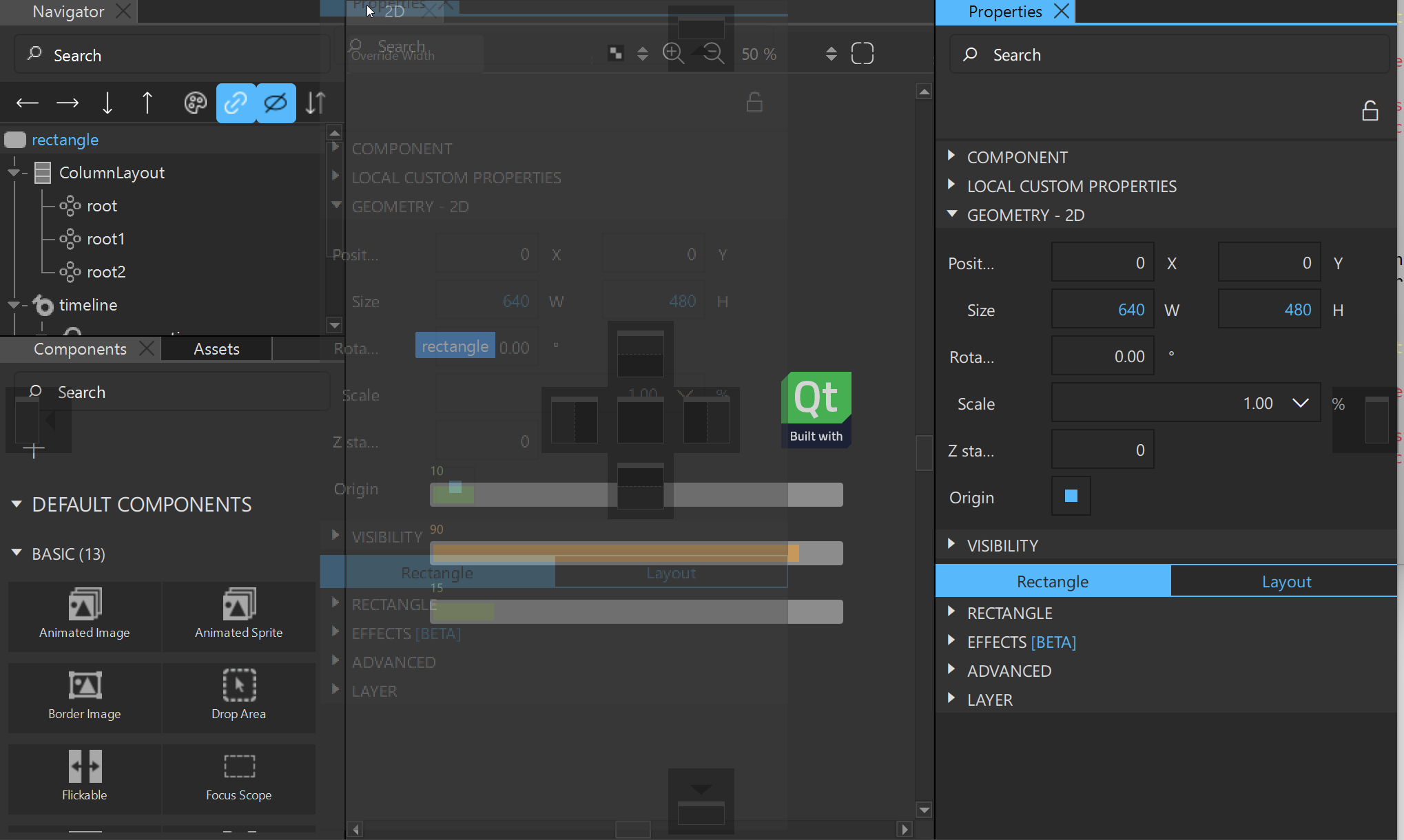
注: ビューのグループも移動できます。
ビューのグループを閉じるには、グループの上部バーを右クリックし、[Close Group] を選択します。他のすべてのグループを閉じるには、[Close Other Groups] を選択します。
ビューのグループをドックから外すには、グループの上部バーを右クリックし、[Detach Group] を選択します。
閉じているビューを開くには、[View ] > [Views] を選択します。
注: すべてのビューをロックするには 、[View ] > [Workspaces ] に移動し、[Lock Workspaces] を選択します。
ワークスペースの管理
ワークスペースを管理するには、View >Workspaces >Manage からWorkspace Manager を開きます。
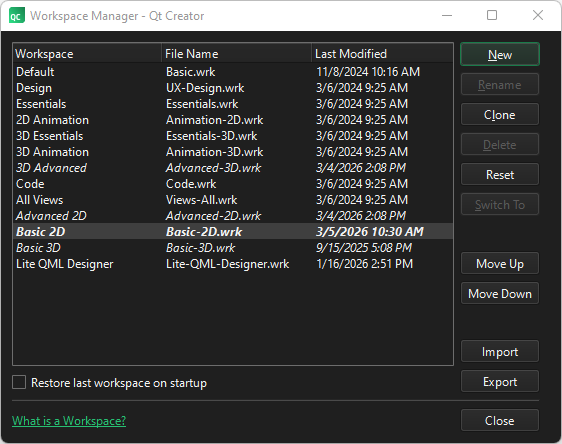
「Workspace Manager 」では、ワークスペースの作成、名前の変更、クローン作成、削除、リセット、インポート、エクスポートのほか、リスト内での順位の上げ下げを行うことができます。
起動時にワークスペースを復元する
ワークスペースに加えられた変更は、Qt Creator を閉じる際に保存されます。Workspace Manager で、[Restore last workspace on startup ] を選択すると、次回Qt Creator を起動したときに現在のワークスペースが復元されます。
カスタムワークスペースを作成する
ワークスペースに変更を加えた後、そのワークスペースをカスタムワークスペースとして保存するには:
- 「View 」 > 「Workspaces 」 > 「Manage 」の順に選択して、Workspace Manager を開きます。
- 「New 」を選択します。
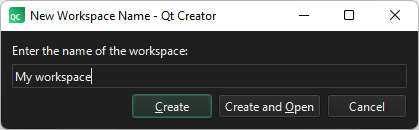
- ワークスペースの名前を入力します。
- 「Create 」を選択して新しい空のワークスペースを作成するか、「Create and Open 」を選択してワークスペースを作成し、そのワークスペースに切り替えます。
「Qt Quick UI のデザイン方法」、「 Qt Quick UI のデザイン」、および「 Qt Quick UI のデザイン」も参照してください 。
Copyright © The Qt Company Ltd. and other contributors. Documentation contributions included herein are the copyrights of their respective owners. The documentation provided herein is licensed under the terms of the GNU Free Documentation License version 1.3 as published by the Free Software Foundation. Qt and respective logos are trademarks of The Qt Company Ltd in Finland and/or other countries worldwide. All other trademarks are property of their respective owners.
