
Qt Quick のUIデザイン
Qt Creator は、Design モードのビジュアルエディタでQMLファイル(.qml)およびUIファイル(.ui.qml)を開きます。
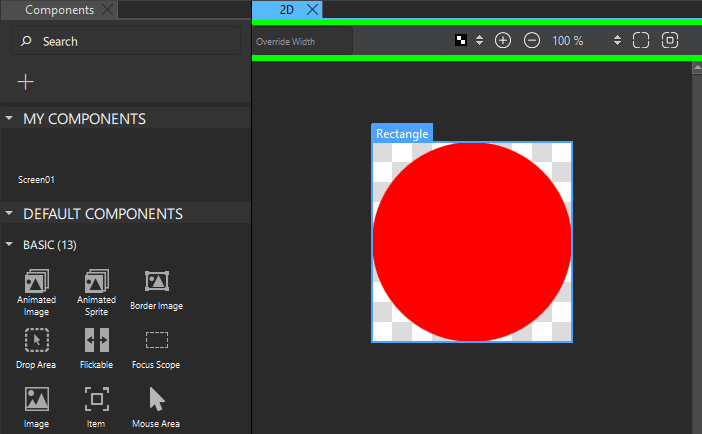
次の表は、デフォルトで表示されるビューについて説明しています。
| 番号 | ビュー | 目的 | 詳細 |
|---|---|---|---|
 | Navigator | 現在の QML ファイルをツリー形式で表示します。 | コンポーネントファイルへの移動 |
 | Projects | 詳細開いているプロジェクトに含まれるファイルの一覧を表示します。 | プロジェクト |
 | 2D | 2D UI を設計します。 | 2D UIの設計 |
 | Code | ビジュアルエディタによって生成されたコードを表示および変更します。また、Edit モードでコードを編集することもできます。 | コードの編集、手順: コードの編集 |
 | Properties | 選択したコンポーネントのプロパティを変更します。 | プロパティの変更 |
 | Components | アプリケーションで使用するプリセットコンポーネントや独自のコンポーネントを選択します。 | UI コンポーネントの使用方法:UI コンポーネントの使用 |
 | Assets | アプリケーションで使用する画像やフォントなどのアセットを選択します。 | アセットの追加 |
詳細については、 Qt Qml、 Qt Quick、およびQMLタイプに関する詳細については、オンラインおよびHelp モードで利用可能なQtリファレンスドキュメントを参照してください。
デザインビューを開く
さらにビューを開くには、[View ] > [Views] を選択します。「ワークスペースの使用」の手順に従って、ビューを画面上の任意の場所に移動し、ワークスペースとして保存してください。
「Qt Quick UI の設計方法」および「 Qt Quick のUI設計」も参照してください 。
Copyright © The Qt Company Ltd. and other contributors. Documentation contributions included herein are the copyrights of their respective owners. The documentation provided herein is licensed under the terms of the GNU Free Documentation License version 1.3 as published by the Free Software Foundation. Qt and respective logos are trademarks of The Qt Company Ltd in Finland and/or other countries worldwide. All other trademarks are property of their respective owners.
