
アニメーションカーブの編集
「Curves 」ビューには、アニメーション範囲におけるアニメーションプロパティの補間値が表示されます。
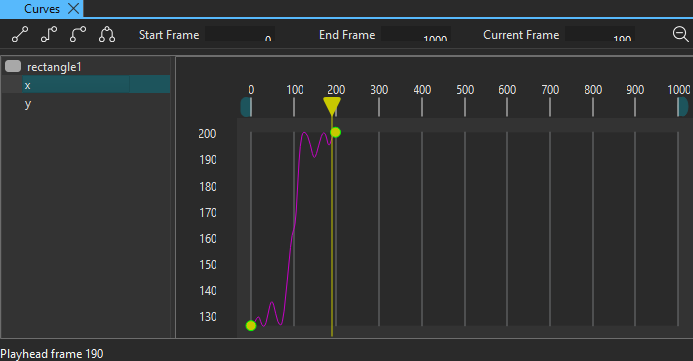
アニメーションカーブを編集すると、基盤となるシステムがアニメーションの定義に使用するイージングカーブも暗黙的に編集されます。アニメーションカーブは、キーフレームの値とキーフレーム間の補間を同時に可視化するための拡張機能です。
キーフレーム間の補間を適用する
ツールバーのボタンを使用して、キーフレーム間に「Linear 」、「Step 」、または「Spline 」の補間を追加できます。
キーフレーム間に補間を適用するには:
- キーフレームを選択します。複数のキーフレームを選択するには、Ctrl キーを押したままキーフレームを選択します。
- 使用する補間方法に応じて、「
 」(Linear )、
 (Step )、または
 (Spline )を選択します。
補間を「Spline 」に設定すると、Curves にハンドルが表示され、これを使用して曲線を変更できます。「 」(Unify )を選択すると、キーフレームの左側のハンドルが右側のハンドルに連動するようになり、左側のハンドルを動かすと右側のハンドルも一緒に動きます。
プロパティとイージングカーブのロック解除
アニメーション化されたプロパティを含むコンポーネントがナビゲーターでロックされている場合は、「 」を選択してロックを解除できます。また、編集のために個々のイージングカーブをロックすることも可能です。
アニメーションカーブのロック
アニメーションカーブをロックするには、リスト内のプロパティにカーソルを合わせ、[ ] を選択します。
アニメーションカーブの固定
アニメーションカーブを固定するには、リスト内のプロパティにカーソルを合わせ、[ ] を選択します。
アニメーションカーブにキーフレームを追加する
アニメーションカーブにキーフレームを追加するには:
- 「Timeline 」ビューで、少なくとも 1 つのプロパティ値に対してキーフレームを挿入し、アニメーションを設定します。
- 「View 」>「Views 」>「Curves 」を選択して、アニメーションカーブエディタを開きます。
- 「Curves 」内で右クリックし、「Insert Keyframe 」を選択してキーフレームを追加します。
- リストからプロパティを選択すると、そのプロパティに紐付けられたイージングカーブが表示されます。複数のプロパティを選択するには、Ctrl キーを押したまま、各プロパティを選択します。
ビューを閉じると、変更内容は自動的に保存されます。
カーブ内のキーフレームを削除する
選択したキーフレームを削除するには、コンテキスト メニューから [Delete Selected Keyframes ] を選択します。
関連項目 : アニメーションの追加方法、 Qt Quick の UI デザイン、および Qt Quick UI のデザイン。
Copyright © The Qt Company Ltd. and other contributors. Documentation contributions included herein are the copyrights of their respective owners. The documentation provided herein is licensed under the terms of the GNU Free Documentation License version 1.3 as published by the Free Software Foundation. Qt and respective logos are trademarks of The Qt Company Ltd in Finland and/or other countries worldwide. All other trademarks are property of their respective owners.
