
色の選択
「Properties 」ビュー内のコンポーネントの色プロパティを設定するには、カラーピッカーを使用します。カラーピッカーを開くには、たとえば「Fill color 」や「Border color 」プロパティの色フィールドをクリックします。
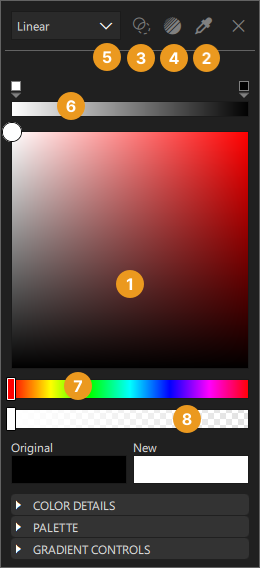
新しい色を選択するには:
- カラーセレクター (1) で色を選択します。
- 「Eye Dropper 」アイコン (2) を選択し、画面上に表示されている任意の色を選択して使用します。
「Original 」フィールドにはコンポーネントの元の色が表示され、「New 」フィールドには現在の色が表示されます。
色を完全に透明にするには、[Transparent ]アイコン(3)を選択します。
プリセットのWebグラデーションを使用するには、[Gradient Picker ]アイコン(4)を選択します。
ドロップダウンメニュー (5) を使用して、使用したい色の塗りつぶしタイプを指定します。単色またはグラデーションの色を選択できます。利用可能なグラデーションの種類はコンポーネントによって異なります。薄い灰色で表示されている項目は、選択したコンポーネントでは利用できません。
グラデーションが選択されている場合、現在のカラーバー (6) にはグラデーションとグラデーションストップが表示されます。
色相スライダー(7)または不透明度スライダー(8)を使用して、新しい色をさらに詳細に定義します。
「X 」アイコンを選択すると、カラーピッカーが閉じられます。
色の詳細
カラーピッカーの「Color Details 」セクションのプロパティを変更して、プロジェクト内の色をさらに詳細に定義します。
![[色の詳細] タブ。](images/qtquick-designer-color-details.png "[色の詳細] タブ。")
「Hex 」プロパティを使用して、新しい色の 16 進数値を手動で入力します。「Hex 」プロパティを使用して、赤、緑、青の正確な値を定義し、プロジェクトで使用される色のさまざまな色合いを作成します。
デフォルトの色値モードはHSVA(色相・彩度・明度・不透明度)です。ドロップダウンメニューを使用して、色値モードをRGBA(赤・緑・青・不透明度)またはHSLA(色相・彩度・明度・不透明度)に変更できます。色相(Hue)は、カラーホイール上のさまざまな色を示す角度で定義されます。彩度(Saturation)は色の濃さを調整します。明度(Value)は色の明るさを決定します。HSLA では、明度(Lightness)は、その色に混ざっている白や黒の量を表します。
パレット
![[カラーパレット] タブ。](images/qtquick-designer-color-palette.png "[カラーパレット] タブ。")
カラーピッカーの「Palette 」セクションにあるドロップダウンメニューを使用して、「Palette 」の種類を変更します。「Recent 」にはプロジェクトで最近使用された色が表示され、「Favorites 」にはお気に入りカラーコレクションに追加した色が表示されます。「Favorites 」に色を追加するには、「Original 」や「New 」のカラーサムネイルを右クリックするか、「Palette 」>「Recent colors」で「Add to Favorites 」を選択します。
Palette のカラーサムネイルのいずれかを選択して、新しい色として設定します。
「Qt Quick UI のデザイン方法」、「 Qt Quick UI デザイン」、および「 Qt Quick UI のデザイン」も参照してください 。
Copyright © The Qt Company Ltd. and other contributors. Documentation contributions included herein are the copyrights of their respective owners. The documentation provided herein is licensed under the terms of the GNU Free Documentation License version 1.3 as published by the Free Software Foundation. Qt and respective logos are trademarks of The Qt Company Ltd in Finland and/or other countries worldwide. All other trademarks are property of their respective owners.
