
状態の操作
コンポーネントおよびコンポーネントインスタンスの状態を設定するには、View >Views >States に移動し、[ ] を選択します。
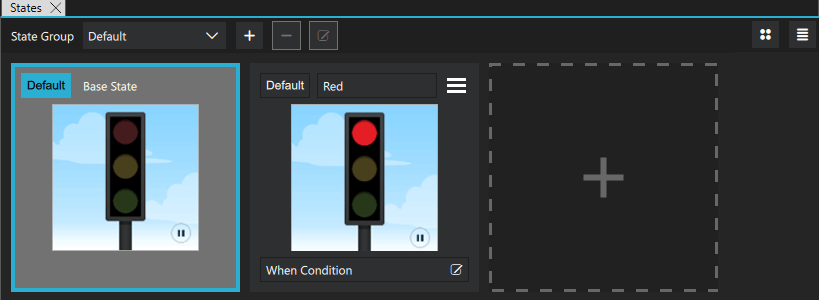
2D ビューで新しい状態を選択してその状態に切り替え、Properties でコンポーネントまたはコンポーネントインスタンスのプロパティの値を変更します。
たとえば、ボタンの外観を変更するには、ボタンコンポーネントで状態を定義し、ボタンの画像を非表示にしてその場所に別の画像を表示したり、ボタンの背景色やテキストの色を変更したりできます。他のコンポーネントでボタンのインスタンスを使用する場合、状態を定義してボタンコンポーネントのインスタンスを非表示または表示することで、異なる画面を作成できます。Components にあるプリセットのButtonコントロール > Qt Quick Controls >Controls には、「normal」および「down」の状態が事前に定義されています。
画面に動きを加えるには、2D ビューでコンポーネントインスタンスの位置を変更し、状態間の遷移にアニメーションを追加します。
各ステートで変更されるプロパティは青色で強調表示されます。「Code 」ビューまたは「Edit 」モードでは、変更内容がベースステートへの変更として記録されていることを確認できます。
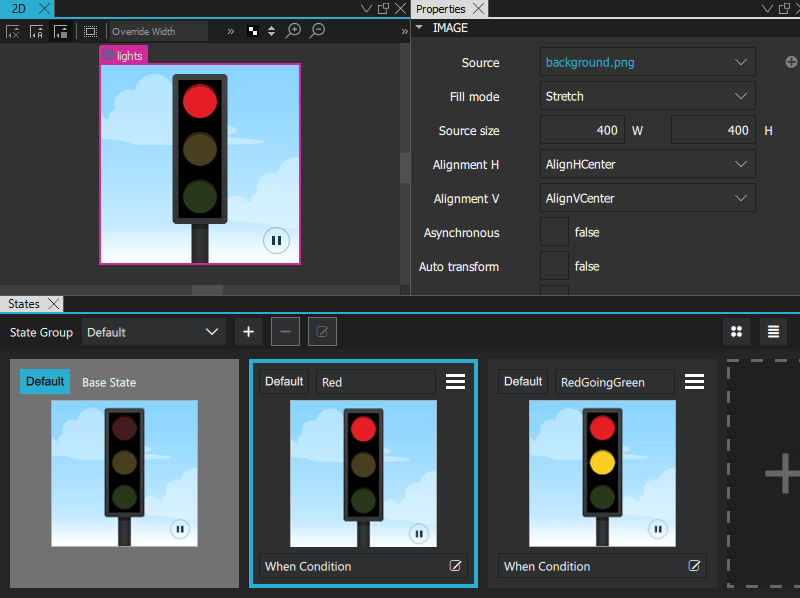
注: 「 Navigator 」でコンポーネントをロックしている状態で 、そのプロパティの値を変更する状態を削除しようとすると、削除の確認を求めるメッセージが表示されます。
状態の操作に関する詳細については、次の動画をご覧ください:
関連項目: 「Qt Quick UI の設計方法」、 「状態の操作方法」、「Qt Quick UI 設計」、および「Qt Quick UI の設計」。
Copyright © The Qt Company Ltd. and other contributors. Documentation contributions included herein are the copyrights of their respective owners. The documentation provided herein is licensed under the terms of the GNU Free Documentation License version 1.3 as published by the Free Software Foundation. Qt and respective logos are trademarks of The Qt Company Ltd in Finland and/or other countries worldwide. All other trademarks are property of their respective owners.
