
디버거 로그
Debugger Log 뷰에서 디버그 출력을 확인하여 디버거 문제를 해결할 수 있습니다.
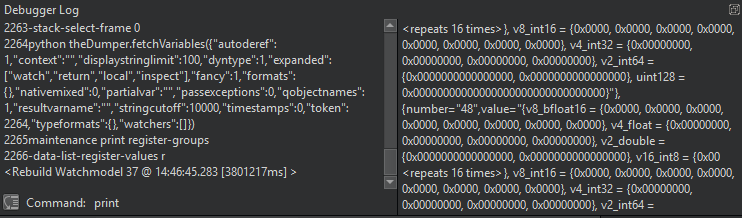
디버그 출력이 시스템 로그로 전송되는 경우, [ Preferences ] > [ Debugger ] > [ General ]로 이동하여 [ Force logging to console]를 선택하십시오.
뷰를 마우스 오른쪽 버튼으로 클릭하여 다음 작업을 선택하십시오:
- 로그 내용을 복사, 붙여넣기, 잘라내기 및 삭제합니다.
- 편집 작업을 취소하거나 다시 실행할 수 있습니다.
- 모든 로그 내용을 선택합니다.
- 로그 내용을 지웁니다.
- 로그 내용을 파일로 저장합니다.
- 타임스탬프를 기록합니다.
- 사용자 정의 디버깅 헬퍼를 추가한 후 디버깅 헬퍼를 다시 불러옵니다.
- 디버거 환경 설정을 지정합니다.
디버거와 직접 상호 작용하기
Debugger Log (디버거 명령줄) 보기의 왼쪽 창을 사용하여 디버거의 명령줄과 직접 상호 작용할 수 있습니다.
Ctrl+Enter를 선택하여 텍스트 커서가 위치한 줄의 내용을 디버거로 전송할 수 있습니다. 또는 ‘ Command ’ 필드에 명령을 입력할 수도 있습니다. ‘ Debugger Log ’ 보기의 오른쪽 창에는 명령의 출력 결과가 표시됩니다.
참고: 일반적으로 ‘ Qt Creator ’에서 해당 작업을 처리하는 더 나은 방법을 제공하므로 이 기능을 사용할 필요가 없습니다. 예를 들어, 명령줄에서 GDB print 명령을 사용하는 대신 ‘Expressions’ 뷰에서 식을 평가할 수 있습니다.
Copyright © The Qt Company Ltd. and other contributors. Documentation contributions included herein are the copyrights of their respective owners. The documentation provided herein is licensed under the terms of the GNU Free Documentation License version 1.3 as published by the Free Software Foundation. Qt and respective logos are trademarks of The Qt Company Ltd in Finland and/or other countries worldwide. All other trademarks are property of their respective owners.
