
현재 파일에서 검색
증분 검색은 사용자가 입력하는 동안 편집기에서 일치하는 문자열을 강조 표시합니다.
현재 열려 있는 파일에서 검색하려면:
- Ctrl+F를 누르거나, ‘ Edit ’ > ‘ Find/Replace ’ > ‘ Find/Replace ’로 이동합니다.
- ‘ Find ’에서 검색할 텍스트를 입력합니다.
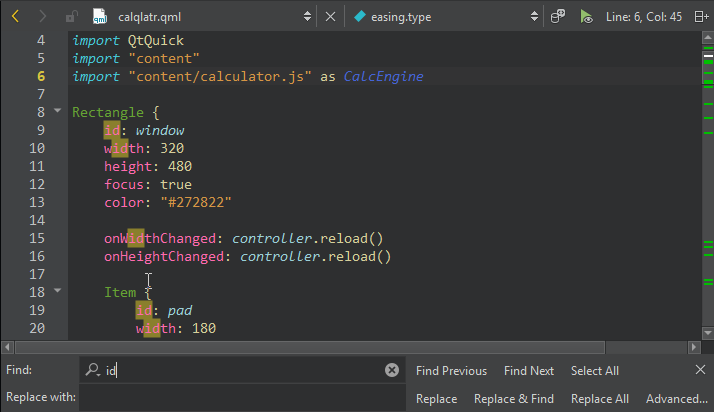
입력하는 동안 해당 텍스트가 나타나는 모든 위치가 편집기에서 강조 표시됩니다.
- 다음 발생 위치로 이동하려면 '
 ' (Find Next)를 선택하거나 F3 키를 누르십시오.
 - 이전 발생 위치로 이동하려면 ‘
 ’(Find Previous)를 선택하거나 Shift+F3을 누르십시오.
 - 파일에서 찾은 모든 발생 위치를 선택하려면 ‘ Select All ’을 선택하십시오.
참고: “ Find/Replace ”를 선택하기 전에 텍스트를선택하면 선택한 부분만 검색됩니다.
검색 조건 설정
' Find ' 상자에서 검색 범위를 제한하려면 '  '(New Search)를 선택하고 검색 기준을 설정하십시오:
- 대소문자를 구분하여 검색하려면 ‘ Case Sensitive ’을 선택하십시오.
- 단어 전체만 검색하려면 ‘ Whole Words Only ’을 선택하십시오.
- regular expressions 를 사용하여 검색하려면 ‘ Use Regular Expressions ’를 선택하십시오. ‘ Qt Creator ’에서 사용되는 정규 표현식은 Perl 정규 표현식을 기반으로 합니다.
텍스트 바꾸기
기존 텍스트가 나타나는 부분을 바꾸려면, [ Replace with]에 새 텍스트를 입력하십시오.
- 선택한 부분을 바꾸려면 Replace 를 선택하십시오.
- 선택한 부분을 바꾸고 다음 부분으로 이동하려면 Replace & Find 를 선택하십시오.
- 파일 내의 모든 발생 위치를 바꾸려면, ‘ Replace All ’를 선택하십시오.
바꾸기 시 대소문자 유지
바꾸기 시 원본 텍스트의 대소문자를 유지하려면 ‘ ’(New Search)를 선택한 다음 ‘ Preserve Case when Replacing ’를 선택하십시오. 이 옵션은 ‘ Use Regular Expressions ’와 함께 사용할 수 없습니다.
다음 규칙에 따라 해당 텍스트의 대소문자가 유지됩니다:
- 대문자로 된 모든 발생 항목은 대문자 새 텍스트로 대체됩니다.
- 모든 소문자 발생 위치는 소문자 새 텍스트로 대체됩니다.
- 첫 글자가 대문자인 발생 부분은 첫 글자가 대문자인 새 텍스트로 대체됩니다.
- 그 외의 발생 부분은 입력된 그대로의 새 텍스트로 대체됩니다.
- 출현어와 새 텍스트가 동일한 접두사나 접미사를 공유하는 경우, 접두사와 접미사의 대소문자는 유지되며, 나머지 부분에는 다른 규칙이 적용됩니다.
검색 결과 강조 표시
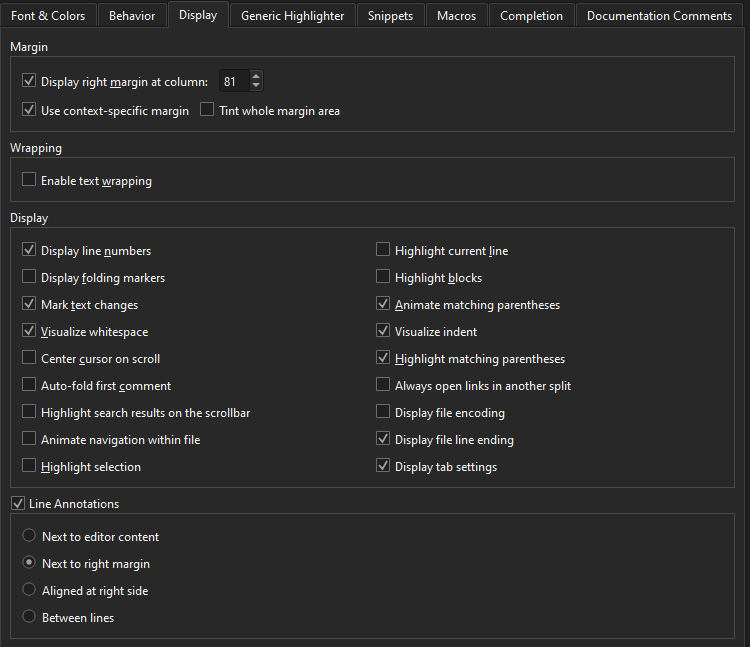
문서에서 검색 결과, 중단점 및 북마크의 위치가 편집기 스크롤 막대에 강조 표시됩니다. 강조 표시를 끄려면 ‘ Preferences ’ > ‘ Text Editor ’ > ‘ Display ’ > ‘ Highlight search results on the scrollbar ’을 선택하십시오.
전체 검색
‘ Advanced ’을 선택하면 ‘ Search Results ’ 보기가 열리며, 여기서 현재 열려 있는 프로젝트나 파일 시스템의 파일을 검색할 수 있습니다. 또는 코드 리팩토링을 위해 심볼을 검색할 수도 있습니다.
참조: 사용 방법: 검색.
Copyright © The Qt Company Ltd. and other contributors. Documentation contributions included herein are the copyrights of their respective owners. The documentation provided herein is licensed under the terms of the GNU Free Documentation License version 1.3 as published by the Free Software Foundation. Qt and respective logos are trademarks of The Qt Company Ltd in Finland and/or other countries worldwide. All other trademarks are property of their respective owners.
