
Boot to Qt 기기 추가
참고: Boot to Qt 플러그인을 사용하려면활성화해야 합니다.
USB로 연결한 Boot to Qt 기기가 Qt Creator 에서 자동으로 감지되지 않는 경우, 해당 기기의 빠른 시작 가이드에 있는 지침을 올바르게 따랐는지 확인하십시오.
그래도 문제가 해결되지 않지만 기기의 IP 주소에 접속할 수 있다면, 해당 기기와 네트워크 연결을 설정하세요:
- Preferences > Devices > Devices 로 이동하십시오.
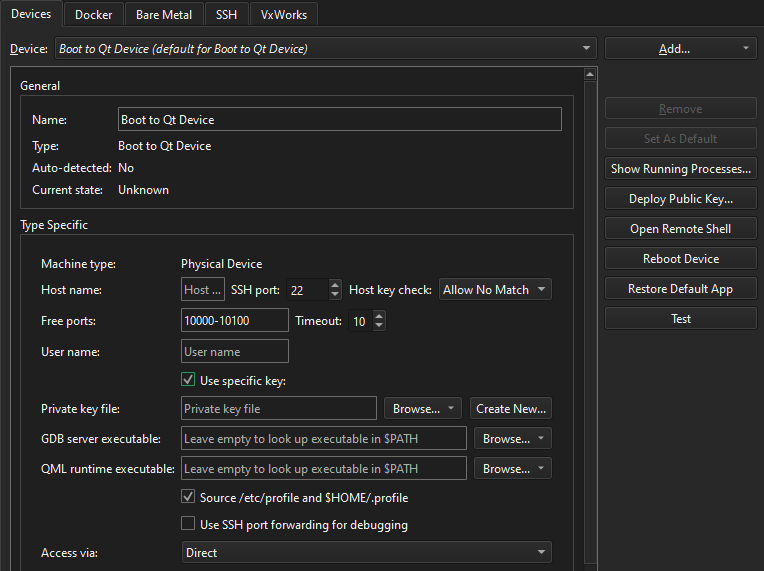
- Add > Boot2Qt Device 을 선택하여 장치와의 네트워크 연결을 생성하십시오.
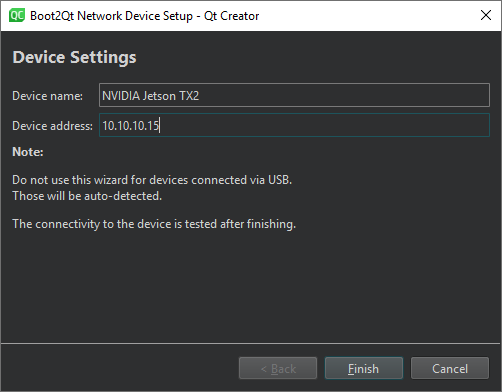
- ' Device name'에서 연결 이름을 입력합니다.
- Device address 에서 장치의 호스트 이름이나 IP 주소를 입력합니다. 이 값은
%{Device:HostAddress}변수의 값이 됩니다. - Finish 를 선택하여 연결을 테스트하고 장치를 추가합니다.
마법사에서는 SSH 포트 번호와 같이 적절한 기본값이 설정된 매개변수는 표시하지 않습니다. 이러한 매개변수는 %{Device:SshPort} 변수에서 확인할 수 있습니다.
마법사를 사용하지 않고 기기를 추가하려면 ‘ Add ’ 버튼의 드롭다운 메뉴에서 ‘ Boot2Qt Device ’를 선택하십시오.
참고: UbuntuLinux에서는 개발자 사용자 계정이 연결된 장치에 대한 액세스 권한을 가져야 합니다. USB를 통해 장치에 대한 액세스 권한을 부여하려면, Boot to Qt: 임베디드 장치에 대한 USB 액세스 설정에 설명된 대로 새로운 udev 규칙을 생성하십시오.
장치 재부팅
선택한 장치를 재부팅하려면 ‘ Reboot Device ’를 선택하십시오.
기본 애플리케이션 복원
장치에 기본 애플리케이션을 복원하려면 ' Restore Default App'를 선택하십시오.
또한 ‘플러그인 활성화 및 비활성화’, ‘ Boot to Qt 용 개발 방법’, ‘ Boot to Qt 장치용 개발 ’, ‘원격 디버깅’ 및 ‘Boot to Qt: 임베디드 장치에 대한 USB 액세스 설정’을참조하십시오 .
Copyright © The Qt Company Ltd. and other contributors. Documentation contributions included herein are the copyrights of their respective owners. The documentation provided herein is licensed under the terms of the GNU Free Documentation License version 1.3 as published by the Free Software Foundation. Qt and respective logos are trademarks of The Qt Company Ltd in Finland and/or other countries worldwide. All other trademarks are property of their respective owners.
