
ACP 클라이언트 사용하기
ACP Client 확장 기능을 사용하면 코드베이스를 이해하고, 파일 편집, 명령어 실행, 빌드 트리거 등 사용자를 대신해 작업을 수행할 수 있는 AI 에이전트와 채팅할 수 있습니다.
이 항목에서는 확장 기능을 활성화하는 것부터 에이전트와 생산적인 채팅 세션을 진행하는 것까지, ACP 클라이언트 확장 기능의 설정 및 사용 방법을 단계별로 안내합니다.
필수 조건
- Extensions 모드에서 ACP Client 확장 기능을 활성화하십시오. 확장 기능에 대한 자세한 내용은 확장 기능 활성화를 참조하십시오.
- 권장 사항: 에이전트가 프로젝트 빌드 또는 실행과 같은 Qt Creator 작업을 트리거하도록 하려면 MCP Server 확장 기능을 활성화하고 설정하십시오. 자세한 내용은 ' Qt Creator (MCP) 서버 설정'을 참조하십시오.
에이전트 구성
채팅을 시작하기 전에 Preferences 에서 에이전트를 선택하십시오. 미리 구성된 에이전트 중 하나를 선택하거나 사용자 지정 에이전트를 정의할 수 있습니다.
사전 구성된 에이전트
사전 구성된 에이전트를 설정하려면:
- Preferences > AI > ACP Servers 로 이동합니다.
- Add 를 선택합니다.
- ' Template'에서 사전 구성된 에이전트를 선택하여 기본 설정으로 사용합니다.
- 저장하려면 ‘ Apply ’를 선택하십시오.
사용자 지정 에이전트
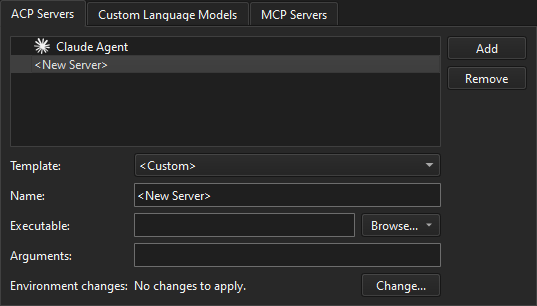
사용자 지정 에이전트를 설정하려면:
- 컴퓨터나 네트워크에 AI 에이전트를 설치하고 연결 상태를 확인합니다.
- Preferences > AI > ACP Servers 로 이동합니다.
- ' Add'를 선택합니다.
- ' Template'에서 ' Custom'를 선택합니다.
- Name 에서 에이전트 구성의 이름을 지정합니다.
- Executable 에서 ACP 서버 프로세스를 시작할 실행 파일을 지정합니다.
- Arguments 에서 ACP 서버 프로세스를 시작할 때 전달할 명령줄 인수를 지정합니다.
- Environment Changes 에서 ‘ Change ’를 선택하여 에이전트 프로세스에 필요한 환경 변수 변경 사항을 추가합니다.
- 저장하려면 ‘ Apply ’를 선택하십시오.
에이전트에 연결
ACP 레지스트리의 내용에 따라 특정 에이전트에 연결하는 방법이 결정됩니다.
binary패키지는 종속성 없이 직접 사용됩니다.npxNode.js 패키지의 경우 Node.js를 설치해야 합니다.uvxPython 패키지의 경우 uv 패키지 관리자와 Python을 설치해야 합니다.
참고: 종속성을 설치한 후 Qt Creator 를다시 시작하십시오 .
npx
Node.js가 설치되어 있는지 확인하려면 명령줄에서 node --version 를 입력하세요.
폴더가 PATH에 있음에도 불구하고 AI 에이전트가 Claude 에이전트를 실행하는 데 사용하는 npx 바이너리를 찾을 수 없는 경우, Preferences > Environment > System 에서 npx 디렉터리를 경로에 추가하십시오. Environment 에서 Change 을 선택하고 PATH+=<full-path-to-folder 를 추가하십시오.
Claude CLI
일부 에이전트를 사용하려면 추가 종속성을 설치해야 할 수도 있습니다. 예를 들어, Claude에 인증하려면 Claude Code CLI도 설치해야 합니다. 설치 여부를 확인하려면 명령줄에서 claude --version 를 입력하세요.
ACP 채팅 창 열기
Edit 모드에서 다음과 같은 방법으로 ACP 채팅 창을 열 수 있습니다:
- Tools > ACP Client > Show Agentic AI Chat in Side Panel 로 이동합니다.
- 파일을 연 상태에서 편집기 도구 모음에서 ‘
 (Show Agentic AI Chat in Side Panel)’을 선택합니다.
ACP 서버에 연결
프로젝트의 채팅 창을 연 후, ACP 서버에 연결하십시오.
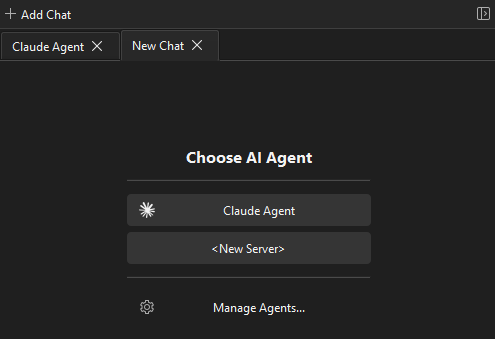
ACP 서버에 연결하려면:
- 구성한 에이전트를 선택합니다.
- ' Connect'을 선택하십시오.
' Choose AI Agent'에 에이전트가 표시되지 않으면 ' Manage Agents '을 선택하여 추가하십시오.
Qt Creator 에이전트 프로세스가 시작되고 ACP 연결이 설정됩니다.
새 세션을 시작하려면 ‘  ’ > ‘ Add Chat ’를 선택하고 서버에 연결하십시오.
ACP 통신 확인
ACP 클라이언트 확장은 ACP 서버에 메시지(요청)를 전송하며, 서버가 해당 요청을 처리할 수 있는 경우 요청된 정보가 포함된 응답을 수신합니다. 확장과 ACP 서버 간의 통신을 확인하려면 Tools > ACP Client > Inspect ACP Client 로 이동하십시오.
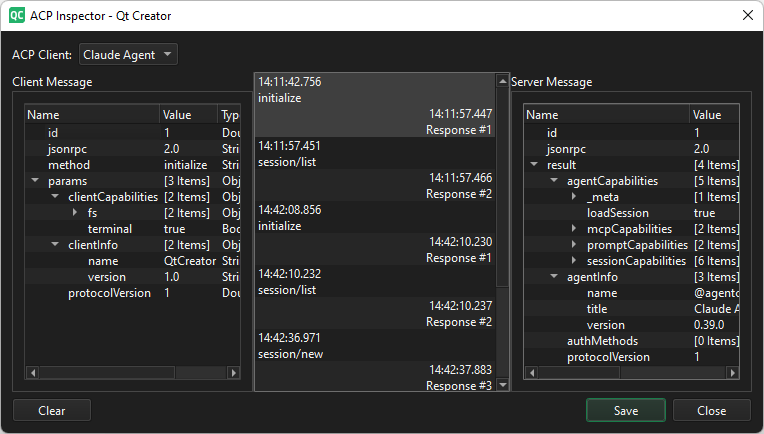
ACP Client 에서 ACP 서버를 선택하면 이벤트 목록이 표시됩니다. 이벤트를 선택하면 Client Message 에서 클라이언트 요청을, Server Message 에서 서버 응답을 확인할 수 있습니다.
오래된 항목을 제거하려면 Clear 를 선택하십시오.
메시지를 파일로 저장하려면 Save 를 선택하십시오.
채팅 창 도구 모음
연결되면 채팅 창 하단의 도구 모음에 세션 중 언제든지 조정할 수 있는 제어 항목이 표시됩니다.

도구 모음의 다양한 구성 옵션은 선택한 상담원에 따라 다릅니다. 옵션에 대한 자세한 정보를 보려면 해당 옵션 위에 마우스를 올려 놓으면 툴팁이 표시됩니다.
상담원과 채팅하기
채팅 창 하단의 입력 필드에 메시지를 입력하고 ‘ Send ’를 선택하거나 Enter 키를 누르세요.
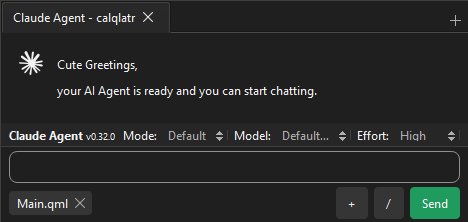
메시지에 명령을 삽입하려면 ‘ / ’를 선택한 다음 목록에서 명령을 선택하세요.
메시지의 컨텍스트
Qt Creator 는 모든 메시지에 현재 편집기 컨텍스트를 자동으로 첨부하므로 다음과 같은 자연스러운 참조를 사용할 수 있습니다:
- 현재 코드를 설명해 주세요.
- 선택한 블록을 리팩토링하여 범위 기반 for 루프를 사용하세요.
- 빌드가 실패하는 이유는 무엇입니까? 수정해 주세요.
참고: 에이전트가 빌드 시스템을 호출하고 컴파일러 출력을 읽을 수 있도록 하려면 MCP 서버 확장기능이 필요합니다 .
- 커서가 위치한 함수에 대한 단위 테스트를 추가하십시오.
- 표시된 코드를 검토하고 개선 사항을 제안하세요.
메시지에 더 많은 맥락을 수동으로 추가하려면, Context 에서 ‘ ’ > ‘ Add file ’ 또는 ‘ Add remote file ’을 선택하십시오.
에이전트의 응답
에이전트의 답장이 채팅 창에 표시됩니다.
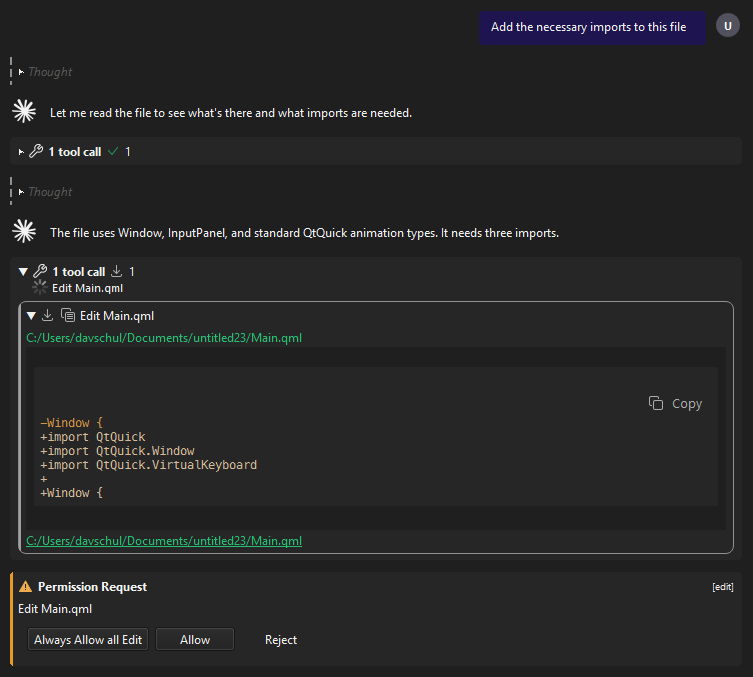
에이전트가 파일 수정을 제안한 경우, 채팅 창에서 이를 검토할 수 있습니다. 선택한 ‘ Mode ’에 따라, 에이전트가 수정을 적용할 수 있도록 허용해야 할 수도 있습니다.
일반적인 워크플로우
ACP 클라이언트를 사용하여 다양한 작업을 수행할 수 있습니다. 시작에 도움이 될 몇 가지 워크플로 예시를 소개합니다.
설명 및 탐색
- 소스 파일을 엽니다.
- 실수로 수정하는 것을 방지하려면 ‘ Mode ’을 ‘ Plan Mode ’로 설정하세요.
- 질문: 이 클래스가 수행하는 기능을 단계별로 설명해 주시고, 잠재적인 문제점을 파악해 주세요.
- 채팅 기록에서 에이전트의 분석 내용을 읽어보세요.
검토를 통한 리팩토링
- 변경할 코드를 선택하세요.
- Mode 를 Default 로 설정하세요.
- 질문: 선택한 코드를 ‘
processInput’이라는 별도의 함수로 추출해 주세요. - 제안된 변경 사항을 검토하세요.
빌드 및 수정
- ACP Client 및 MCP Server 확장 기능이 모두 활성화되어 있는지 확인하십시오.
- Mode 을 Accept Edits 으로 설정하십시오.
- '프로젝트 빌드 및 컴파일러 오류 수정'을 요청합니다 .
- 에이전트는 MCP 서버를 통해 빌드를 트리거하고, 출력을 읽은 다음 수정 사항을 적용합니다. 채팅 기록에서 진행 상황을 확인하십시오.
Copyright © The Qt Company Ltd. and other contributors. Documentation contributions included herein are the copyrights of their respective owners. The documentation provided herein is licensed under the terms of the GNU Free Documentation License version 1.3 as published by the Free Software Foundation. Qt and respective logos are trademarks of The Qt Company Ltd in Finland and/or other countries worldwide. All other trademarks are property of their respective owners.
