
Qt AI Assistant 사용하기
Qt AI Assistant는 코딩 보조 도구입니다. 대규모 언어 모델(LLM)에 연결되면 코드를 자동 완성하고, 전문적인 코딩 조언을 제공하며, 코드 수정 사항을 제안할 뿐만 아니라 테스트 케이스와 코드 문서를 작성해 줍니다.
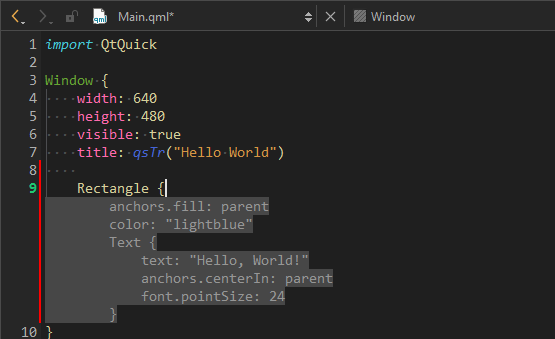
Qt AI Assistant는 선정된 상용 Qt 개발자 라이선스 보유자에게 제공됩니다. 라이선스에 대한 자세한 내용은 Qt 가격 정책에서 ' Compare '를 선택하여 확인하십시오.
Qt AI Assistant의 기본 사항을 배우려면 Qt Academy의 ‘Qt AI Assistant 시작하기’ 과정을 수강하십시오.
참고: LLM 자체는 Qt AI Assistant의 제공 범위에 포함되지 않습니다. 타사 LLM에 연결하고, 해당 LLM 제공업체의 이용 약관 및 허용 가능한 사용 정책에 동의해야 합니다. Qt AI Assistant를 사용함으로써 귀하는 ‘Qt 개발 프레임워크 이용 약관’에 동의하는 것으로 간주됩니다.
Qt AI Assistant는 현재 실험 단계이며 생성형 AI를 기반으로 합니다. 모든 제안 사항을 확인하여 프로젝트에 사용하기에 적합한지 확인하십시오.
참고: Qt AI Assistant를 사용하려면 확장 기능을설치하고 로드해야 합니다.
Qt AI Assistant 설치
웹에서 Qt AI Assistant 확장 기능을 로드하려면:
- Extensions 모드로 이동합니다.
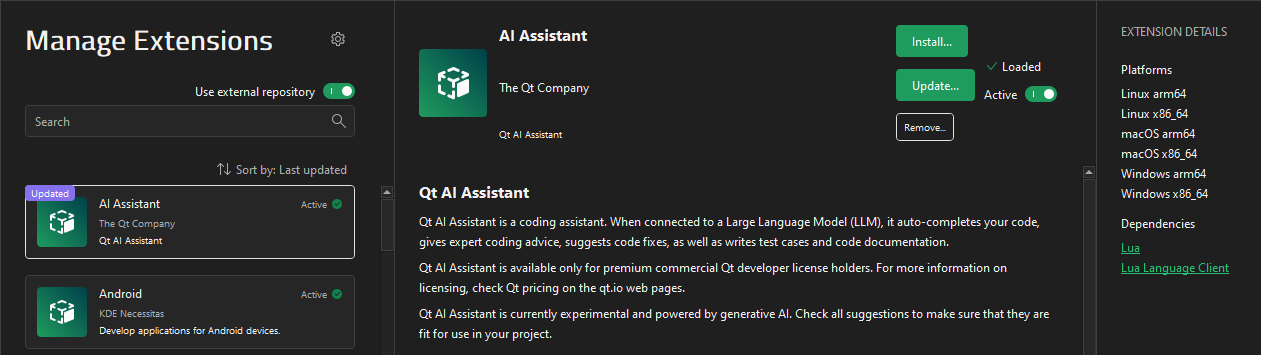
- ' Use external repository'를 선택합니다.
- ' AI Assistant'를 선택합니다.
- ' Install'를 선택합니다.
인라인 채팅 창에서 코드 구문 강조 표시 활성화하기
인라인 채팅 창에서 코드 구문 강조 표시를 활성화하려면 Preferences > Text Editor > Generic Highlighter 로 이동한 다음, Download Definitions 를 선택하십시오.
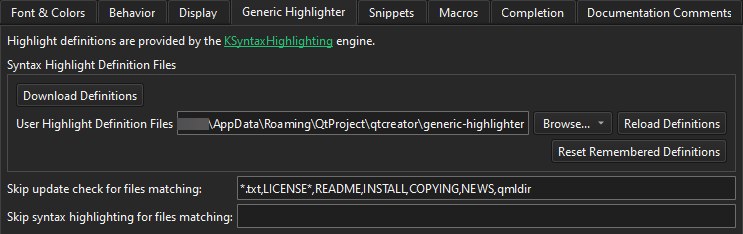
자세한 내용은 '하이라이트 정의 다운로드'를 참조하세요.
Ollama 설치 및 사용
Qt AI Assistant 확장 프로그램을 사용하여 컴퓨터에서 로컬로 실행되는 LLM을 사용하려면 Ollama를 설치하십시오. Ollama에서 제공하는 모델은 물론, Ollama에 추가한 사용자 지정 모델도 실행할 수 있습니다.
Ollama에서 모델 실행
모델을 실행하려면 다음을 입력하세요:
ollama run <model-name>
예를 들어:
ollama run codellama:7b-code
Ollama에서 지원하는 모델
Ollama에서 다음 모델을 직접 사용할 수 있습니다:
codellama:7b-codedeepseek-coder-v2:litegpt-oss:20btheqtcompany/codellama-7b-qmltheqtcompany/codellama-13b-qml
사용자 정의 모델
사용자 정의 모델의 경우, 해당 모델에 대한 구체적인 설치 지침을 따르십시오. 다음 사용자 정의 모델을 사용할 수 있습니다:
LLM 연결
다음 LLM에 연결할 수 있습니다:
- Code Llama 13B Qml (Qt 6용, 사용자가 선택한 클라우드 환경에서 실행)
- Code Llama 13B (Qt 5용, 사용자가 선택한 클라우드 환경에서 실행)
- Codestral (Mistral 제공)
- Claude 4.0 Sonnet (Anthropic에서 제공, Anthropic 계정에 토큰 기반 결제 수단이 설정되어 있어야 함을 유의하십시오)
- Claude 4.5 Sonnet (Anthropic 제공. Anthropic 계정에 토큰 기반 결제 수단이 설정되어 있어야 합니다.
- GPT 5 (OpenAI 제공, OpenAI 계정에 토큰 기반 결제 수단이 설정되어 있어야 함을 유의하십시오.
- DeepSeek V3.2 (DeepSeek 제공)
- Ollama를 통한 Code Llama 13B QML (컴퓨터에서 로컬로 실행)
- Ollama를 통한 Code Llama 7B QML (컴퓨터에서 로컬로 실행)
- Ollama를 통한 Code Llama 7B (컴퓨터에서 로컬로 실행)
LLM에 연결하려면:
- Preferences > AI Assistant > General 로 이동합니다.
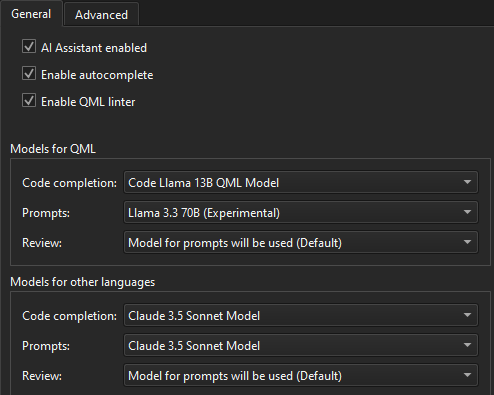
- LLM 에서 LLM을 선택합니다.
- Authentication token 에서 해당 LLM의 API 인증 키를 입력합니다.
여러 LLM에 연결하고 다양한 사용 사례에 따라 LLM을 전환하려면:
- Preferences > AI Assistant > Advanced 로 이동합니다.
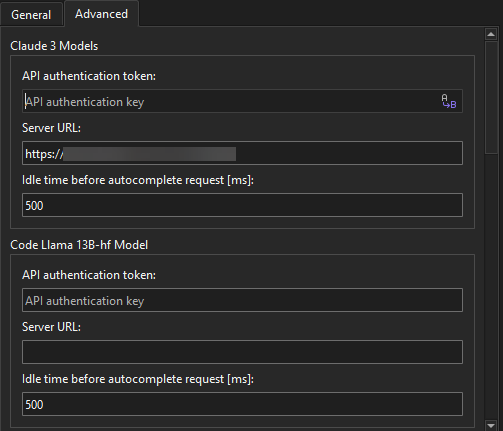
- 구성 가능한 각 사용 사례에 대해 LLM을 선택합니다.
- Model Configuration 에서 각 LLM의 API 인증 토큰과 서버 URL을 입력합니다. 액세스 정보를 어디서 얻을 수 있는지에 대한 자세한 내용은 타사 LLM 제공업체의 문서를 참조하십시오.
자동 코드 완성
Qt AI Assistant는 다음에 작성할 내용을 제안하여 코드 작성을 도와줍니다. 입력을 중단하면 LLM에 코드 제안 하나를 생성하도록 요청합니다.
제안된 내용을 모두 적용하려면 Tab 키를 누르십시오.
제안 내용 중 일부만 적용하려면 Alt+오른쪽 화살표 키를 누르세요.
제안을 취소하려면 Esc 키를 누르거나 코드 편집기 내의 다른 위치로 이동하십시오.
마우스를 사용하여 Qt AI Assistant와 상호작용하려면 제안 사항 위에 마우스를 올려놓으세요.
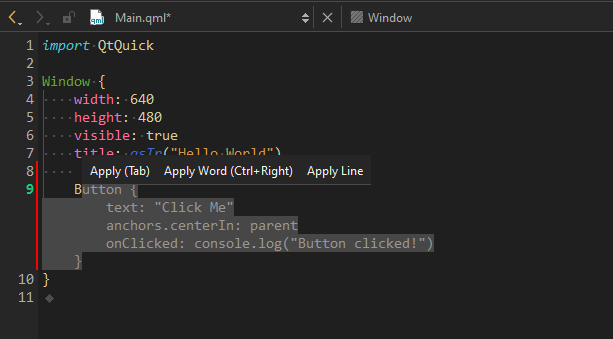
제안 사항 위에 마우스를 올리면 제안된 코드 스니펫의 일부를 단어 단위 또는 줄 단위로 적용할 수 있습니다.
코드 완성 막대를 닫으려면 Esc 키를 누르거나 커서를 다른 위치로 이동하십시오.
코드 완성 모델을 선택하려면 Preferences > AI Assistant > General 으로 이동하십시오.
General 에서는 모든 프로젝트에 대해 코드 자동 완성 기능을 전체적으로 켜거나 끌 수도 있습니다. Qt AI Assistant는 LLM에서 상당한 양의 토큰을 소비합니다. 비용을 절감하려면 필요하지 않을 때는 자동 완성 기능을 끄고, 코드 완성 시 키보드 단축키를 사용하십시오.
키보드를 사용하여 코드 완성하기
코드 제안을 수동으로 트리거하려면 Ctrl+'를 누르십시오 .
프롬프트 및 스마트 명령어 입력
텍스트 편집기의 인라인 프롬프트 창에서, 자연어로 요청 사항을 전달하거나, 질문을 하거나, 스마트 명령을 실행하도록 어시스턴트에 지시할 수 있습니다. 채팅 창을 열려면 Ctrl+Shift+A를 누르세요. 또는 코드를 선택한 다음  를 선택하여 인라인 프롬프트 창을 열 수도 있습니다.
인라인 프롬프트 창을 닫으려면 Esc 키를 누르거나 ‘  ’를 선택하세요.
인라인 프롬프트 창에서 Qt AI Assistant 환경 설정으로 이동하려면 ‘  ’ (Preferences)를 선택하세요. 여기에서 프롬프트 및 코드 검토에 사용할 모델을 설정할 수 있습니다.
자연어로 제안 요청하기
일반 언어로 제안을 요청하려면 입력 필드에 요청 내용을 입력하십시오. 코드를 강조 표시한 경우, AI 어시스턴트가 이를 프롬프트의 컨텍스트로 추가합니다. Qt AI Assistant는 제안을 표시하며, 인라인 프롬프트 창에서 ‘ Copy ’를 선택하여 클립보드에 복사할 수 있습니다.
코드 검토 요청하기
Qt AI Assistant로 코드를 검토하려면:
- 코드 편집기에서 코드를 선택합니다.
- 인라인 프롬프트 창을 엽니다.
- ' /review ' 스마트 명령을 선택합니다.
Qt AI Assistant가 코드를 검토하고 개선 사항을 제안합니다. ‘ Preferences > AI Assistant > General ’에서 ‘ Enable QML linter ’가 켜져 있는 경우, QML 코드를 검토할 때 QML Lint를 사용합니다.
Qt Test 구문으로 테스트 케이스 요청
Qt AI Assistant를 사용하여 테스트 케이스를 작성하려면:
- 코드 편집기에서 코드를 선택합니다.
- 인라인 프롬프트 창을 엽니다.
- /qtest 스마트 명령을 선택합니다.
Qt AI Assistant는 Qt 테스트 프로젝트에 복사하여 붙여넣을 수 있는 Qt TestQt Test 프로젝트에 복사하여 붙여넣을 수 있는 형식으로 테스트 케이스를 생성합니다.
생성된 Qt Test 테스트 케이스를 실행하려면 CMakeLists.txt 파일과 main.cpp 파일을 구성하십시오.
메인 프로젝트 구성 CMakeLists.txt
- 모듈을 라이브러리와 QML 모듈로 모두 정의하십시오. URI 값은 TestCase 스크립트에서 사용되는 임포트 이름을 결정합니다:
qt_add_library({module_name} STATIC) qt_add_qml_module({module_name} URI {module_name} VERSION 1.0 QML_FILES Main.qml ) - 자동 생성된 플러그인을 타깃의 링크 라이브러리에 추가하십시오. 플러그인 이름은 <module_name>plugin 형식을 따릅니다:
target_link_libraries({project} PRIVATE Qt6::Quick {module_nameplugin} ) - QML 엔진이 모듈을 찾을 수 있도록 파일 끝에
QML_IMPORT_PATH를 추가하십시오:set(QML_IMPORT_PATH ${CMAKE_BINARY_DIR} CACHE STRING "" FORCE)
테스트 프로젝트 구성 CMakeLists.txt
플러그인을 테스트 대상(test_directory)에 연결하십시오:
target_link_libraries({test_directory} PRIVATE Qt${QT_VERSION_MAJOR}::QuickTest {module_nameplugin})메인 프로젝트 구성 main.cpp
등록된 모듈에서 QML 컴포넌트를 로드하려면 ` loadFromModule()`를 사용하십시오:
engine.loadFromModule("{module_name}", "Main");
외부 테스트 프로젝트 구성
테스트 프로젝트가 메인 프로젝트 외부에 있는 경우:
- 테스트 프로젝트 내의 하위 디렉터리로 메인 프로젝트를 추가하십시오.
CMakeLists.txt:add_subdirectory(../{main_project_directory} ${CMAKE_BINARY_DIR}/{main_project_directory})
- Qt가 모듈을 찾을 수 있도록 Qml 임포트 경로를 설정하십시오:
set_target_properties({test_directory} PROPERTIES
    QT_QML_IMPORT_PATH "${CMAKE_BINARY_DIR}/{main_project_directory}"
)
프로젝트를 다시 빌드합니다.
Markdown 형식의 코드 문서 생성을 요청합니다.
코드 문서를 생성하려면:
- 코드 편집기에서 코드를 선택합니다.
- 인라인 프롬프트 창을 엽니다.
- ' /doc ' 스마트 명령을 선택합니다.
Qt AI Assistant는 문서 파일에 복사하여 붙여넣을 수 있는 형식으로 코드 문서를 생성합니다.
코드 수정 요청하기
코드 수정을 요청하려면:
- 코드 편집기에서 코드를 선택합니다.
- 인라인 프롬프트 창을 엽니다.
- ' /fix ' 스마트 명령을 선택합니다.
- 선택 사항으로, 변경 사항을 코드에 적용합니다.
Qt AI Assistant가 코드에 적용할 수 있는 수정 사항을 제안합니다.
코드 설명 요청
기존 코드에 대한 설명을 요청하려면:
- 코드 편집기에서 코드를 선택합니다.
- 인라인 프롬프트 창을 엽니다.
- ' /explain ' 스마트 명령을 선택합니다.
Qt AI Assistant가 강조 표시된 코드에 대한 설명을 제공합니다.
인라인 주석 추가
Qt AI Assistant를 사용하여 기존 코드에 인라인 주석을 추가하려면:
- 코드 편집기에서 코드를 강조 표시합니다.
- 인라인 프롬프트 창을 엽니다.
- ' /inlinecomments ' 스마트 명령을 선택합니다.
- 선택 사항으로, 코드에 주석을 적용합니다.
Qt AI Assistant가 코드에 적용할 수 있는 인라인 주석을 추가합니다.
Copyright © The Qt Company Ltd. and other contributors. Documentation contributions included herein are the copyrights of their respective owners. The documentation provided herein is licensed under the terms of the GNU Free Documentation License version 1.3 as published by the Free Software Foundation. Qt and respective logos are trademarks of The Qt Company Ltd in Finland and/or other countries worldwide. All other trademarks are property of their respective owners.
