
uVision IDE 설정
uVision은 임베디드 장치용 애플리케이션을 개발하기 위한 IDE입니다. 애플리케이션을 디버그하려면 uVision 시뮬레이터를 사용하거나, St-Link 및 J-Link를 사용하여 하드웨어에서 직접 디버그할 수 있습니다.
디버그 모드의 ‘ Peripheral Registers ’ 뷰에는 주변 장치 레지스터의 현재 상태가 표시됩니다. 이 뷰는 기본적으로 숨겨져 있습니다.
uVision 시뮬레이터
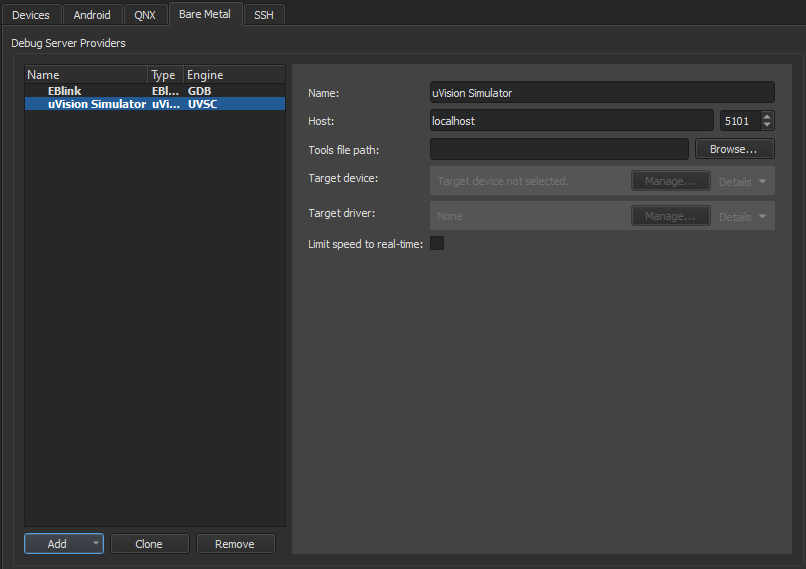
}
uVision 시뮬레이터의 환경 설정을 지정하려면:
- ' Preferences ' > ' Devices ' > Bare Metal.
- ' Add'을 선택합니다.
- uVision Simulator 를 선택합니다.
- Name 에서 연결 이름을 입력합니다.
- Host 에서 디버그 서버 공급자에 연결할 호스트 이름과 포트 번호를 선택하십시오.
- Tools file path 에서 Keil 툴셋 구성 파일의 경로를 입력합니다.
- Target device 에서 디버그할 장치를 선택합니다.
- Target driver 에서 대상 장치에 연결할 드라이버를 선택합니다.
- 연결 속도를 제한하려면 ‘ Limit speed to real-time ’를 선택하십시오.
- Apply 를 선택하여 디버그 서버 공급자를 추가합니다.
uVision St-Link 또는 JLink 디버거
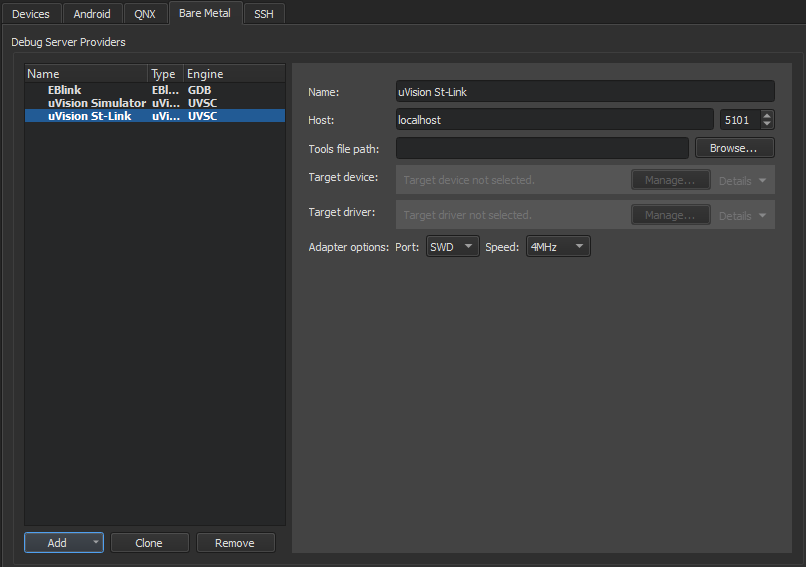
uVision St-Link 또는 JLink 디버거에 대한 기본 설정을 지정하려면:
- ' Preferences ' > ' Devices ' > Bare Metal로 이동합니다.
- ' Add'을 선택하십시오.
- ' uVision St-Link or uVision JLink'을 선택합니다.
- Name 에서 연결 이름을 입력합니다.
- Host 에서 디버그 서버 공급자에 연결할 호스트 이름과 포트 번호를 선택하십시오.
- Tools file path 에서 Keil 툴셋 구성 파일의 경로를 입력합니다.
- Target device 에서 디버깅할 장치를 선택하십시오.
- Target driver 에서 대상 장치에 연결할 드라이버를 선택합니다.
- Adapter options 에서 어댑터 인터페이스 유형과 속도를 MHz 단위로 지정하십시오.
- Apply 를 선택하여 디버그 서버 공급자를 추가합니다.
Copyright © The Qt Company Ltd. and other contributors. Documentation contributions included herein are the copyrights of their respective owners. The documentation provided herein is licensed under the terms of the GNU Free Documentation License version 1.3 as published by the Free Software Foundation. Qt and respective logos are trademarks of The Qt Company Ltd in Finland and/or other countries worldwide. All other trademarks are property of their respective owners.
