
키보드 단축키
키보드 단축키는 애플리케이션 개발 속도를 높여줍니다. ‘ Qt Creator ’의 모든 기능과 해당 키보드 단축키를 보려면 ‘ Preferences ’ > ‘ Environment ’ > ‘ Keyboard ’을 선택하십시오.
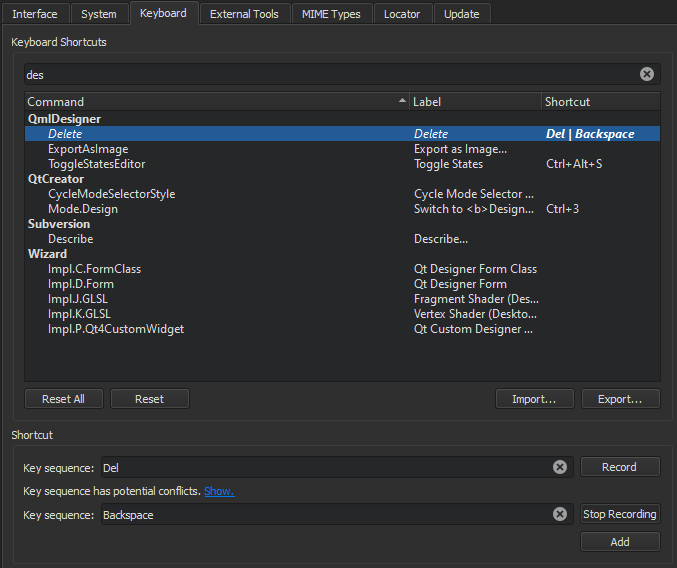
이 항목의 표에는 기본 키보드 단축키가 나열되어 있습니다. 단축키는 작업별로 분류되어 있습니다.
중복되는 단축키
빨간색으로 표시된 단축키는 여러 기능과 연관되어 있습니다. Qt Creator 는 현재 컨텍스트에서 사용 가능한 기능을 실행합니다. 현재 컨텍스트에서 동일한 단축키에 대해 여러 기능이 사용 가능한 경우, 충돌로 인해 Qt Creator 는 어떤 기능도 실행하지 않습니다.
키보드 단축키는 창 관리자가 자체 목적으로 사용하는 단축키와 충돌할 수도 있습니다. 창 관리자가 해당 키 이벤트를 처리하면 Qt Creator 단축키는 작동하지 않습니다. 일반적으로 창 관리자에서 단축키를 설정할 수 있지만, 설정이 허용되지 않는 경우 Qt Creator 단축키를 변경할 수 있습니다.
예를 들어, Ubuntu 11.10의 Unity는 기본적으로 윈도우 매니저에서 F10 키를 사용하므로, 해당 시스템에서는 Qt Creator 의 기본 키보드 단축키인 F10 (Step Over)이 작동하지 않습니다.
메뉴에 단축키 표시
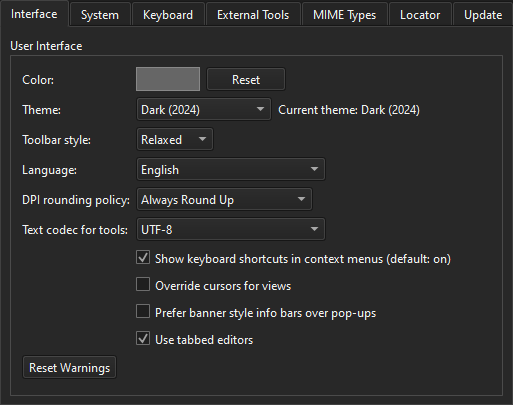
키보드 단축키가 컨텍스트 메뉴 항목의 레이블에 표시될지 여부를 결정하는 플랫폼의 기본값을 재정의하려면, ‘ Preferences ’ > ‘ Environment ’ > ‘ Interface ’를 선택하십시오. ‘ Show keyboard shortcuts in context menus ’의 레이블은 플랫폼의 기본값이 ‘ on ’인지, 아니면 ‘ off ’인지 나타냅니다.
가장 많이 쓰이는 5가지 단축키
| 작업 | Windows 및 Linux | macOS |
|---|---|---|
| 에디터로 돌아가기 | Esc | Esc |
| 기록에서 이전에 열었던 문서로 이동 | Ctrl+Tab | Opt+Tab |
| 프로젝트 빌드 | Ctrl+B | Cmd+B |
| 실행 | Ctrl+R | Cmd+R |
| 출력 보기 전환 | Alt+<숫자> 여기서 숫자는 뷰의 번호입니다. | Cmd+<숫자> |
가장 많이 쓰이는 5가지 로케이터 단축키
| 작업 | Windows 및 Linux | macOS |
|---|---|---|
| 활성화 Locator | Ctrl+K | Cmd+K |
| 파일 찾기 | Ctrl+K, <텍스트> | Cmd+K, <텍스트> |
| 활성 프로젝트의 실행 구성을 디버깅하기 시작 | Ctrl+K, dr | Cmd+K, dr |
| 활성 프로젝트의 실행 구성을 실행합니다. | Ctrl+K, rr | Cmd+K, rr |
| 메뉴 항목 실행 | Ctrl+Shift+K, <메뉴 항목 이름> | Cmd+Shift+K, <메뉴 항목 이름> |
가장 많이 쓰이는 편집기 단축키 10가지
| 작업 | Windows 및 Linux | macOS |
|---|---|---|
| 선택 항목 자동 들여쓰기 | Ctrl+I | Cmd+I |
| 커서 위치의 심볼 참조 찾기 | Ctrl+Shift+U | Cmd+Shift+U |
| 커서 위치의 심볼 추적 | F2 | F2 |
| 고급 찾기 이동 | Ctrl+Shift+F | Cmd+Shift+F |
| 이전 북마크로 이동 | Ctrl+, | Ctrl+, |
| 유형 계층 구조 열기 | Ctrl+Shift+T | Ctrl+Shift+T |
| 클립보드 기록에서 붙여넣기 | Ctrl+Shift+V | Cmd+Shift+V |
| 선택한 줄을 알파벳순으로 정렬 | Alt+Shift+S | Ctrl+Shift+S |
| 헤더와 소스 파일 간 전환 | F4 | F4 |
| 현재 범위에서 코드 자동 완성 실행하기 | Ctrl+Space | Ctrl+Space |
디버거 단축키 상위 5가지
| 작업 | Windows 및 Linux | macOS |
|---|---|---|
| 디버깅 시작 또는 계속 | F5 | Cmd+Y |
| 디버거 종료 | Shift+F5 | Cmd+Shift+Y |
| 단계 건너뛰기 | F10 | Cmd+Shift+0 |
| 단계 진입 | F11 | Cmd+Shift+I |
| 나오기 | Shift+F11 | Cmd+Shift+T |
Git 단축키 5가지
| 작업 | Windows 및 Linux | macOS |
|---|---|---|
| Diff | Alt+G, Alt+D | Ctrl+G, Ctrl+D |
| 프로젝트 또는 저장소 차이 비교 | Alt+G, Alt+Shift+D | Ctrl+G, Ctrl+Shift+D |
| 현재 수정된 편집기의 차이점 확인 | Alt+H | Ctrl+H |
| Git blame | Alt+G, Alt+B | Ctrl+G, Ctrl+B |
| Git 저장소 로그 | Alt+G, Alt+K | Ctrl+G, Ctrl+K |
일반 키보드 단축키
문서 탐색 단축키
| 작업 | Windows 및 Linux | macOS |
|---|---|---|
| 뒤로 가기 | Alt+왼쪽 | Cmd+Opt+왼쪽 |
| 앞으로 가기 | Alt+오른쪽 | Cmd+Opt+오른쪽 |
| 줄로 이동 | Ctrl+L | Cmd+L |
| 기록에 있는 다음 열린 문서로 이동 | Ctrl+Shift+Tab | Opt+Shift+Tab |
| 기록에서 이전에 열었던 문서로 이동 | Ctrl+Tab | Opt+Tab |
| 다음 분할 화면 또는 창으로 이동 | Ctrl+E, O | Ctrl+E, O |
종료 Qt Creator
기본적으로, 열려 있는 파일에 저장되지 않은 변경 사항이 없는 한, Qt Creator 는 확인 메시지 없이 종료됩니다. 항상 확인 메시지를 표시하려면, ‘ Preferences ’ > ‘ Environment ’ > ‘ System ’로 이동한 다음 ‘ Ask for confirmation before exiting ’를 선택하십시오.
| 작업 | Windows 및 Linux | macOS |
|---|---|---|
| 종료 Qt Creator | Ctrl+Q | Cmd+Q |
파일 관리 단축키
| 작업 | Windows 및 Linux | macOS |
|---|---|---|
| 새 창에서 열기 | Ctrl+E, 4 | Ctrl+E, 4 |
| 이전 탭 | Ctrl+Alt+오른쪽 | Cmd+Opt+오른쪽 |
| 다음 탭 | Ctrl+Alt+왼쪽 | Cmd+Opt+왼쪽 |
| 새 프로젝트 | Ctrl+Shift+N | Cmd+Shift+N |
| 새 파일 | Ctrl+N | Cmd+N |
| 현재 문서 저장 | Ctrl+S | Cmd+S |
| 모든 문서 저장 | Ctrl+Shift+S | 없음 |
| 현재 편집기 닫기 | Ctrl+W | Cmd+W |
| 모든 편집기 닫기 | Ctrl+Shift+W | Cmd+Shift+W |
찾기 및 바꾸기 단축키
| 작업 | Windows 및 Linux | macOS |
|---|---|---|
| 활성화 Locator | Ctrl+K | Cmd+K |
| 찾기 및 바꾸기 | Ctrl+F | Cmd+F |
| 다음 찾기 | F3 | Cmd+G |
| 이전 항목 찾기 | Shift+F3 | Ctrl+Shift+G |
| 선택한 텍스트의 다음 발생 위치 찾기 | Ctrl+F3 | Cmd+F3 |
| 선택한 텍스트의 이전 위치 찾기 | Ctrl+Shift+F3 | 없음 |
| 다음 발생 위치 바꾸기 | Ctrl+= | Cmd+= |
| 고급 찾기 열기 | Ctrl+Shift+F | Cmd+Shift+F |
텍스트 편집 단축키
| 작업 | Windows 및 Linux | macOS |
|---|---|---|
| 모두 선택 | Ctrl+A | Cmd+A |
| 잘라내기 | Ctrl+X | Cmd+X |
| 복사 | Ctrl+C | Cmd+C |
| 붙여넣기 | Ctrl+V | Cmd+V |
| 클립보드 기록에서 붙여넣기 | Ctrl+Shift+V | Cmd+Shift+V |
| 인쇄 | Ctrl+P | Cmd+P |
| 실행 취소 | Ctrl+Z | Cmd+Z |
| 다시 실행 | Ctrl+Shift+Z | Cmd+Shift+Z |
UI 탐색 단축키
모드 단축키
| 작업 | Windows 및 Linux | macOS |
|---|---|---|
| Welcome 모드로 전환 | Ctrl+1 | Ctrl+1 |
| Edit 모드로 전환 | Ctrl+2 | Ctrl+2 |
| Design 모드로 전환 | Ctrl+3 | Ctrl+3 |
| Debug 모드로 전환 | Ctrl+4 | Ctrl+4 |
| Projects 모드로 전환 | Ctrl+5 | Ctrl+5 |
| Extensions 모드로 전환 | Ctrl+6 | Ctrl+6 |
| Help 모드로 전환 | Ctrl+7 | Ctrl+7 |
| Edit 모드로 이동 Edit 모드에서:
| Esc | Esc |
출력 보기 단축키
| 작업 | Windows 및 Linux | macOS |
|---|---|---|
| 토글 Issues | Alt+1 | Cmd+1 |
| 토글 Search Results | Alt+2 | Cmd+2 |
| 토글 Application Output | Alt+3 | Cmd+3 |
| 토글 Compile Output | Alt+4 | Cmd+4 |
| 다른 출력 보기 전환 | Alt+<숫자> 여기서 숫자는 보기의 번호입니다. | Cmd+<숫자> |
| 출력 보기 최대화 | Alt+Shift+9 | Cmd+Shift+9 |
| 출력에서 다음 항목으로 이동 | F6 | F6 |
| 출력의 이전 항목으로 이동 | Shift+F6 | Shift+F6 |
사이드바 보기 단축키
| 작업 | Windows 및 Linux | macOS |
|---|---|---|
| Bookmarks 보기 활성화 | Alt+M | Ctrl+Opt+M |
| File System 보기 활성화 | Alt+Y, Alt+F | Ctrl+Y, Ctrl+F |
| Open Documents 보기 활성화 | Alt+O | Ctrl+O |
| Projects 보기 활성화 | Alt+X | Ctrl+X |
| 전체 화면 | Ctrl+Shift+F11 | Cmd+Ctrl+F |
| 왼쪽 사이드바 표시/숨기기 | Alt+0 | Cmd+0 |
| 오른쪽 사이드바 표시/숨기기 | Alt+Shift+0 | Cmd+Shift+0 |
편집기 단축키
| 작업 | Windows 및 Linux | macOS |
|---|---|---|
| 선택 항목 자동 들여쓰기 | Ctrl+I | Cmd+I |
| 단락 줄 바꿈 | Ctrl+E, R | Ctrl+E, R |
| 텍스트 줄 바꿈 활성화 | Ctrl+E, Ctrl+W | Ctrl+E, Ctrl+W |
| 선택 영역에 대한 주석 토글 | Ctrl+/ | Cmd+/ |
| 공백 표시 | Ctrl+E, Ctrl+V | Ctrl+E, Ctrl+V |
| 현재 범위에서 코드 자동 완성 실행 | Ctrl+Space | Ctrl+Space |
| 이 범위에서 리팩토링 작업 실행 | Alt+Enter | Opt+Return |
| 함수 호출 내 커서 위치와 관계없이 함수 시그니처에 대한 툴팁 표시 | Ctrl+Shift+D | Ctrl+Shift+D |
북마크 단축키
| 작업 | Windows 및 Linux | macOS |
|---|---|---|
| 북마크 토글 | Ctrl+M | Ctrl+M |
| 다음 북마크로 이동 | Ctrl+. | Ctrl+. |
| 이전 북마크로 이동 | Ctrl+, | Ctrl+, |
코드 블록 단축키
| 작업 | Windows 및 Linux | macOS |
|---|---|---|
| 블록 접기 | Ctrl+< | Cmd+< |
| 블록 펼치기 | Ctrl+> | Cmd+> |
| 블록 끝으로 이동 | Ctrl+] | Cmd+] |
| 블록 시작 부분으로 이동 | Ctrl+[ | Cmd+[ |
| 블록 끝으로 이동하여 현재 커서 위치와 블록 끝 사이의 줄을 선택합니다 | Ctrl+Shift+] | Cmd+} |
| 블록 시작 위치로 이동하여 현재 커서 위치와 블록 시작 부분 사이의 줄을 선택합니다. | Ctrl+Shift+[ | Cmd+{ |
| 현재 블록을 선택합니다 단축키를 다시 누르면 선택 범위가 상위 블록까지 확장됩니다. 이 기능을 활성화하려면 ‘ Preferences ’ > ‘ Text Editor ’ > ‘ Behavior ’ > ‘ Enable smart selection changing ’로 이동하십시오. | Ctrl+U | Cmd+U |
| 가장 최근의 스마트 블록 선택을 취소합니다. | Ctrl+Alt+Shift+U | Cmd+Opt+Shift+U |
코드 줄 단축키
| 작업 | Windows 및 Linux | macOS |
|---|---|---|
| 줄 복사 | Ctrl+Ins | Cmd+Ins |
| 아래쪽 줄 복사 | Ctrl+Alt+아래쪽 화살표 | Cmd+Opt+아래쪽 화살표 |
| 위쪽 줄 복사 | Ctrl+Alt+위 | Cmd+Opt+위쪽 |
| 줄 잘라내기 | Shift+Del | Shift+Del |
| 선 연결 | Ctrl+J | Cmd+J |
| 현재 줄 위에 줄 삽입 | Ctrl+Shift+Enter | Cmd+Shift+Return |
| 현재 줄 아래에 줄 삽입 | Ctrl+Enter | Cmd+Return |
| 현재 줄을 아래로 이동 | Ctrl+Shift+아래쪽 화살표 | Cmd+Shift+아래쪽 화살표 |
| 현재 줄을 위로 이동 | Ctrl+Shift+위 | Cmd+Shift+위쪽 |
코드 탐색 단축키
| 작업 | Windows 및 Linux | macOS |
|---|---|---|
| 커서 위치의 심볼에 대한 참조 찾기 | Ctrl+Shift+U 참고: 리눅스에서 이 단축키가 작동하지 않는경우 , '이슈 편집'을 참조하십시오. | Cmd+Shift+U |
| 커서 아래의 심볼 추적 네임스페이스, 클래스, 함수, 변수, include 문, 매크로뿐만 아니라 CMake 함수, 매크로, 타깃 및 패키지에서도 작동합니다. 또한, URL은 기본 브라우저에서 열고, Qt 리소스 파일( | F2 | F2 |
| 함수 선언과 정의 간 전환 | Shift+F2 | Shift+F2 |
C++ 편집 단축키
| 작업 | Windows 및 Linux | macOS |
|---|---|---|
| 타입 계층 구조 열기 | Ctrl+Shift+T | Ctrl+Shift+T |
| 포함 계층 구조 열기 | Ctrl+Shift+I | Ctrl+Shift+I |
| 커서 위치의 심볼 이름 변경 | Ctrl+Shift+R | Cmd+Shift+R |
| 헤더 파일과 소스 파일 간 전환 | F4 | F4 |
| 다중 커서 편집을 위해 선택한 텍스트가 다음에 나타나는 위치에 커서를 추가합니다. | Ctrl+D | Cmd+D |
| 선택한 텍스트를 소문자로 변환합니다. | Alt+U | Ctrl+U |
| 선택한 텍스트를 대문자로 변환 | Alt+Shift+U | Ctrl+Shift+U |
| 선택한 줄을 알파벳순으로 정렬 | Alt+Shift+S | Ctrl+Shift+S |
FakeVim 단축키
| 작업 | Windows 및 Linux | macOS |
|---|---|---|
| Vim 스타일 편집 전환 | Alt+Y, Alt+Y | Ctrl+Shift+Y, Ctrl+Shift+Y |
| FakeVim 모드에서 사용자 작업 실행 | Alt+Y, n (여기서 n은 1부터 9까지의 사용자 작업 번호) | Ctrl+Shift+Y, n |
글꼴 크기 단축키
| 작업 | Windows 및 Linux | macOS |
|---|---|---|
| 글꼴 크기 줄이기 | Ctrl+- (Ctrl+마우스 휠 아래로 돌리기) | Cmd+- (Cmd+마우스 휠 아래로 돌리기) |
| 글꼴 크기 늘리기 | Ctrl++ (Ctrl+마우스 휠 위로 돌리기) | Cmd++ (Cmd+마우스 휠 위로 돌리기) |
| 글꼴 크기 초기화 | Ctrl+0 | Ctrl+0 |
스니펫 단축키
| 작업 | Windows 및 Linux | macOS |
|---|---|---|
| 스니펫 가져오기 | Alt+C, Alt+F | Ctrl+C, Ctrl+F |
| 스니펫 붙여넣기 | Alt+C, Alt+P | Ctrl+C, Ctrl+P |
보기 분할 단축키
| 작업 | Windows 및 Linux | macOS |
|---|---|---|
| 분할 보기 | Ctrl+E, 2 | Ctrl+E, 2 |
| 나란히 분할 | Ctrl+E, 3 | Ctrl+E, 3 |
| 모든 분할 제거 | Ctrl+E, 1 | Ctrl+E, 1 |
| 현재 분할 제거 | Ctrl+E, 0 | Ctrl+E, 0 |
텍스트 편집 매크로 단축키
| 작업 | Windows 및 Linux | macOS |
|---|---|---|
| 텍스트 편집 매크로 기록하기 | Alt+[ | Cmd+[ |
| 매크로 녹화 중지 | Alt+] | Cmd+] |
| 마지막 매크로 실행 | Alt+R | Ctrl+R |
빌드 및 실행 단축키
| 작업 | Windows 및 Linux | macOS |
|---|---|---|
| 프로젝트 빌드 | Ctrl+B | Cmd+B |
| 현재 파일 빌드 | Ctrl+Alt+B | Cmd+Opt+B |
| 전체 빌드 | Ctrl+Shift+B | Cmd+Shift+B |
| 빌드할 키트를 선택하고 프로젝트를 실행하려면 | Ctrl+T | Cmd+T |
| 활성 빌드 구성을 편집합니다. | Ctrl+E, Ctrl+B | Cmd+E, Cmd+B |
| 실행 | Ctrl+R | Cmd+R |
| 활성 실행 구성을 편집 | Ctrl+E, Ctrl+R | Cmd+E, Cmd+R |
디버거 단축키
| 작업 | Windows 및 Linux | macOS |
|---|---|---|
| 디버깅 시작 또는 계속 | F5 | Cmd+Y |
| 디버거 종료 | Shift+F5 | Cmd+Shift+Y |
| 단계 건너뛰기 | F10 | Cmd+Shift+O |
| 단계 진입 | F11 | Cmd+Shift+I |
| 나오기 | Shift+F11 | Cmd+Shift+T |
| 중단점 설정 또는 제거 | F9 | F8 |
| 중단점 활성화 또는 비활성화 | Ctrl+F9 | Cmd+F8 |
| 선택한 함수까지 실행 | Ctrl+F6 | Cmd+F6 |
| 지정된 줄로 실행 | Ctrl+F10 | Shift+F8 |
도움말 모드 단축키
| 작업 | Windows 및 Linux | macOS |
|---|---|---|
| 상황에 맞는 도움말 보기 | F1 | F1 |
| Help 모드에서 Contents 로 이동 | Ctrl+Shift+C | 없음 |
| 북마크 추가 | Ctrl+M | Ctrl+M |
| Help 모드에서 Index 로 이동 | Ctrl+Shift+I | Ctrl+I |
| 글꼴 크기 재설정 | Ctrl+0 | Ctrl+0 |
| Help 모드에서 Search 로 이동 | Ctrl+Shift+/ | Ctrl+/ |
이미지 뷰어 단축키
| 작업 | Windows 및 Linux | macOS |
|---|---|---|
| 백그라운드로 전환 | Ctrl+[ | Cmd+[ |
| 개요로 전환 | Ctrl+] | Cmd+] |
| 확대 | Ctrl++ | Cmd++ |
| 축소 | Ctrl+- | Cmd+- |
| 화면에 맞추기 | Ctrl+= | Cmd+= |
| 원본 크기 | Ctrl+0 | Ctrl+0 |
프로젝트 단축키
| 작업 | Windows 및 Linux | macOS |
|---|---|---|
| 새 프로젝트 | Ctrl+Shift+N | Cmd+Shift+N |
| 파일 또는 프로젝트 열기 | Ctrl+O | Cmd+O |
| 프로젝트 열기 | Ctrl+Shift+O | 없음 |
Qt Quick 단축키
| 작업 | Windows 및 Linux | macOS |
|---|---|---|
| Qt Quick 도구 모음 표시 | Ctrl+Alt+Space | Ctrl+Opt+Space |
| JavaScript 코드에 대해 정적 검사를 실행하여 일반적인 문제를 찾습니다. | Ctrl+Shift+C | Cmd+Shift+C |
Qt Quick 디자이너 단축키
| 작업 | Windows 및 Linux | macOS |
|---|---|---|
| 스택형 컨테이너에 컴포넌트 추가 | Ctrl+Shift+A | Cmd+Shift+A |
| 탭 바 추가 | Ctrl+Shift+T | Cmd+Shift+T |
| 중첩된 컨테이너의 인덱스 감소 | Ctrl+Shift+왼쪽 | Cmd+Shift+왼쪽 |
| 목록 모델 편집 | Alt+E | Opt+E |
| 상위 항목에 맞춰 채우기 | Shift+F | Shift+F |
| 흐름 위치 지정기 | Ctrl+M | Cmd+M |
| 중첩된 컨테이너의 인덱스 증가 | Ctrl+Shift+오른쪽 | Cmd+Shift+오른쪽 |
| 다음으로 이동 Code | F4 | F4 |
| 열로 배치 | Ctrl+L | Cmd+L |
| 격자 모양으로 배치 | Shift+G | Shift+G |
| 한 줄로 배치 | Ctrl+U | Cmd+U |
| 컴포넌트 편집 | F2 | F2 |
| 포지셔너 제거 | Ctrl+Shift+P | Cmd+Shift+P |
| 선택한 컴포넌트의 앵커 재설정 | Ctrl+Shift+R | Cmd+Shift+R |
| 위치 재설정 및 암시적 위치 사용 | Ctrl+D | Cmd+D |
| 크기 재설정 및 암시적 크기 사용 | Shift+S | Shift+S |
| 모든 노드 표시 | Alt+B | Opt+B |
| 선택한 노드만 표시 | Shift+B | Shift+B |
| 표시 Live Preview | Alt+P | Opt+P |
| 표시/숨기기 전환 | Ctrl+G | Cmd+G |
타임라인 단축키
| 작업 | Windows 및 Linux | macOS |
|---|---|---|
| 자동 키 | K | K |
| 프레임 끝 | 끝 | 끝 |
| 반복 재생 | Ctrl+Shift+스페이스 | Cmd+Shift+스페이스 |
| 다음 프레임 | . | . |
| 재생 | 스페이스 | 스페이스 |
| 이전 프레임 | , | , |
| 시작 프레임 | 홈 | 홈 |
| 타임라인 설정 | S | S |
전환 단축키
| 작업 | Windows 및 Linux | macOS |
|---|---|---|
| 이징 곡선 편집기 | C | C |
| 전환 설정 | S | S |
Qt Widgets Designer 단축키
| 작업 | Windows 및 Linux | macOS |
|---|---|---|
| 크기 조정 | Ctrl+J | Ctrl+J |
| 격자 모양으로 배치 | Ctrl+G | Ctrl+Shift+G |
| 가로로 배치 | Ctrl+H | Ctrl+Shift+H |
| 수직으로 배치 | Ctrl+L | Ctrl+L |
| 미리 보기 | Alt+Shift+R | Opt+Shift+R |
| 신호 및 슬롯 편집 | F4 | F4 |
버전 관리 단축키
| 작업 | 버전 관리 시스템 | |||||
|---|---|---|---|---|---|---|
| Bazaar | CVS | Git | Mercurial | Perforce | Subversion | |
| 추가 | 없음 | Alt+C, Alt+A | Alt+G, Alt+A | 없음 | Alt+P, Alt+A | Alt+S, Alt+A |
| 커밋/제출 | Alt+Z, Alt+C | Alt+C, Alt+C | Alt+G, Alt+C | Alt+G, Alt+C | Alt+P, Alt+S | Alt+S, Alt+C |
| 차이 | Alt+Z, Alt+D | Alt+C, Alt+D | Alt+G, Alt+D | Alt+G, Alt+D | 없음 | Alt+S, Alt+D |
| 프로젝트 또는 저장소 차이점 | 없음 | 없음 | Alt+G, Alt+Shift+D | 없음 | Alt+P, Alt+D | 없음 |
| 현재 수정 중인 편집기의 차이 | 없음 | 없음 | Alt+H | 없음 | 없음 | 없음 |
| 비난/주석 달기 | 없음 | 없음 | Alt+G, Alt+B | 없음 | 없음 | 없음 |
| 로그/파일 로그 | Alt+Z, Alt+L | 없음 | Alt+G, Alt+L | Alt+G, Alt+L | Alt+P, Alt+F | 없음 |
| 저장소 기록 | 없음 | 없음 | Alt+G, Alt+K | 없음 | 없음 | 없음 |
| 상태 | Alt+Z, Alt+S | 없음 | 없음 | Alt+G, Alt+S | 없음 | 없음 |
| 변경 내용 취소/원복 | 없음 | 없음 | Alt+G, Alt+U | 없음 | Alt+P, Alt+R | 없음 |
| 편집 | 없음 | 없음 | 없음 | 없음 | Alt+P, Alt+E | 없음 |
| 열림 | 없음 | 없음 | 없음 | 없음 | Alt+P, Alt+O | 없음 |
macOS의 VCS 단축키
| 작업 | 버전 관리 시스템 | |||||
|---|---|---|---|---|---|---|
| Bazaar | CVS | Git | Mercurial | Perforce | Subversion | |
| 추가 | 없음 | Ctrl+C, Ctrl+A | Ctrl+G, Ctrl+A | 없음 | Ctrl+P, Ctrl+A | Ctrl+S, Ctrl+A |
| 커밋/제출 | Ctrl+Z, Ctrl+C | Ctrl+C, Ctrl+C | Ctrl+G, Ctrl+C | Ctrl+H, Ctrl+C | Ctrl+P, Ctrl+S | Ctrl+S, Ctrl+C |
| 차이 보기 | Ctrl+Z, Ctrl+D | Ctrl+C, Ctrl+D | Ctrl+G, Ctrl+D | Ctrl+H, Ctrl+D | 없음 | Ctrl+S, Ctrl+D |
| 프로젝트 또는 저장소의 차이점 | 없음 | 없음 | Ctrl+G, Ctrl+Shift+D | 없음 | Ctrl+P, Ctrl+D | 없음 |
| 현재 수정된 편집기의 차이점 | 없음 | 없음 | Ctrl+H | 없음 | 없음 | 없음 |
| 비난/주석 달기 | 없음 | 없음 | Ctrl+G, Ctrl+B | 없음 | 없음 | 없음 |
| 로그/파일 로그 | Ctrl+Z, Ctrl+L | 없음 | Ctrl+G, Ctrl+L | Ctrl+H, Ctrl+L | Ctrl+P, Ctrl+F | 없음 |
| 저장소 기록 | 없음 | 없음 | Ctrl+G, Ctrl+K | 없음 | 없음 | 없음 |
| 상태 | Ctrl+Z, Ctrl+S | 없음 | 없음 | Ctrl+H, Ctrl+S | 없음 | 없음 |
| 변경 내용 취소/원래 상태로 되돌리기 | 없음 | 없음 | Ctrl+G, Ctrl+U | 없음 | Ctrl+P, Ctrl+R | 없음 |
| 편집 | 없음 | 없음 | 없음 | 없음 | Ctrl+P, Ctrl+E | 없음 |
| 열림 | 없음 | 없음 | 없음 | 없음 | Ctrl+P, Ctrl+O | 없음 |
Emacs 단축키
Emacs 편집기 사용자에게 익숙한 방식으로 작업을 실행하기 위한 단축키를 지정할 수 있습니다. 기본적으로 해당 작업들은 어떤 키 조합에도 할당되어 있지 않습니다.
참고: 단축키를 사용하려면 EmacsKeys 플러그인을활성화하십시오 .
다음과 같은 동작을 사용할 수 있습니다:
- 복사
- 잘라내기
- 문자 삭제
- 커서와 선택 영역 교환
- 파일 끝으로 이동
- 파일 시작 부분으로 이동
- 줄 끝으로 이동
- 줄 시작 부분으로 이동
- 다음 문자로 이동
- 다음 줄로 이동
- 다음 단어로 이동
- 이전 문자로 이동
- 이전 줄로 이동
- 이전 단어로 이동
- 줄 삽입 및 들여쓰기
- 줄 삭제
- 단어 삭제
- 표시
- 화면 반만큼 아래로 스크롤
- 화면 반만큼 위로 스크롤
- 복사
참조: 키보드 단축키 할당, 키보드 단축키 찾기, 키보드 단축키 가져오기 및 내보내기, 플러그인 활성화 및 비활성화.
Copyright © The Qt Company Ltd. and other contributors. Documentation contributions included herein are the copyrights of their respective owners. The documentation provided herein is licensed under the terms of the GNU Free Documentation License version 1.3 as published by the Free Software Foundation. Qt and respective logos are trademarks of The Qt Company Ltd in Finland and/or other countries worldwide. All other trademarks are property of their respective owners.
