
Axivion 대시보드 서버에 연결
Axivion 대시보드 서버에 연결하고 대시보드 프로젝트를 로컬 프로젝트에 매핑할 수 있습니다.
참고: Axivion 플러그인을 사용하려면활성화해야 합니다.
Axivion 대시보드 서버에 연결하려면:
- Preferences > Analyzer > Axivion 로 이동합니다.
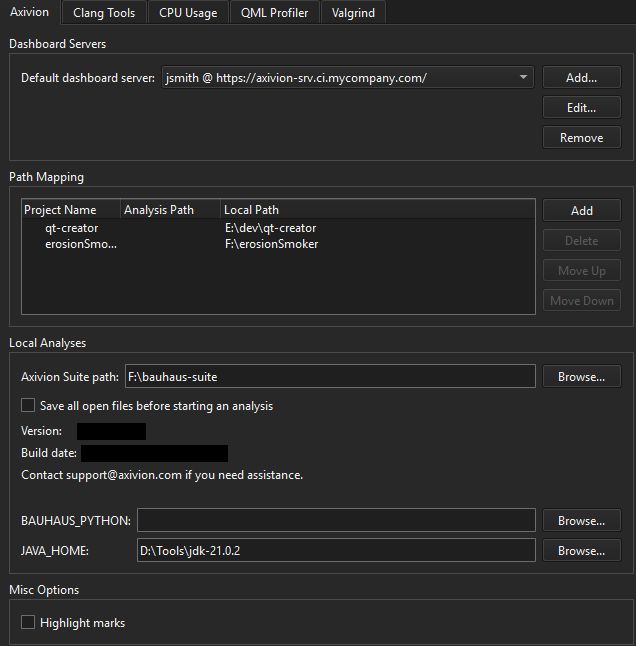
- Axivion 대시보드 서버에 대한 새 연결을 추가하려면 ‘ Add ’를, 기존 연결을 변경하려면 ‘ Edit ’를 선택하십시오:
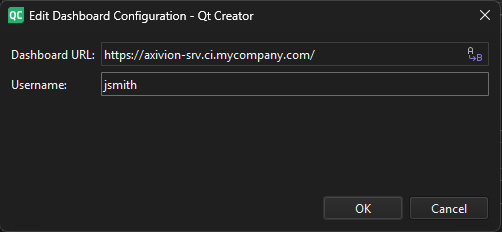
- ' Dashboard URL'에서 서버의 URL을 입력합니다.
- 익명 인증을 사용하려면 [ Anonymous authentication ]를 선택합니다.
- ' Username'에서 서버에 액세스할 사용자 이름을 입력하십시오.
서버에 처음 접속할 때는 해당 사용자 이름에 해당하는 비밀번호를 입력해야 합니다. 이 비밀번호는 나중에 사용할 수 있도록 OS에서 제공하는 키체인에 안전하게 저장됩니다.
Highlight marks 을 선택하면 편집기의 스크롤바에서 발견된 문제가 강조 표시됩니다.
Remove 을 선택하면 현재 선택된 Axivion 대시보드 서버 연결이 제거됩니다.
경로 매핑
대시보드의 프로젝트에는 별도로 분석되어 대시보드에 표시되는 하위 프로젝트가 있을 수 있습니다.
대시보드 프로젝트를 로컬 프로젝트에 매핑하려면:
- Path Mapping 에서 ' Add'를 선택합니다.
- ' Project name'에서 대시보드에 표시된 프로젝트 이름을 입력합니다.
- Analysis path 에서 하위 프로젝트 분석의 경로를 입력합니다. 이 정보는 하위 프로젝트의 분석을 매핑할 때만 필요합니다.
- Local path 에서 컴퓨터에 있는 프로젝트의 경로를 입력하십시오.
로컬 분석
로컬 분석을 수행하려면 추가 설정을 지정하십시오.
Axivion Suite path 에서 로컬에 설치된 Axivion Suite의 경로를 입력합니다.
BAUHAUS_PYTHON 에서, 로컬 분석에서 사용할 Python 실행 파일의 경로를 자동으로 찾을 수 없는 경우 해당 경로를 입력하십시오.
JAVA_HOME 에서 Java 런타임 또는 Java 개발 키트가 자동으로 검색되지 않는 경우 해당 경로를 입력하십시오.
Save all open files before starting an analysis 를 선택하면 분석 시작 전에 편집기 내에서 열린 파일을 자동으로 저장할 수 있습니다.
‘플러그인 활성화 및 비활성화’, ‘Axivion 정적 코드 분석 결과 보기’, ‘로컬 분석’ 및 ‘코드 분석’항목도 참조하십시오 .
Copyright © The Qt Company Ltd. and other contributors. Documentation contributions included herein are the copyrights of their respective owners. The documentation provided herein is licensed under the terms of the GNU Free Documentation License version 1.3 as published by the Free Software Foundation. Qt and respective logos are trademarks of The Qt Company Ltd in Finland and/or other countries worldwide. All other trademarks are property of their respective owners.
