
화면 녹화 설정하기
FFmpeg을 사용하면 화면을 녹화하고, 녹화 내용을 애니메이션 이미지나 동영상으로 저장할 수 있습니다. 화면 녹화 기능을 사용하려면 FFmpeg과 FFprobe를 다운로드하여 설치해야 합니다.
참고: 화면 녹화 기능을 사용하려면 화면 녹화기 플러그인을활성화해야 합니다.
화면 녹화를 설정하려면:
- Preferences > ‘ Help ’ > ‘ Screen Recording ’을 선택합니다.
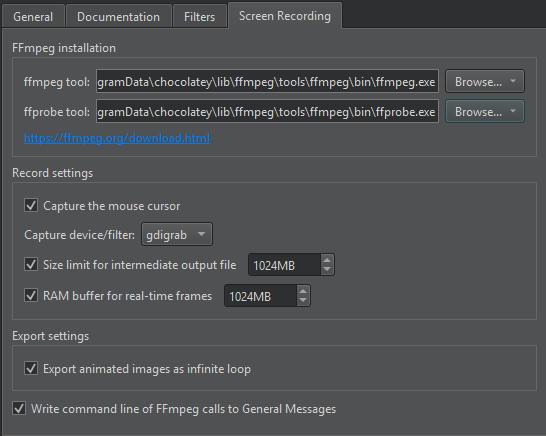
- ' ffmpeg tool'에서 FFmpeg 실행 파일의 경로를 설정합니다.
- ffprobe tool 에서 FFprobe 실행 파일의 경로를 설정합니다.
- 화면 녹화 및 녹화 파일 저장에 대한 기본 설정을 지정하십시오.
다음 표에는 사용 가능한 환경 설정 항목이 나열되어 있습니다.
| 설정 | 값 |
|---|---|
| Capture the mouse cursor | 녹화 시 마우스 커서를 표시할지 여부. |
| Capture device/filter | 사용할 캡처 장치 또는 필터입니다. 레코더에 오류 메시지가 표시되면 다른 캡처 장치를 사용해 보십시오. |
| Size limit for intermediate output file | 예를 들어, 녹화 중지를 깜빡한 경우 하드 디스크에 대용량 파일이 생성되는 것을 방지하기 위해, 이 제한에 도달하면 녹화가 자동으로 중지됩니다. |
| RAM buffer for real-time frames | 실시간 프레임을 저장하기 위한 RAM 버퍼의 최대 크기입니다. 녹화 중에 프레임이 누락되는 경우 이 제한을 늘리십시오. |
| Export animated images as infinite loop | 애니메이션 이미지를 무한 반복으로 내보낼지 여부. 애니메이션을 한 번만 재생하려면 이 확인란을 선택 해제하십시오. |
| Write command line of FFmpeg calls to General Messages | General Messages 보기에서 FFmpeg을 실행하는 데 사용되는 옵션을 표시합니다. |
‘화면 녹화’, ‘플러그인 활성화 및 비활성화’, ‘출력 보기’항목도 참조하십시오 .
Copyright © The Qt Company Ltd. and other contributors. Documentation contributions included herein are the copyrights of their respective owners. The documentation provided herein is licensed under the terms of the GNU Free Documentation License version 1.3 as published by the Free Software Foundation. Qt and respective logos are trademarks of The Qt Company Ltd in Finland and/or other countries worldwide. All other trademarks are property of their respective owners.
