
화면 녹화하기
FFmpeg을 사용하면 화면을 녹화하고, 녹화 파일을 애니메이션 이미지나 동영상으로 저장할 수 있습니다.
화면을 녹화하려면:
- ‘ Tools ’ > ‘ Record Screen ’을 선택합니다.
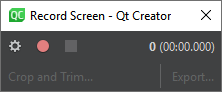
- '
 (Options)'를 선택하여 녹화할 화면을 지정하고 녹화 영역을 설정합니다.
 - '
 '을 선택하여 녹화를 시작합니다.
 - 녹화가 끝나면 “
 ”를 선택합니다.
 - Crop and Trim 을 선택하여 녹화 내용을 편집합니다.
- Export 를 선택하여 녹화 내용을 애니메이션 이미지나 동영상으로 저장하세요.
참고: 화면 녹화기 플러그인을 사용하려면활성화해야 합니다 .
녹화할 화면 및 영역 설정
' Screen Recording Options ' 대화 상자에서 녹화할 화면과 영역을 설정하십시오.
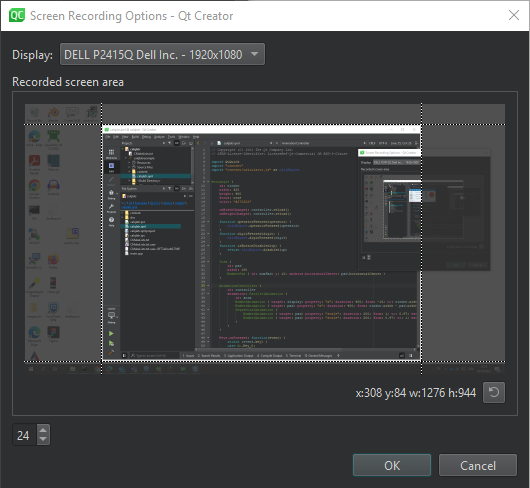
화면과 영역을 선택하려면:
- ' Display'에서 녹화할 디스플레이를 선택합니다.
- ' Recorded screen area'에서 가이드를 드래그하여 녹화 영역의 시작점에 대한 좌표( x 및 y )와 영역의 너비 및 높이를 설정합니다.
- OK 을 선택하여 Record Screen 대화 상자로 돌아갑니다.
'  (Reset)'을 선택하여 영역을 재설정하십시오.
녹화 편집
Crop and Trim 대화 상자에서 녹화물을 자르거나 트리밍할 수 있습니다.
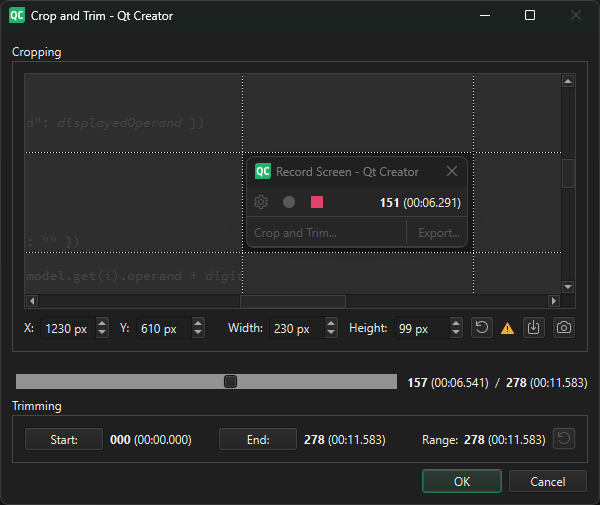
녹화본을 자르려면, [ Cropping]에서 가이드를 드래그하여 녹화된 영역의 시작점 좌표( x 및 y )와 영역의 너비 및 높이를 설정하십시오.
현재 프레임의 잘린 버전을 파일로 저장하려면 ‘  ’을 선택하십시오.
현재 프레임의 잘린 버전을 클립보드에 복사하려면, [  ](Copy)을 선택하십시오.
녹화 내용을 자르려면:
- 슬라이더를 선택하여 핸들을 표시한 다음, 녹화를 시작하려는 프레임까지 드래그합니다.
- Start 을 선택하여 첫 번째 프레임을 설정합니다.
- 슬라이더를 다시 선택하고 핸들을 녹화를 끝내고 싶은 프레임까지 드래그합니다.
- ' End '를 선택하여 마지막 프레임을 설정합니다.
' ' (Reset)을 선택하여 자르기 영역과 자르기 범위를 초기화합니다.
‘화면 녹화 설정 ’ 및 ‘플러그인 활성화 및 비활성화’도 참조하십시오 .
Copyright © The Qt Company Ltd. and other contributors. Documentation contributions included herein are the copyrights of their respective owners. The documentation provided herein is licensed under the terms of the GNU Free Documentation License version 1.3 as published by the Free Software Foundation. Qt and respective logos are trademarks of The Qt Company Ltd in Finland and/or other countries worldwide. All other trademarks are property of their respective owners.
