
검색 결과 보기
Search Results 뷰를 사용하여 프로젝트, 파일 시스템의 파일 또는 현재 열려 있는 파일을 검색하고 검색 결과를 확인할 수 있습니다.
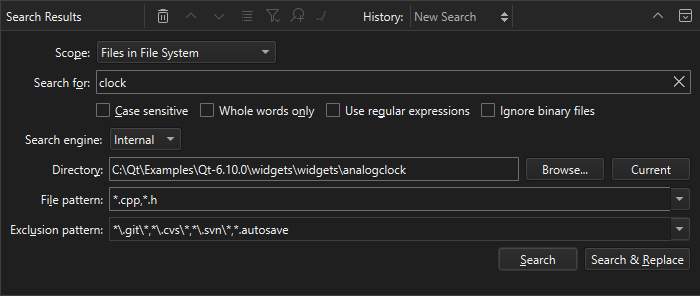
검색 범위 정의
검색 범위는 ‘ Qt Creator ’가 검색 문자열을 어디에서 찾을지 결정합니다:
- All Projects 모든 프로젝트에서 검색합니다.
- Single Project 선택한 프로젝트 내에서 검색합니다.
- Files in All Project Directories 모든 프로젝트 디렉터리를 재귀적으로 검색합니다.
- Files in File System 선택한 디렉터리를 재귀적으로 검색합니다.
- Current File 현재 파일에서만 검색합니다.
- Open Documents 열려 있는 모든 파일에서 검색합니다.
File pattern 및 Exclusion pattern 에서 파일 패턴을 지정하여 검색 범위를 더욱 제한할 수 있습니다.
검색 기준 정의
검색 기준은 ‘ Qt Creator ’가 검색 문자열과 텍스트를 어떻게 대조하고 어떤 결과를 표시할지 결정합니다:
- 대소문자를 구분하려면 ‘ Case sensitive ’를 선택하세요.
- 전체 단어만 검색하려면 ‘ Whole words only ’를 선택하십시오.
- regular expressions 을 사용하여 검색하려면 ' Use regular expressions'를 선택하십시오.
- 검색 결과에서 바이너리 파일을 제외하려면 “ Ignore binary files ”를 선택하십시오.
- 생성된 파일을 검색 결과에서 제외하려면 [ Ignore generated files]을 선택하십시오.
검색 결과 보기
Search 또는 Search & Replace 를 선택하면, 검색 결과가 일치하는 파일 목록이 화면에 표시됩니다.
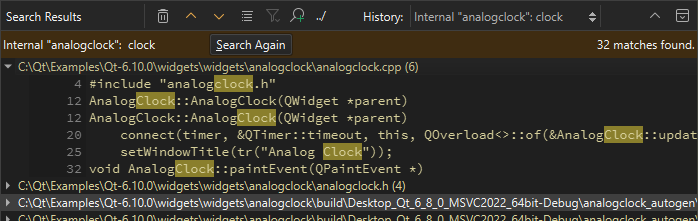
편집기에서 검색 결과를 표시하려면:
- 파일 내의 모든 발생 위치를 보려면 목록에서 파일 이름을 두 번 클릭하십시오.
- 특정 발생 위치로 이동하려면 해당 발생 위치를 더블클릭하십시오.
나열된 파일을 수정한 후 검색을 다시 실행하려면, 예를 들어 ‘ Search Again ’를 선택하십시오.
'검색 결과' 보기 도구 모음 사용
이 도구 모음에는 다시 검색하고 검색 결과를 탐색하는 데 필요한 옵션이 포함되어 있습니다:
- 검색 결과를 지우려면 ‘
 ’(Clear)를 선택하십시오.
 - 인스턴스 간을 이동하려면 ‘
 ’(Next Item)과 ‘
  ’(Previous Item)를 선택하십시오.
 - 검색 결과를 펼치거나 접으려면
 (Expand All)을 선택하십시오.
 - 읽기, 쓰기, 선언 등 액세스 유형에 따라 기호의 사용에 대한 검색 결과를 필터링하려면, ‘
 ’(Filter Tree)를 선택하십시오.
 - 새 검색을 시작하려면
 (New Search)를 선택하십시오.
 - 활성 프로젝트에 긴 경로가 있는 경우, ‘ ../ ’(Show Paths in Relation to Active Project)를 선택하여 상대 경로를 표시하십시오.
- 이전 검색 결과를 보려면 ‘ History ’에서 해당 검색을 선택하십시오.
‘출력 보기 ’ 및 ‘사용 방법: 검색’항목도 참조하십시오 .
Copyright © The Qt Company Ltd. and other contributors. Documentation contributions included herein are the copyrights of their respective owners. The documentation provided herein is licensed under the terms of the GNU Free Documentation License version 1.3 as published by the Free Software Foundation. Qt and respective logos are trademarks of The Qt Company Ltd in Finland and/or other countries worldwide. All other trademarks are property of their respective owners.
