
위젯 기반 UI 디자인
Qt Creator 모든 .ui 파일은 통합된 Qt Widgets Designer 에서 Design 모드로 자동으로 열립니다.
Qt Widgets Designer가 디자인 모드로 열려 있습니다." src="images/qtcreator-formedit.png" title="Qt Widgets Designer가 디자인 모드로 열려 있습니다."/>
Qt Widgets Designer 으로 생성된 위젯과 양식은 Qt 신호 및 슬롯 메커니즘을 사용하여 프로그래밍된 코드와 원활하게 통합되며, 이를 통해 그래픽 요소에 동작을 쉽게 할당할 수 있습니다. Qt Widgets Designer 에서 설정된 모든 속성은 코드 내에서 동적으로 변경할 수 있습니다. 또한, 위젯 승격 및 사용자 정의 플러그인과 같은 기능을 통해 Qt Widgets Designer 에서 사용자 정의 위젯을 사용할 수 있습니다.
Qt Widgets Designer 에 대한 자세한 내용은 Qt Widgets Designer 매뉴얼을 참조하십시오.
일반적으로 통합된 Qt Widgets Designer 은 독립형 Qt Widgets Designer 과 동일한 기능을 제공합니다. 다음 섹션에서는 두 버전의 차이점을 설명합니다.
통합된 Qt Widgets Designer 을 사용하여 Qt Widgets 기반의 소규모 애플리케이션을 만드는 방법을 배우려면 Qt Academy: Qt Creator 시작하기 과정을 수강하십시오.
코드 편집기 통합
폼(Design 모드)과 코드(Edit 모드) 간을 전환하려면 Shift+F4를 누르십시오.
Qt Creator 를 사용하여 슬롯 함수의 스텁 구현을 생성할 수 있습니다. Design 모드에서 위젯을 마우스 오른쪽 버튼으로 클릭하여 컨텍스트 메뉴를 연 다음, Go to Slot 를 선택하세요. 목록에서 신호를 선택하여 기존 슬롯 함수로 이동하거나 새로운 슬롯 함수를 생성할 수 있습니다.
이미지 리소스 관리
독립 실행형 Qt Widgets Designer 에서는 내장된 Resource Editor 을 사용하여 이미지 리소스를 생성합니다. Qt Creator 에서는 .ui 파일이 일반적으로 프로젝트의 일부이며, 프로젝트에는 여러 리소스 파일(.qrc)이 포함될 수 있습니다. 이러한 파일은 Qt Creator 리소스 편집기를 사용하여 생성하고 관리합니다. Qt Widgets Designer Resource Editor 는 비활성화되며, 이미지 리소스는 Qt Widgets Designer Resource Browser 에 표시됩니다.
코드 편집기에서 리소스 파일을 열려면 컨텍스트 메뉴에서 ‘ Follow Symbol Under Cursor ’를 선택하거나, 문자열 리터럴 위에 커서가 위치해 있을 때 F2 키를 누르십시오.
다음에 대한 기본 설정을 지정하십시오. Qt Widgets Designer
Qt Widgets Designer 의 뷰를 화면의 새로운 위치로 드래그 앤 드롭할 수 있습니다.
Qt Widgets Designer 의 기본 설정을 지정하려면 Preferences > Designer 로 이동하십시오.
- Embedded Design 에서 스타일, 글꼴 및 화면 해상도를 결정하는 임베디드 장치 프로필을 지정합니다.
- Forms 에서 그리드 및 양식 미리보기에 대한 설정을 지정합니다.
- Template Paths 에서 템플릿을 저장할 추가 폴더를 지정합니다.
설정을 미리 보려면 ‘ Tools ’ > ‘ Form Editor ’ > ‘ Preview ’을 선택하거나 Alt+Shift+R을 누르십시오.
기기 프로필을 사용하여 양식 미리 보기
기기 프로필은 모바일 기기를 설명하는 구성 파일 모음입니다. 여기에는 양식을 둘러싸고 버튼이 있는 모바일 기기를 묘사하는 테두리 이미지가 포함됩니다.
기기 프로필을 사용하여 양식을 미리 보려면 ‘ Tools ’ > ‘ Form Editor ’ > ‘ Preview In ’을 선택한 다음, 기기 프로필을 선택하십시오.
기기 프로필 추가
기기 프로필을 추가하려면:
- Preferences > Designer 로 이동합니다.
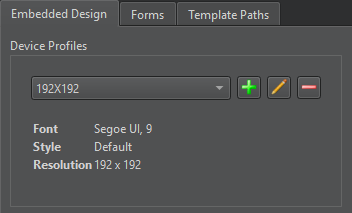
- Embedded Design 에서
 (Add a profile)을 선택하여 ' Add Profile ' 대화 상자를 엽니다.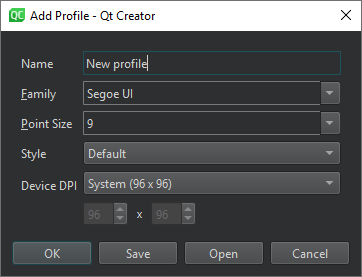
- Name 에서 장치의 이름을 입력합니다. 이 이름은 Preview In 에서 옵션으로 표시됩니다.
- Family 에서 사용할 글꼴을 선택하십시오.
- Point Size 에서 글꼴 크기를 선택합니다.
- Style 에서 미리 정의된 스타일 중 하나를 선택합니다.
- Device DPI 에서 미리 정의된 DPI 값 중 하나를 선택하거나, User defined 를 선택하여 사용자 지정 값을 지정하십시오.
- OK 을 선택하여 장치 프로필을 목록에 추가합니다.
.qdp 파일에서 장치 프로필을 가져오려면 ‘ Open ’을 선택하십시오. 이를 .qdp 파일로 저장하려면 ‘ Save ’을 선택하십시오.
‘ Qt Widgets 애플리케이션’ 튜토리얼 및 ‘ Qt Widgets Designer 플러그인 추가’항목도 참조하십시오 .
Copyright © The Qt Company Ltd. and other contributors. Documentation contributions included herein are the copyrights of their respective owners. The documentation provided herein is licensed under the terms of the GNU Free Documentation License version 1.3 as published by the Free Software Foundation. Qt and respective logos are trademarks of The Qt Company Ltd in Finland and/or other countries worldwide. All other trademarks are property of their respective owners.
