
튜토리얼: Qt Widgets 애플리케이션
이 튜토리얼에서는 Qt Creator 를 사용하여 작은 Qt 애플리케이션인 ‘Text Finder’를 만드는 방법을 설명합니다. 이 예제는 Qt UI Tools 에 있는 Text Finder 예제의 단순화된 버전입니다. Qt Widgets Designer 를 사용하여 Qt Widgets로 애플리케이션 사용자 인터페이스를 구성하고, 코드 편집기를 사용하여 C++로 애플리케이션 로직을 작성하게 됩니다.
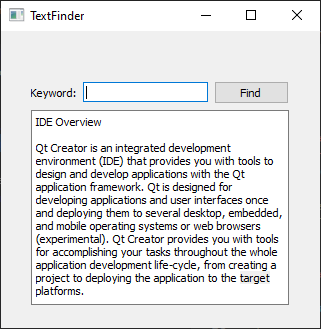
Text Finder 프로젝트 만들기
- File > New Project > Application (Qt) > Qt Widgets Application로 이동합니다.
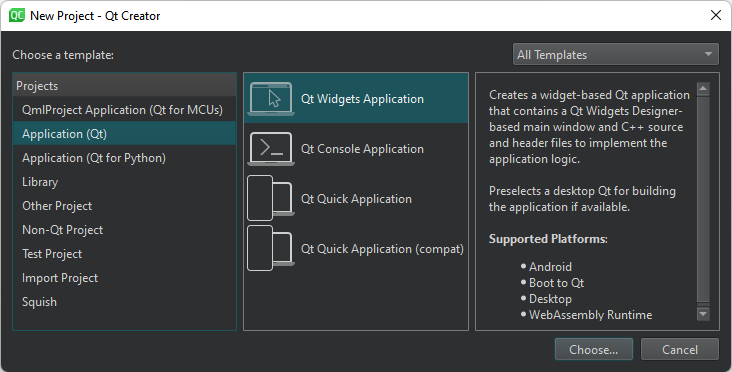
- Choose 을 선택하여 Project Location 대화 상자를 엽니다.
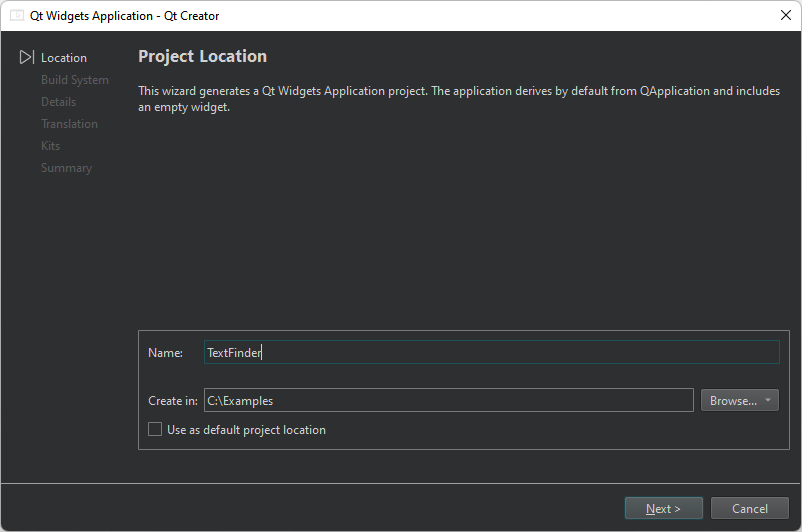
- ' Name'에서 'TextFinder'를 입력합니다.
- ' Create in'에서 프로젝트 파일의 경로를 입력합니다. 예:
C:\Qt\examples. - Next (Windows 및 Linux) 또는 Continue (macOS)를 선택하여 ' Define Build System ' 대화 상자를 엽니다.
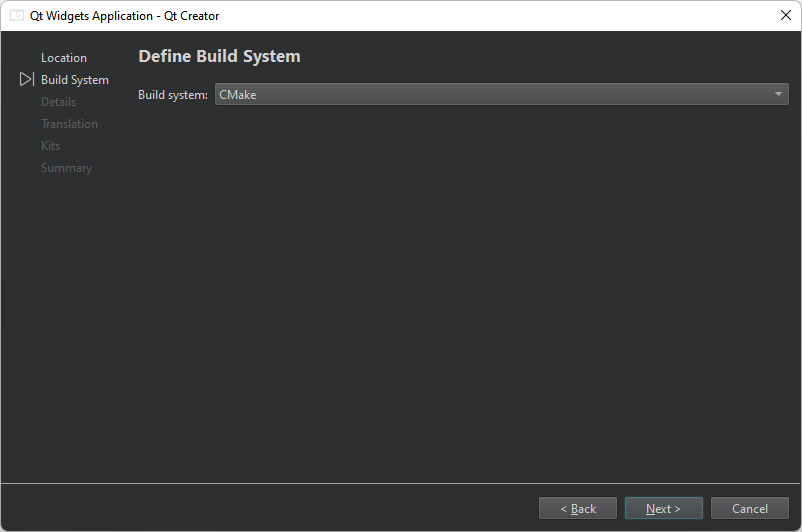
- Build system 에서 프로젝트 빌드에 사용할 빌드 시스템으로 CMake를 선택합니다.
- Next 또는 Continue 를 선택하여 Class Information 대화 상자를 엽니다.
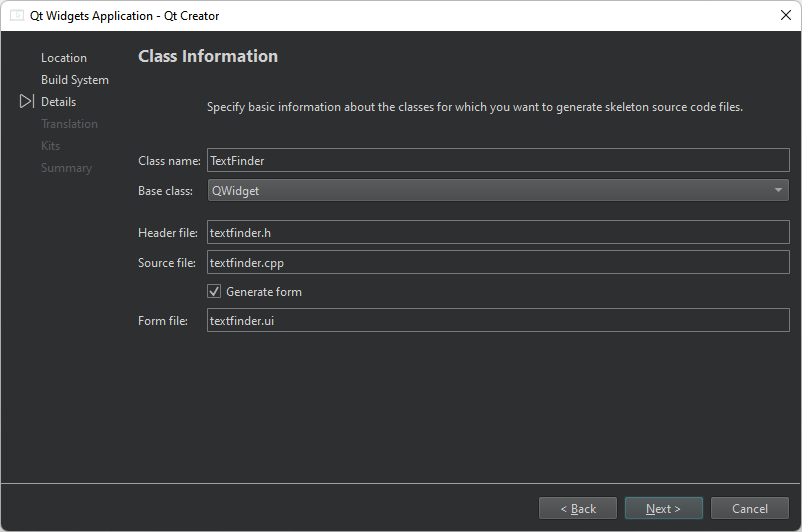
- Class name 에서 클래스 이름으로 TextFinder를 입력합니다.
- ' Base class'에서 QWidget 을 기본 클래스 유형으로 선택합니다.
참고: ‘ Header file’ , ‘ Source file ’ 및 ‘ Form file ’ 항목은 클래스 이름에 맞춰 자동으로 업데이트됩니다.
- Next 또는 Continue 을 선택하여 Translation File 대화 상자를 엽니다.
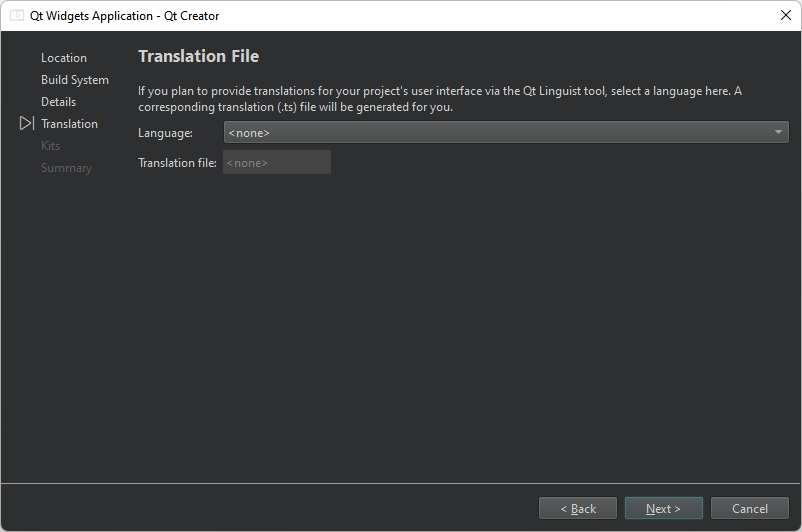
- ' Language'에서 애플리케이션을 번역할 언어를 선택할 수 있습니다. 이렇게 하면 애플리케이션에 대한 현지화 지원이 설정됩니다. 나중에 프로젝트 파일을 편집하여 다른 언어를 추가할 수 있습니다.
- Next 또는 Continue 를 선택하여 ‘ Kit Selection ’ 대화 상자를 엽니다.
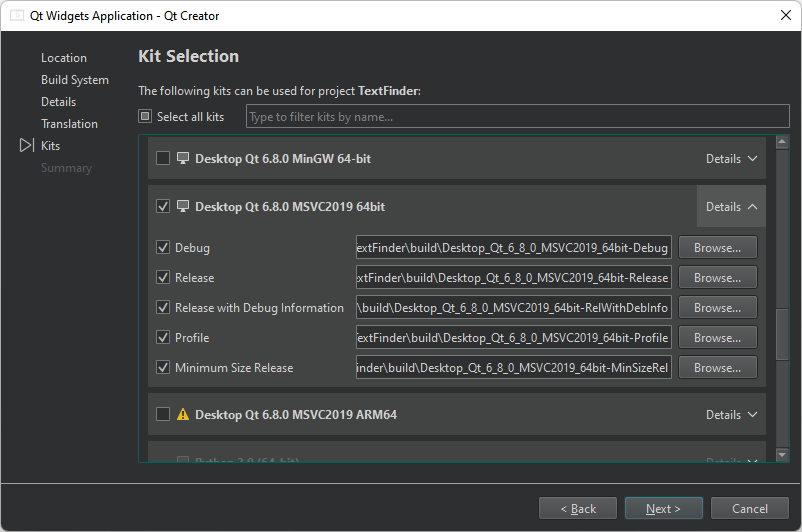
- 프로젝트에 사용할 빌드 및 실행 키트를 선택하십시오.
- ' Next ' 또는 ' Continue '를 선택하여 ' Project Management ' 대화 상자를 엽니다.
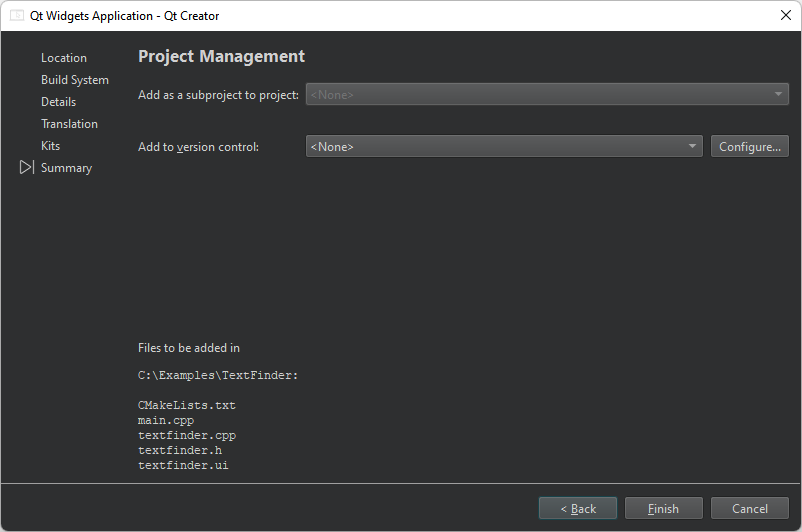
- 프로젝트 설정을 검토한 후, Windows 및 Linux에서는 ‘ Finish ’을, macOS에서는 ‘ Done ’을 선택하여 프로젝트를 생성합니다.
참고: 프로젝트가 ‘ Edit ’ 모드로 열리면 이 지침이 숨겨집니다. 이 지침으로 돌아가려면 ‘ Help ’ 모드를 여십시오.
이제 TextFinder 프로젝트에는 다음 파일들이 포함되어 있습니다:
main.cpptextfinder.htextfinder.cpptextfinder.uiCMakeLists.txt
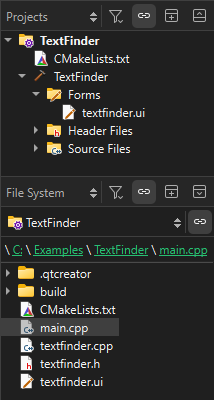
.h 및 .cpp 파일에는 필요한 기본 코드가 포함되어 있습니다.
빌드 시스템으로 CMake를 선택한 경우, Qt Creator 가 CMakeLists.txt 프로젝트 파일을 자동으로 생성했습니다.
누락된 부분을 채워 넣으세요
먼저 사용자 인터페이스를 설계한 다음, 누락된 코드를 채워 넣으세요. 마지막으로 검색 기능을 추가하세요.
사용자 인터페이스 설계
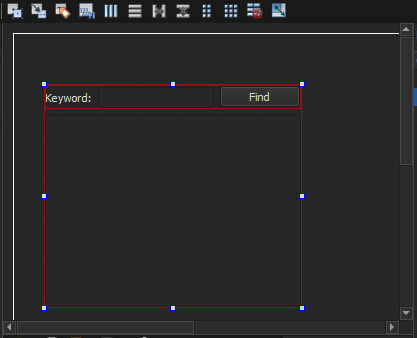
- Edit 모드에서 ‘ Projects ’ 뷰에 있는
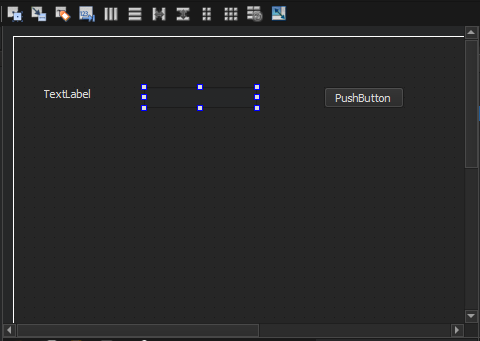
textfinder.ui파일을 더블클릭하여 통합된 Qt Widgets Designer 을 실행하십시오. - 다음 위젯들을 폼으로 드래그합니다:
- Label (QLabel)
- Line Edit (QLineEdit)
- Push Button (QPushButton)
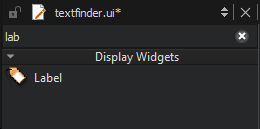
참고: 위젯을 쉽게찾으려면 Widget Box 상단의 검색 상자를 사용하세요. 예를 들어, ' Label ' 위젯을 찾으려면 'label'이라는 단어를 입력하기 시작하세요.
- Label 위젯을 두 번 클릭하고 ‘Keyword’라는 텍스트를 입력합니다.
- Push Button 위젯을 두 번 클릭하고 ‘Find’라는 텍스트를 입력합니다.
- ' Property Editor ' 보기에서 ' objectName '을 'findButton'으로 변경합니다.
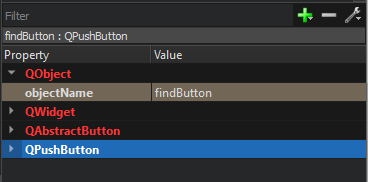
- Ctrl+A (또는 Cmd+A) 를 눌러 위젯을 모두 선택한 다음, ‘ Lay out Horizontally ’을 선택하거나(Linux 또는 Windows에서는 Ctrl+H, macOS에서는 Ctrl+Shift+H를 누름) 가로 레이아웃(QHBoxLayout)을 적용합니다.
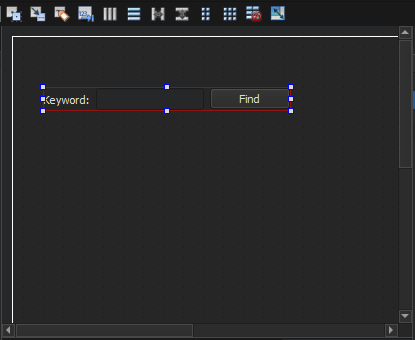
- Text Edit 위젯(QTextEdit)을 양식으로 드래그합니다.
- 화면 영역을 선택한 다음, ‘ Lay out Vertically ’을 선택하거나(또는 Ctrl+L을 누름) 수직 레이아웃을 적용합니다(QVBoxLayout).
가로 및 세로 레이아웃을 적용하면 애플리케이션 UI가 다양한 화면 크기에 맞춰 조정됩니다.
- 사용자가 ‘ Find ’ 버튼을 선택했을 때 찾기(find) 함수를 호출하려면 Qt 신호 및 슬롯 메커니즘을 사용합니다. 신호는 특정 이벤트가 발생할 때 발송되며, 슬롯은 특정 신호에 반응하여 호출되는 함수입니다. Qt Widgets에는 Qt Widgets Designer 에서 직접 사용할 수 있는 미리 정의된 신호와 슬롯이 있습니다. 찾기 함수에 대한 슬롯을 추가하려면:
- ' Find ' 버튼을 마우스 오른쪽 버튼으로 클릭하여 컨텍스트 메뉴를 엽니다.
- Go to Slot > clicked() 을 선택한 다음, OK 을 선택합니다.
이렇게 하면 헤더 파일 `
textfinder.h`에 비공개 슬롯 `on_findButton_clicked()`이 추가되고, 소스 파일 `textfinder.cpp`에 비공개 함수 `TextFinder::on_findButton_clicked()`이 추가됩니다.
- Ctrl+S (또는 Cmd+S) 를 선택하여 변경 사항을 저장하십시오.
Qt Widgets Designer 를 사용한 양식 설계에 대한 자세한 내용은 Qt Widgets Designer 설명서를 참조하십시오.
헤더 파일 완성하기
textfinder.h 파일에는 이미 필요한 #include 문, 생성자, 소멸자 및 Ui 객체가 포함되어 있습니다. QTextEdit 내의 입력 텍스트 파일 내용을 읽고 표시하기 위해 비공개 함수인 loadTextFile() 를 추가해야 합니다.
- Edit 모드의 Projects 뷰에서
textfinder.h파일을 두 번 클릭하여 편집 모드로 엽니다. private섹션의Ui::TextFinder포인터 뒤에 비공개 함수를 추가합니다:private slots: void on_findButton_clicked(); private: Ui::TextFinder *ui; void loadTextFile();
소스 파일 완성하기
헤더 파일 작성이 완료되었으므로, 이제 소스 파일인 textfinder.cpp 로 넘어갑니다.
- Edit 모드의 Projects 보기에서
textfinder.cpp파일을 두 번 클릭하여 편집 모드로 엽니다. - QFile 를 사용하여 텍스트 파일을 불러오고, QTextStream 로 내용을 읽은 다음, QTextEdit::setPlainText()를 통해
textEdit에 표시하는 코드를 추가하세요:void TextFinder::loadTextFile() { QFile inputFile(":/input.txt"); inputFile.open(QIODevice::ReadOnly); QTextStream in(&inputFile); QString line = in.readAll(); inputFile.close(); ui->textEdit->setPlainText(line); QTextCursor cursor = ui->textEdit->textCursor(); cursor.movePosition(QTextCursor::Start, QTextCursor::MoveAnchor, 1); }
- QFile 와 QTextStream 를 사용하려면
textfinder.cpp파일에 다음 #include 문을 추가하십시오:#include "./ui_textfinder.h" #include <QFile> #include <QTextStream>
on_findButton_clicked()슬롯의 경우, 검색 문자열을 추출하는 코드를 추가하고 QTextEdit::find() 함수를 사용하여 텍스트 파일 내에서 해당 검색 문자열을 찾도록 합니다:void TextFinder::on_findButton_clicked() { QString searchString = ui->lineEdit->text(); ui->textEdit->find(searchString, QTextDocument::FindWholeWords); }
- 생성자(constructor)에
loadTextFile()를 호출하는 줄을 추가하세요:
다음 코드 줄은 uic로 생성된 ui_textfinder.h 파일에서 on_findButton_clicked() 슬롯을 자동으로 호출합니다:
QMetaObject::connectSlotsByName(TextFinder);
리소스 파일 생성
입력 텍스트 파일을 포함할 리소스 파일(.qrc)이 필요합니다. 입력 파일은 텍스트 단락이 포함된 .txt 파일이면 무엇이든 가능합니다. input.txt 이라는 텍스트 파일을 생성하여 textfinder 폴더에 저장하십시오.
리소스 파일을 추가하려면:
- File > New File > Qt > Qt Resource File > Choose 로 이동합니다.
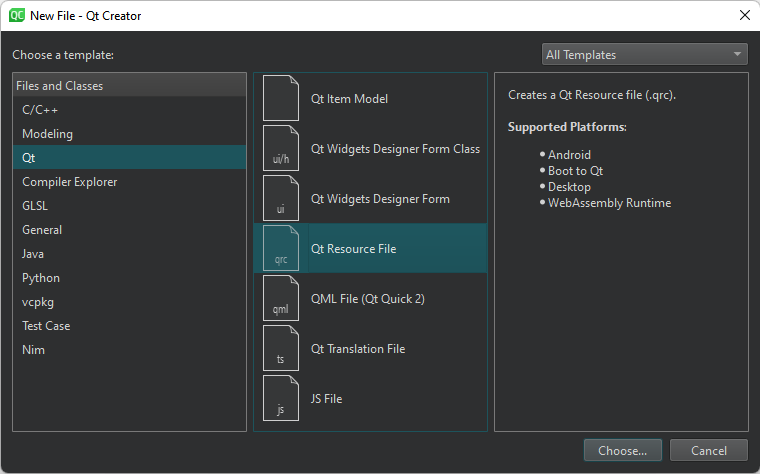
' Choose the Location ' 대화 상자가 열립니다.
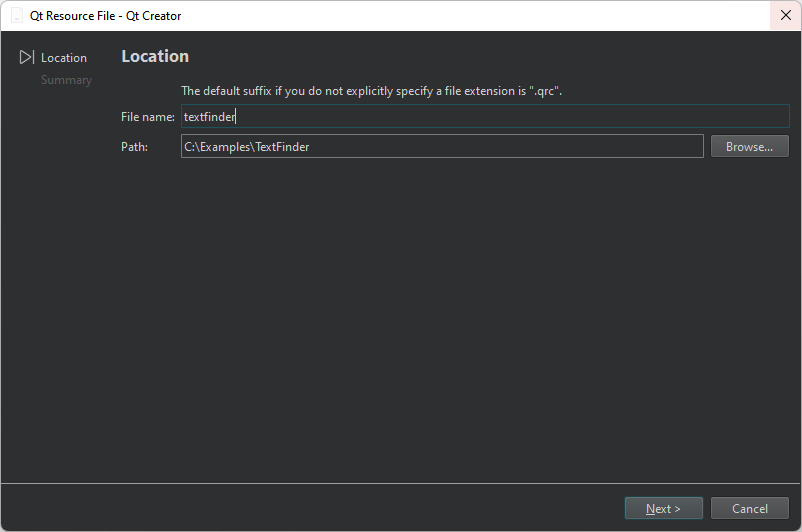
- ' Name'에서 'textfinder'를 입력합니다.
- Path 에서 프로젝트의 경로를 입력하고, Next 또는 Continue 를 선택합니다.
' Project Management ' 대화 상자가 열립니다.
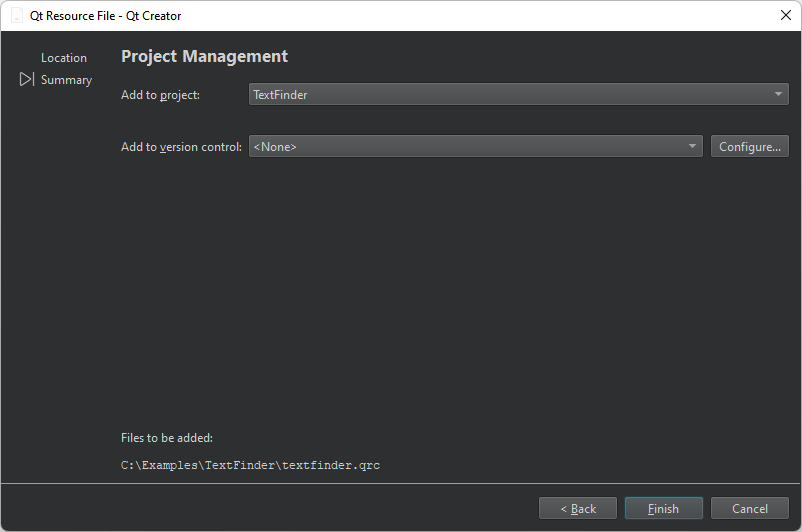
- Add to project 에서 TextFinder를 선택한 다음, Finish 또는 Done 를 선택하여 코드 편집기에서 파일을 엽니다.
- Add Prefix 를 선택하십시오.
- Prefix 에서 기본 접두사를 슬래시(/)로 바꾸십시오.
- Add Files 를 선택하여
input.txt를 찾아 추가합니다.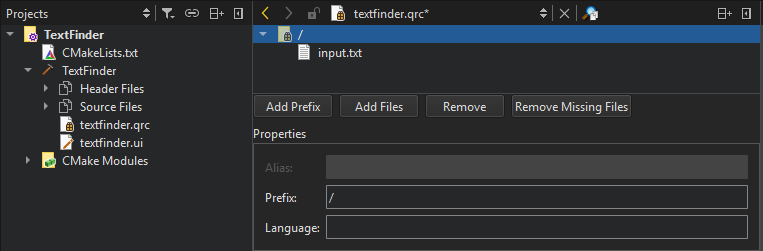
프로젝트 파일에 리소스 추가
애플리케이션을 실행할 때 텍스트 파일이 표시되려면, 마법사가 생성한 ` CMakeLists.txt ` 파일에서 리소스 파일을 소스 파일로 지정해야 합니다.
set(PROJECT_SOURCES
        main.cpp
        textfinder.cpp
        textfinder.h
        textfinder.ui
        ${TS_FILES}
        textfinder.qrc
)
애플리케이션 빌드 및 실행
이제 필요한 모든 파일이 준비되었으므로, `  `(Run)를 선택하여 애플리케이션을 빌드하고 실행합니다.
Copyright © The Qt Company Ltd. and other contributors. Documentation contributions included herein are the copyrights of their respective owners. The documentation provided herein is licensed under the terms of the GNU Free Documentation License version 1.3 as published by the Free Software Foundation. Qt and respective logos are trademarks of The Qt Company Ltd in Finland and/or other countries worldwide. All other trademarks are property of their respective owners.
