
Qt Quick 애플리케이션 생성
QML 및 C++ 코드를 모두 포함할 수 있는 Qt Quick 애플리케이션을 생성할 수 있습니다. 애플리케이션을 빌드하여 데스크톱, 임베디드 및 모바일 대상 플랫폼에 배포하십시오.
Qt Quick 애플리케이션 프로젝트를 생성하려면:
- File > New Project > Application (Qt) > Qt Quick Application로 이동하십시오.
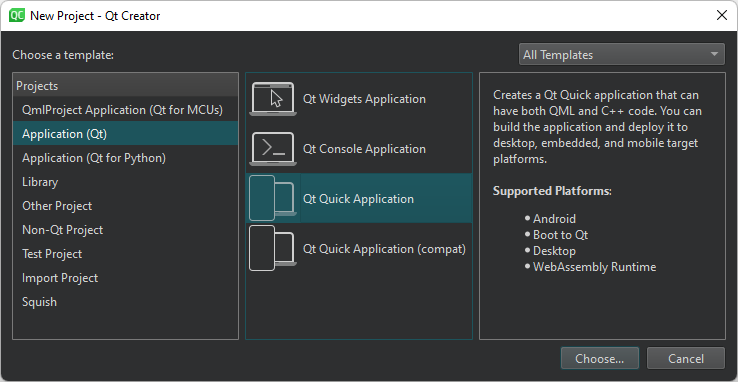
참고: qmake를 빌드 시스템으로 사용하거나 , Qt 5로 개발하거나, 애플리케이션에 번역을 추가하려면 Qt Quick Application (compat)를 선택하십시오.
- Choose 을 선택하여 Project Location 대화 상자를 엽니다.
- ' Name'에서 프로젝트 이름을 입력하십시오. 나중에 프로젝트 이름을 쉽게 변경할 수 없다는 점에 유의하십시오.
- ' Create in'에서 프로젝트 파일의 경로를 입력합니다. 기본적으로 이 폴더에 새 프로젝트를 생성하려면 ' Use as default project location '를 선택하십시오. 나중에 프로젝트 폴더를 문제없이 이동할 수 있습니다.
- ‘ Next ’을 선택하면 ‘ Define Project Details ’ 대화 상자가 열립니다.
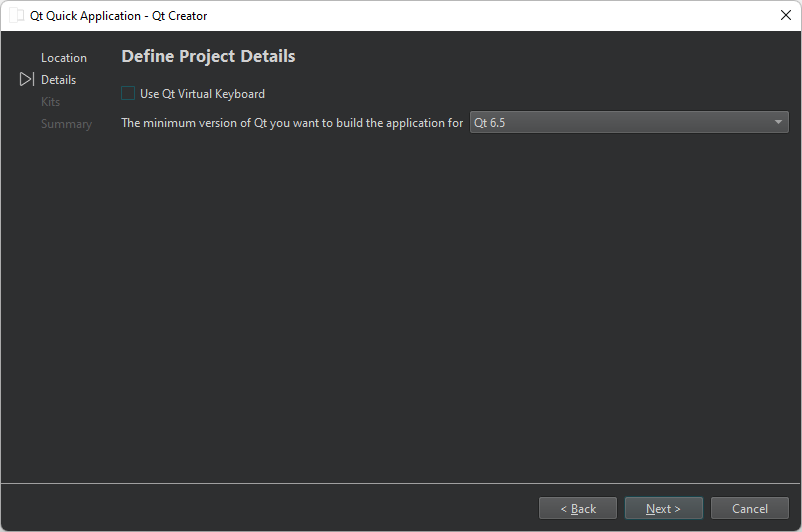
- 다음 항목을 선택하여 Use Qt Virtual Keyboard 을 선택하여 Qt Virtual Keyboard 애플리케이션에 기능을 추가합니다.
참고: Qt 설치 시 ‘ Qt Virtual Keyboard ’ 모듈을 설치하지 않은 경우 , 편집을 위해 ‘
Main.qml’를 열려고 하면 오류 메시지가 표시됩니다. Qt Online Installer 를 사용하여 Qt Virtual Keyboard 를 설치할 수 있습니다. - Minimum required Qt version 에서 개발할 Qt 버전을 선택하십시오. Qt 버전에 따라 QML 파일에서 사용되는 Qt Quick 임포트 항목이 결정됩니다.
- Qt 6.10 이전 버전의 경우, Set QT_QML_GENERATE_QMLLS_INI to ON in CMake 을 선택하여 QML Language Server 을 구성하십시오. 이 도구는 코드 자동 완성 기능을 제공하며, QML 코드를 작성할 때 경고를 표시합니다.
- ' Next '을 선택하여 ' Kit Selection ' 대화 상자를 엽니다.
- 애플리케이션을 빌드할 플랫폼에 해당하는 키트를 선택하십시오.
- ' Next '를 선택하여 ' Project Management ' 대화 상자를 엽니다.
- 프로젝트 설정을 검토한 후, Windows 및 Linux에서는 ‘ Finish ’를, macOS에서는 ‘ Done ’를 선택하여 프로젝트를 생성합니다.
Qt Creator 이렇게 하면 ‘ Edit ’ 모드에서 수정할 수 있는 QML 파일인 ‘ Main.qml ’이 생성됩니다.
‘ Qt Quick UI 디자인 방법’, ‘프로젝트용 언어 서버 구성’, ‘튜토리얼: Qt Quick 및 Python’, ‘튜토리얼: Qt Quick 애플리케이션’, ‘프로젝트 생성’ 및 ‘ Qt Quick 애플리케이션 개발’도 참조하십시오 .
Copyright © The Qt Company Ltd. and other contributors. Documentation contributions included herein are the copyrights of their respective owners. The documentation provided herein is licensed under the terms of the GNU Free Documentation License version 1.3 as published by the Free Software Foundation. Qt and respective logos are trademarks of The Qt Company Ltd in Finland and/or other countries worldwide. All other trademarks are property of their respective owners.
