
检查代码语法
在编写代码时,Qt Creator 会检查代码语法。当Qt Creator 在您的代码中发现语法错误时,会对其进行下划线标记,并显示一个图标;当您将鼠标指针悬停在错误或图标上时,会显示错误详情。要应用可用的修复方案,请选择“ ”。
”。
同样地,当您处理 JavaScript 对象表示法 (JSON) 实体的实例时,Qt Creator 会对 JSON 数据结构中的错误进行下划线标注。
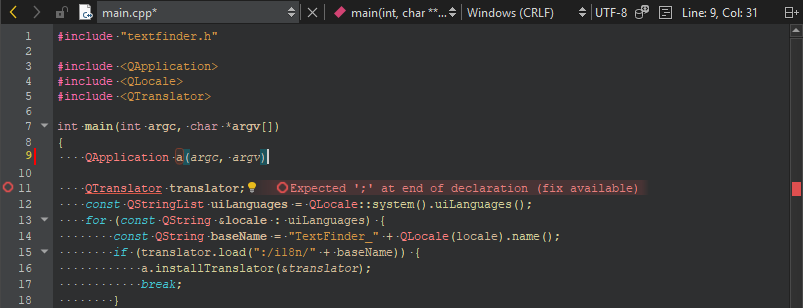
C++ 代码错误示例
Qt Creator 因行尾缺少分号而标注错误:
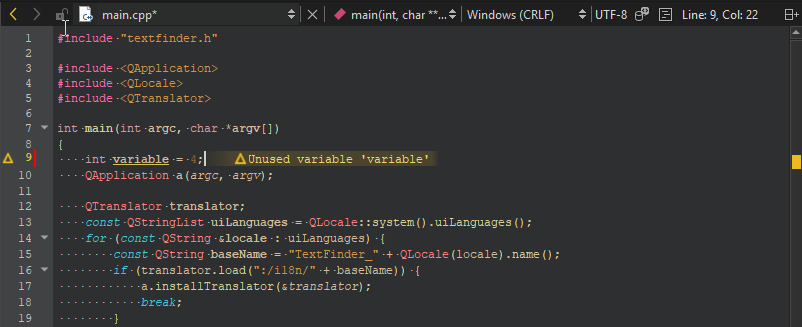
Qt Creator 因变量未被使用而发出警告:
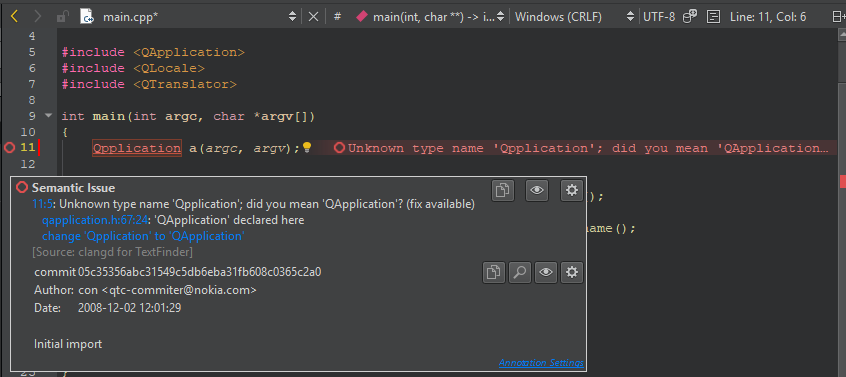
Qt 类名存在拼写错误:
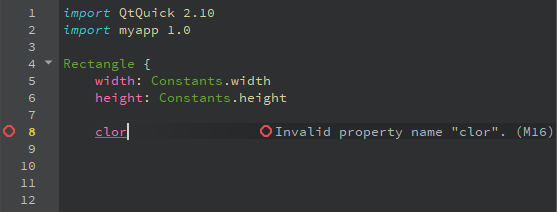
检查 QML 或 JavaScript 语法
编写 QML 或 JavaScript 代码时,注释中可能会显示错误代码。
如果您为项目启用了“QML Language Server ”,系统将使用qmllint 来检查 QML 和 JavaScript 代码。有关详细信息,请参阅qmllint 参考文档。
若关闭QML Language Server ,Qt Creator 将使用静态分析器。有关详细信息,请参阅《JavaScript和QML错误代码》。
管理消息
使用工具提示弹出窗口中的图标,可将错误或警告消息复制到剪贴板、隐藏特定类型的消息,或更改诊断设置。
要修改用于给错误和警告加下划线的颜色:
- 转至“Preferences ” > “Text Editor ” > “Font & Colors ” >Copy
- 为“Error ”和“Warning ”选择新颜色。
设置行注释位置
要指定注释的显示位置,请转至Preferences >Text Editor >Display >Line Annotations ,然后选择将注释显示在代码旁边、对齐到代码右侧,还是显示在右边距中。如果通常没有足够的空间在文本旁边显示注释,则在行间显示注释会很有用。
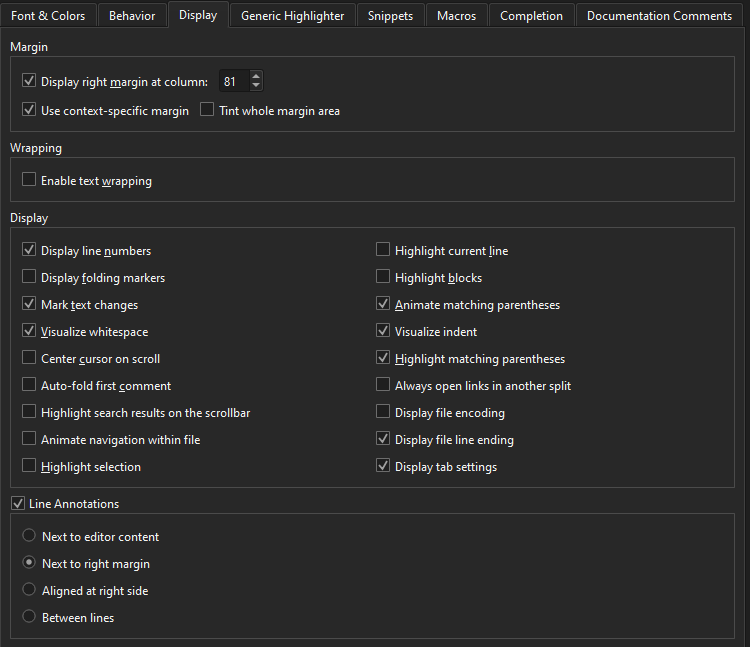
如果隐藏了注释,您可以将鼠标指针悬停在图标上以查看注释。
另请参阅 《操作指南:分析》、《分析器》、《代码分析》以及《JavaScript 和 QML 检查》。
Copyright © The Qt Company Ltd. and other contributors. Documentation contributions included herein are the copyrights of their respective owners. The documentation provided herein is licensed under the terms of the GNU Free Documentation License version 1.3 as published by the Free Software Foundation. Qt and respective logos are trademarks of The Qt Company Ltd in Finland and/or other countries worldwide. All other trademarks are property of their respective owners.
