
编辑 Android 清单文件
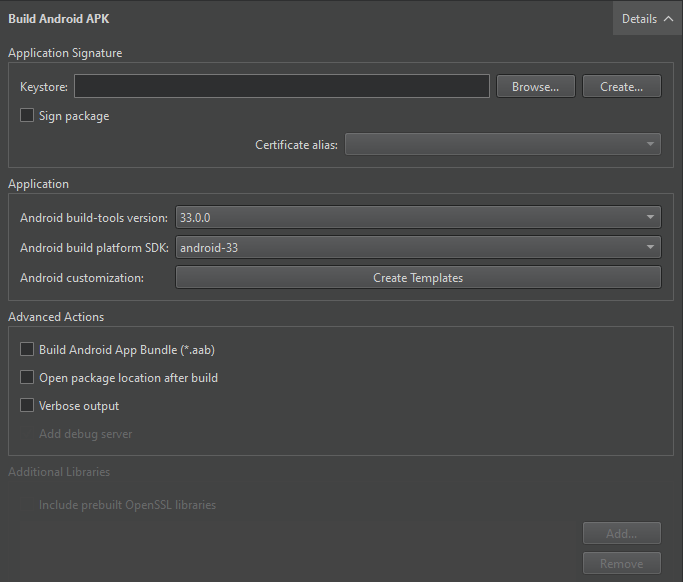
您可以在“Projects ” > “Build Settings ” > “Build Android APK ”中的配置选项中,指定应用开发过程中androiddeployqt 工具所需的所有设置。
您只需一个 Android 清单文件来指定 Android 特有的设置,例如应用程序图标或启动画面。
但是,您需要该清单文件才能将软件包发布到 Play 商店。
如果您使用 CMake 作为构建系统,则必须在CMakeList.txt 文件中指定 Android 软件包源目录QT_ANDROID_PACKAGE_SOURCE_DIR 。
创建清单文件
要使用Qt Creator 创建 Android 清单文件:
- 转到Projects >Build Settings >Build Android APK ,然后选择“Create Templates ”。
- 请在Android package source directory 中检查路径。
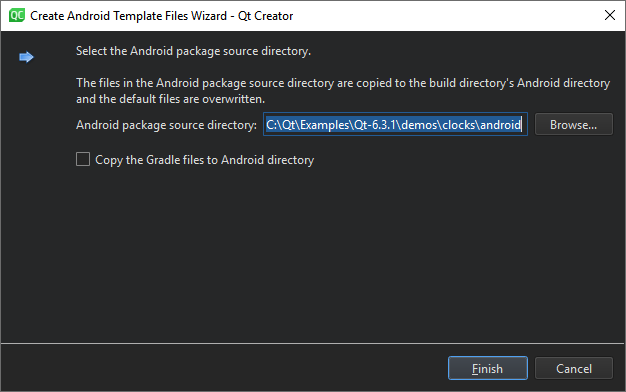
- 如果您计划扩展 Qt 应用程序的 Java 部分,请选择“Copy the Gradle files to Android directory ”。
- 选择“Finish ”可将模板文件复制到
android目录,并以文本格式打开清单文件以便编辑。
设置清单文件选项
要编辑清单文件:
- 在“Projects ”中,选择清单文件。
- 转到“Tools ” > “Android ” > “Manifest XML Source ”。
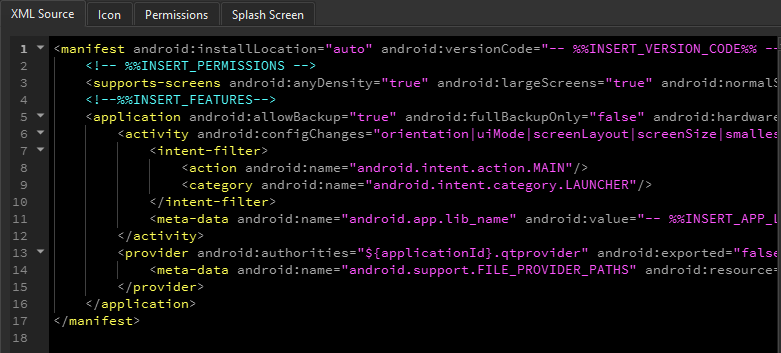
有关在 Android 清单文件中设置选项的更多信息,请参阅《Qt for Android 清单文件配置》。
您可以使用编辑器设置应用程序图标、启动画面和权限。
屏幕方向
在“<activity> ”部分,设置“android:screenOrientation ”选项以根据传感器读数或用户偏好确定屏幕方向。默认值为“unspecified ”。
屏幕方向选项
| 方向 | 描述 |
|---|---|
unspecified | 由系统自动选择屏幕方向。系统采用的策略(以及在特定情境下做出的选择)可能因设备而异。 |
behind | 使用活动堆栈中紧随其下的活动的相同方向。 |
landscape | 横向,即显示屏宽度大于高度。 |
portrait | 纵向,即显示屏的高度大于宽度。 |
reverseLandscape | 与常规横向显示方向相反的横向显示。 |
reversePortrait | 与常规纵向相反方向的纵向。 |
sensorLandscape | 横向,但根据设备传感器,可以是正常横向或反向横向。即使用户已锁定基于传感器的旋转,系统仍会使用传感器。 |
sensorPortrait | 纵向模式,但会根据设备传感器显示为常规纵向或反向纵向。即使用户已锁定基于传感器的旋转功能,系统仍会使用传感器。 |
userLandscape | 横向模式,但会根据设备传感器和用户偏好,采用标准或反向横向模式。 |
userPortrait | 纵向模式,但会根据设备传感器和用户偏好,显示为标准纵向或反向纵向。 |
sensor | 屏幕方向由设备的方向传感器决定。显示方向取决于用户握持设备的方式。当用户旋转设备时,方向会随之改变。不过,某些设备默认情况下不会旋转至全部四种可能的方向。若要支持全部四种方向,请选择“完全使用传感器”选项。 即使用户锁定了基于传感器旋转的功能,系统仍会使用传感器。 |
fullSensor | 对于四种屏幕方向中的任何一种,方向均由设备方向传感器确定。这与“传感器”选项类似,不同之处在于它允许四种可能的屏幕方向,无论设备通常如何设置。例如,某些设备通常不会使用倒置纵向或倒置横向模式,但此选项可启用这些模式。 |
noSensor | 方向的确定不参考物理方向传感器。传感器将被忽略,因此显示屏不会根据用户移动设备的方式进行旋转。 |
user | 用户当前的首选方向。 |
fullUser | 如果用户已锁定基于传感器的旋转功能,则此选项的行为与“用户”选项相同。否则,其行为与“全传感器”选项相同,并允许四种可能的屏幕方向中的任意一种。 |
locked | 将屏幕方向锁定为当前旋转状态,无论该状态如何。 |
图标
要根据屏幕密度设置用作应用程序图标的图像,请转至“Tools ” > “Android ” > “Icon ”。
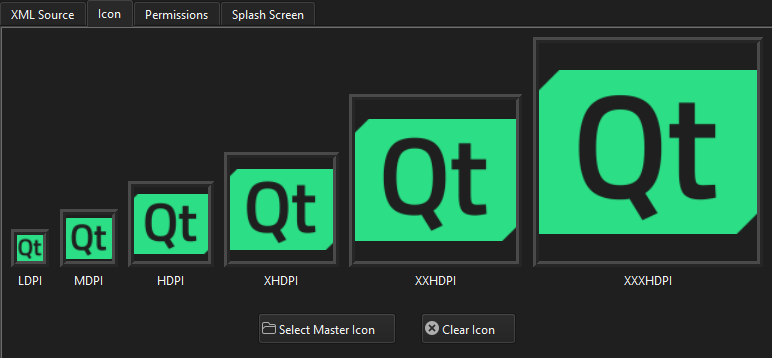
您可以设置在低、中、高和超高 DPI 显示屏上显示不同的图片作为应用程序图标和启动画面。以下列表总结了通常与各类别相关的 DPI 值:
- 低密度 (LDPI):约 120 dpi
- 中密度 (MDPI):约 160dpi
- 高密度 (HDPI):约 240 dpi
- 超高密度 (XHDPI):约 320dpi
- 超超高密度 (XXHDPI):约 480 dpi
- 超超超高密度 (XXXHDPI):约 640 dpi
若要从图像中生成一组适用于每种像素密度的相应分辨率图标,请选择“Select Master Icon ”。
要清除图标,请选择“Clear Icon ”。
启动画面
要指定启动画面的设置,请转到“Tools ” > “Android ” > “Splash Screen ”。
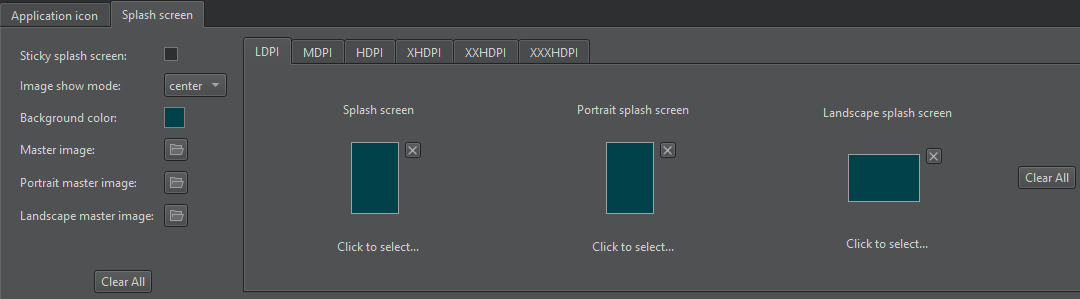
根据设备的方向和屏幕分辨率,选择要作为启动画面显示的图片。
在“Select Master Image ”、“Select Portrait Image ”和“Select Landscape Image ”中选择分辨率最高的图像。
在Image show mode 中,选择是将启动画面居中显示在设备屏幕上,还是缩放以填满整个屏幕。
在Background color 中设置背景颜色。
默认情况下,绘制活动会隐藏启动画面。若要使其在调用QNativeInterface::QAndroidApplication::hideSplashScreen() 之前保持可见,请选择Sticky splash screen 。
选择“Clear All ”可重置所有设置或删除所有图像。
权限
从 Android 6.0(API 23)开始,应用程序必须在运行时请求权限(参见QCoreApplication::requestPermission())。对于较低的 Android API 级别,用户必须在安装应用程序时授予这些权限。随后,Android 操作系统会授予应用程序访问相应数据和功能的权限。
设置权限的方法:
- 前往Tools >Android >Permissions 。
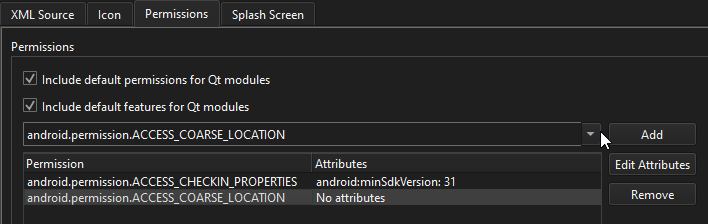
- 在下拉列表中选择一项权限,然后选择“Add ”将其添加到“Permission ”列表中。
- 选择该权限,然后选择“Edit Attributes ”为该权限设置属性。
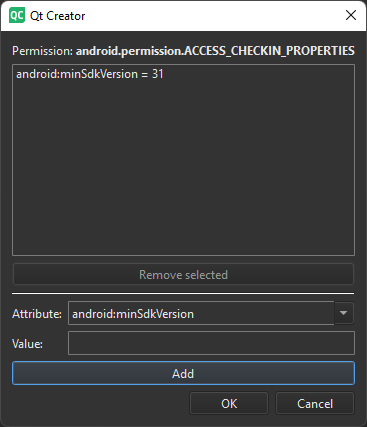
- 在“Attribute ”中,选择一个属性。
- 在“Value ”中,为该属性输入一个值。
- 选择“Add ”以设置该属性和值。
- 选择“OK ”将该属性添加到权限中。
android.permission.ACCESS_BACKGROUND_LOCATION 选择“Include default permissions for Qt modules ”和“Include default features for Qt modules ”,以添加 Qt 库所需的权限,例如用于 Qt Positioning。
另请参阅 《操作指南:Android 开发》、《Android 开发》和《Qt for Android 清单文件配置》。
Copyright © The Qt Company Ltd. and other contributors. Documentation contributions included herein are the copyrights of their respective owners. The documentation provided herein is licensed under the terms of the GNU Free Documentation License version 1.3 as published by the Free Software Foundation. Qt and respective logos are trademarks of The Qt Company Ltd in Finland and/or other countries worldwide. All other trademarks are property of their respective owners.
