
Qt 설치 등록
Qt로 개발하려면 최소한 하나의 Qt 버전이 필요합니다. Qt는 다음과 같은 다양한 방법으로 설치할 수 있습니다:
- 사용 방법 Qt Online Installer
- 패키지 관리자 사용
- 소스 코드에서 Qt 빌드하기
자동 등록
VS Code용 Qt 확장 프로그램은 기본 경로에 Qt 설치 폴더가 있는지 확인하고, 이를 Qt 설정에 저장할 것을 제안합니다. ‘ Use ’을 선택하여 저장하고, 해당 폴더에 포함된 Qt 버전을 등록하십시오.
또한, vcpkg 에서 Qt를 설치하면, VS Code용 Qt 확장 프로그램이 이를 감지하여 해당 Qt용 CMake 키트를 생성할 것을 제안합니다. 이때 Qt Widgets Designer 와 같은 도구와 vcpkg 의 경로를 사용합니다. Qt 설치를 구성하려면 launch.json 파일에서 QT_QPA_PLATFORM_PLUGIN_PATH 및 QML_IMPORT_PATH 환경 변수를 설정하십시오.
VS Code용 Qt 확장 프로그램은 VS Code가 시작될 때 키트를 검색하고 업데이트합니다. 키트를 수동으로 관리하거나 cmake-kits.json 키트 구성 파일을 버전 관리 하에 두는 경우, Qt 설정에서 이 기능을 비활성화할 수 있습니다.
Qt를 기본 경로에 설치하지 않았거나 vcpkg 설치가 자동으로 감지되지 않는 경우, 다음 섹션에 설명된 대로 Qt 버전을 등록하십시오.
Qt 설치 경로를 추가하려면 Command Palette 로 이동하여 ‘ Open Qt settings ’를 선택하십시오.
Qt Online Installer 설치
Qt Online Installer 를 사용하여 기본 경로가 아닌 폴더에 설치한 Qt를 등록하려면:
- Command Palette 로 이동하여 Qt: Register Qt installation 을 선택하십시오.
- Qt를 설치한 폴더를 선택한 다음, ‘ Select the Qt installation path ’를 선택합니다.
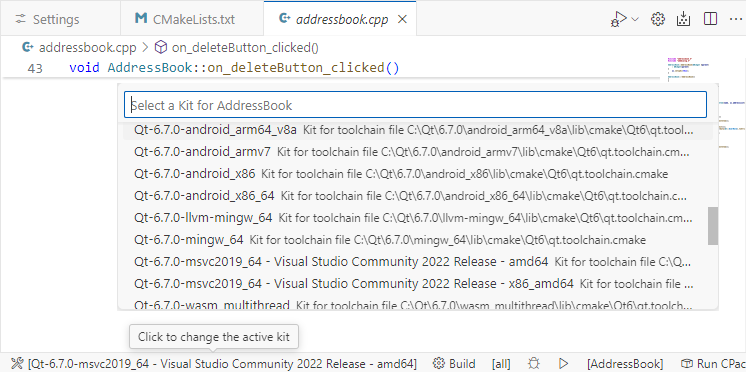
이 명령은 설치된 각 Qt 버전에 대한 CMake 키트를 생성합니다.
기타 설치 방법
패키지 관리자를 통해 설치했거나 소스 코드를 컴파일하여 설치한 Qt를 등록하려면:
- Command Palette 로 이동하여 Qt: Register Qt (qtpaths or qmake) 를 선택하십시오.
qmake또는qtpaths실행 파일을 선택한 다음, Select 를 선택하십시오.
이 명령어는 qtpaths용 CMake 키트를 생성합니다.
Qt 키트 검색
일부 Qt CMake 키트가 누락된 경우, Command Palette 로 이동하여 Qt: Scan for Qt kits 를 선택하십시오.
상태 표시줄에 등록된 키트를 표시하려면 Command Palette 로 이동하여 Qt: Set the recommended Qt Extension settings 를 선택하십시오.
CMake 사전 설정 사용
Qt 설치를 CMake 키트로 등록하는 대신, CMakePresets.json 파일을 사용하여 Qt 설치 경로를 설정할 수도 있습니다.
Qt 설정 및 CMake 사전 설정을 사용한 빌드항목도 참조하십시오 .
© 2026 The Qt Company Ltd. Documentation contributions included herein are the copyrights of their respective owners. The documentation provided herein is licensed under the terms of the GNU Free Documentation License version 1.3 as published by the Free Software Foundation. Qt and respective logos are trademarks of The Qt Company Ltd in Finland and/or other countries worldwide. All other trademarks are property of their respective owners.
