
Formulare im „ Qt Widgets -Designer“ speichern, in der Vorschau anzeigen und drucken
Obwohl die Formulare im „ Qt Widgets Designer“ die zu bearbeitenden Komponenten originalgetreu darstellen, ist es sinnvoll, während der Bearbeitung eine Vorschau des endgültigen Erscheinungsbilds anzuzeigen. Diese Funktion lässt sich aktivieren, indem Sie das Menü „Formular“ öffnen und „Vorschau“ auswählen oder im Formular die Tastenkombination Strg+R drücken.
Die Vorschau zeigt genau, wie die fertige Komponente aussehen wird, wenn sie in einer Anwendung verwendet wird.
Seit Qt 4.4 ist es möglich, Formulare mit verschiedenen Skins in der Vorschau anzuzeigen – Standard-Skins, mit Qt-Stylesheets erstellte Skins oder Geräte-Skins. Diese Funktion simuliert den Effekt des Aufrufs von „ QApplication::setStyleSheet() “ in der Anwendung.
Um eine Vorschau Ihres Formulars mit Skins anzuzeigen, öffnen Sie das Menü „Bearbeiten“ und wählen Sie „Einstellungen…“
Es erscheint der unten abgebildete Dialog:
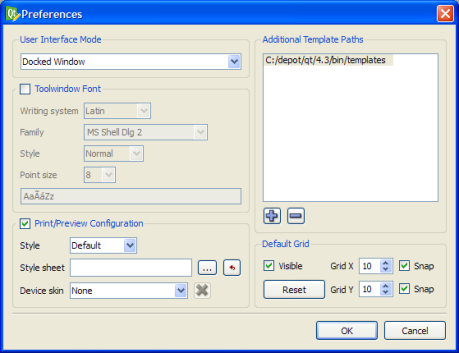
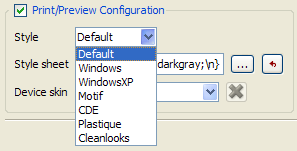
Das Kontrollkästchen „Druck-/Vorschau-Konfiguration“ muss aktiviert sein, um die Vorschau von Skins zu aktivieren. Sie können die verfügbaren Stile aus dem Dropdown-Menü „Stil“ auswählen.
Alternativ können Sie eine Vorschau eines benutzerdefinierten Stylesheets anzeigen, das mit Qt Style Sheets erstellt wurde. Die folgende Abbildung zeigt ein Beispiel für die Syntax von Qt Style Sheets und die entsprechende Ausgabe.
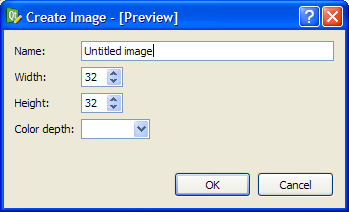
Qt Widgets Designers, der das Fenster „Stilvorlage bearbeiten“ mit den CSS-Eigenschaften von QLineEdit sowie den Dialog „Bild erstellen“ zur Festlegung von Bildname, Größe und Farbtiefe zeigt" src="images/designer-preview-stylesheet.png" title="Screenshot der Dialoge des Qt Widgets Designers, der das Fenster „Stilvorlage bearbeiten“ mit den CSS-Eigenschaften von QLineEdit sowie den Dialog „Bild erstellen“ zur Festlegung von Bildname, Größe und Farbtiefe zeigt"/>
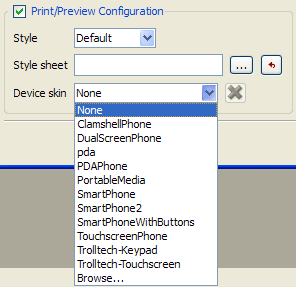
Eine weitere Möglichkeit ist die Vorschau Ihres Formulars mit Geräte-Skins. Im „ Qt Widgets -Designer“ steht eine Liste generischer Geräte-Skins zur Verfügung; Sie können jedoch auch andere QVFB-Skins über die Option „Durchsuchen…“ verwenden.
Anzeigen des Formularcodes
Seit Qt 4.4 ist es möglich, den vom „ User Interface Compiler “ (uic) für das Formular im „ Qt Widgets Designer“ generierten Code anzuzeigen.
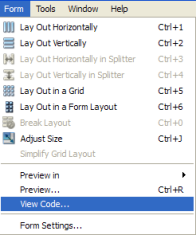
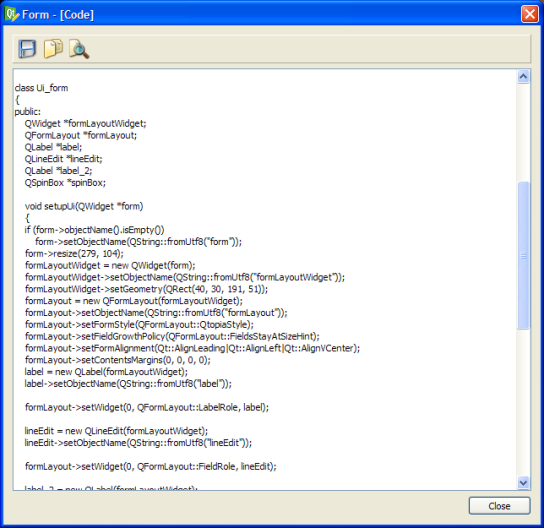
Wählen Sie im Menü „Formular“ die Option „Code anzeigen…“ aus, woraufhin ein Dialogfeld mit dem generierten Code angezeigt wird. Der folgende Screenshot zeigt ein Beispiel für den vom „ uic “ generierten Code.
Speichern und Drucken des Formulars
Im „ Qt Widgets Designer“ erstellte Formulare können als Bild gespeichert oder ausgedruckt werden.
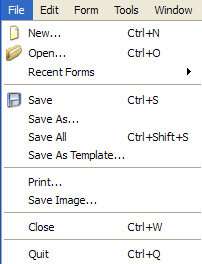 | Formulare speichern Um ein Formular als Bild zu speichern, wählen Sie die Option „Bild speichern…“. Die Datei wird im „ Formulare drucken Um ein Formular zu drucken, wählen Sie die Option „Drucken… “. |
© 2026 The Qt Company Ltd. Documentation contributions included herein are the copyrights of their respective owners. The documentation provided herein is licensed under the terms of the GNU Free Documentation License version 1.3 as published by the Free Software Foundation. Qt and respective logos are trademarks of The Qt Company Ltd. in Finland and/or other countries worldwide. All other trademarks are property of their respective owners.
