
Verwendung von Containern im „ Qt Widgets “-Designer
Container-Widgets bieten eine umfassende Kontrolle über Gruppen von Objekten auf einem Formular. Sie können für eine Vielzahl von Funktionen verwendet werden, beispielsweise zur Verwaltung von Eingabe-Widgets, zur Erstellung von seitenbasierten und Registerkarten-Layouts oder einfach als dekorative Container für andere Objekte.
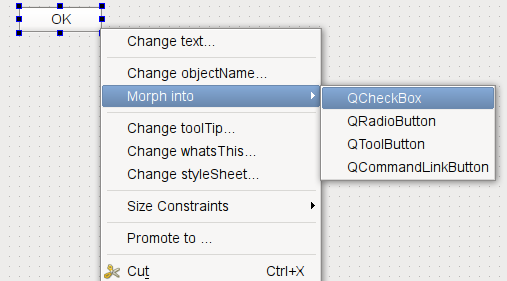
Qt Widgets Der Designer bietet visuelles Feedback, das Ihnen beim Platzieren von Objekten in Ihren Containern hilft. Wenn Sie ein Objekt aus der Widget-Box (oder von einer anderen Stelle) auf das Formular ziehen, wird jeder Container hervorgehoben, sobald sich der Cursor darüber befindet. Dies zeigt an, dass Sie das Objekt darin ablegen können, wodurch es zu einem untergeordneten Objekt des Containers wird. Diese Rückmeldung ist wichtig, da es leicht passieren kann, dass Objekte in die Nähe von Containern platziert werden, ohne tatsächlich darin abgelegt zu werden. Sowohl Widgets als auch Abstandhalter können innerhalb von Containern verwendet werden.
Gestapelte Widgets, Registerkarten-Widgets und Toolboxen werden im „ Qt Widgets “-Designer speziell behandelt. Normalerweise müssen Sie beim Hinzufügen von Seiten (Registerkarten, Seiten, Fächer) zu diesen Containern in Ihrem eigenen Code vorhandene Widgets bereitstellen, entweder als Platzhalter oder als Container für untergeordnete Widgets. Im „ Qt Widgets “-Designer werden diese automatisch für Sie erstellt, sodass Sie jeder Seite sofort untergeordnete Objekte hinzufügen können.
Jeder Container ermöglicht es in der Regel, seine untergeordneten Objekte in einem oder mehreren Layouts anzuordnen. Die Art der Layoutverwaltung hängt vom jeweiligen Container ab, wobei das Festlegen des Layouts meist lediglich darin besteht, den Container durch Anklicken auszuwählen und ein Layout anzuwenden. Die folgende Tabelle enthält eine Liste der verfügbaren Container.
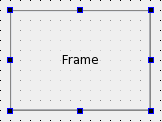 | Rahmen Rahmen dienen dazu, Widgets einzufassen und zu gruppieren sowie zur Gestaltung. Sie bilden die Grundlage für komplexere Container, können aber auch als Platzhalter in Formularen verwendet werden. Die wichtigsten Eigenschaften von Frames sind „ |
 | Gruppenfelder Gruppenfelder werden in der Regel verwendet, um Gruppen von Kontrollkästchen und Optionsfeldern mit ähnlichem Zweck zusammenzufassen. Zu den wichtigen Eigenschaften von Gruppenfeldern gehören „ |
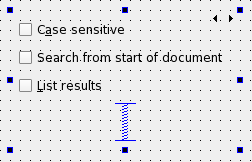 | Gestapelte Widgets Gestapelte Widgets sind Sammlungen von Widgets, bei denen nur die oberste Ebene sichtbar ist. Die Steuerung der sichtbaren Ebene erfolgt in der Regel durch ein anderes Widget, beispielsweise eine Combobox, unter Verwendung von Signalen und Slots. Qt Widgets Der Designer zeigt in der oberen rechten Ecke des Stapels Pfeile an, damit Sie beim Entwerfen alle Widgets im Stapel sehen können. Diese Pfeile erscheinen weder in der Vorschau noch in der fertigen Komponente. Um zwischen den Seiten im Stapel zu navigieren, wählen Sie das gestapelte Widget aus und verwenden Sie die Einträge „Nächste Seite“ und „Vorherige Seite“ aus dem Kontextmenü. Mit den Kontextmenüoptionen „Seite einfügen“ und „Seite löschen“ können Sie Seiten hinzufügen und entfernen. |
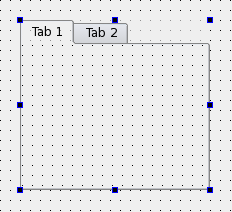 | Registerkarten-Widgets Mit Registerkarten-Widgets kann der Entwickler den Inhalt eines Widgets in verschiedene beschriftete Abschnitte unterteilen, von denen jeweils nur einer angezeigt wird. Standardmäßig enthält das Registerkarten-Widget zwei Registerkarten, die nach Bedarf gelöscht oder umbenannt werden können. Sie können auch weitere Registerkarten hinzufügen. So löschen Sie eine Registerkarte:
So fügen Sie eine neue Registerkarte hinzu:
|
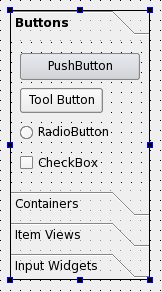 | Toolbox-Widgets Toolbox-Widgets stellen eine Reihe von Seiten oder Fächern in einer Toolbox bereit. Sie werden ähnlich wie gestapelte Widgets behandelt. Um eine Seite in einer Toolbox umzubenennen, machen Sie die Toolbox zur aktuellen Seite und ändern Sie die Eigenschaft „ Um eine neue Seite hinzuzufügen, wählen Sie im Kontextmenü des Toolbox-Widgets die Option „Seite einfügen“ aus. Sie können die Seite vor oder nach der aktuellen Seite einfügen. Um eine Seite zu löschen, wählen Sie im Kontextmenü des Toolbox-Widgets die Option „Seite löschen “ aus. |
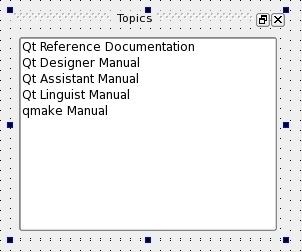 | Dock-Widgets Dock-Widgets sind schwebende Bereiche, die häufig Eingabe-Widgets und komplexere Steuerelemente enthalten und entweder an den Rändern des Hauptfensters in „Dock-Bereichen“ angeheftet oder als eigenständige Werkzeugfenster angezeigt werden. Obwohl Andock-Widgets zu jeder Art von Formular hinzugefügt werden können, werden sie in der Regel mit Formularen verwendet, die anhand der Hauptfenster-Vorlage erstellt wurden. |
© 2026 The Qt Company Ltd. Documentation contributions included herein are the copyrights of their respective owners. The documentation provided herein is licensed under the terms of the GNU Free Documentation License version 1.3 as published by the Free Software Foundation. Qt and respective logos are trademarks of The Qt Company Ltd. in Finland and/or other countries worldwide. All other trademarks are property of their respective owners.
