
Erstellen von Hauptfenstern im „ Qt Widgets “-Designer
Qt Widgets Mit dem Designer lassen sich Benutzeroberflächen für verschiedene Zwecke erstellen, und er stellt für jede Benutzeroberfläche unterschiedliche Formularvorlagen bereit. Die Hauptfenstervorlage dient zum Erstellen von Anwendungsfenstern mit Menüleisten, Symbolleisten und Andock-Widgets.
Erstellen Sie ein neues Hauptfenster, indem Sie das Menü „Datei“ öffnen und die Option „Neues Formular…“ auswählen oder die Tastenkombination Strg+N drücken. Wählen Sie anschließend die Vorlage „Hauptfenster“ aus. Diese Vorlage stellt standardmäßig ein Hauptanwendungsfenster mit einer Menüleiste und einer Symbolleiste bereit – diese können entfernt werden, wenn sie nicht benötigt werden.
Wenn Sie die Menüleiste entfernen, können Sie eine neue erstellen, indem Sie im Kontextmenü, das durch einen Rechtsklick im Hauptfensterformular aufgerufen wird, die Option „Menüleiste erstellen“ auswählen.
Eine Anwendung kann nur eine Menüleiste, aber mehrere Symbolleisten haben.
Menüs
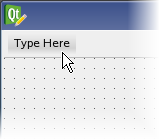
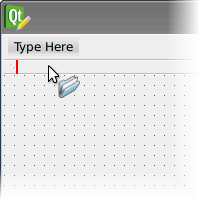
Menüs werden durch Bearbeiten der Platzhalter „Type Here“ zur Menüleiste hinzugefügt. Einer dieser Platzhalter ist stets zur Bearbeitung vorhanden und wird weder in der Vorschau noch im fertigen Fenster angezeigt.
Nach der Erstellung können die Eigenschaften eines Menüs über den Eigenschaften-Editor aufgerufen werden; zu diesem Zweck ist jedes Menü über den Objekt-Inspektor zugänglich.
Vorhandene Menüs können entfernt werden, indem man ein Kontextmenü über der Beschriftung in der Menüleiste öffnet und „Menü ‚menu_name‘ entfernen“ auswählt .
Erstellen eines Menüs
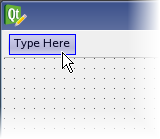
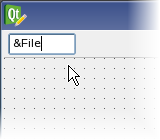
Doppelklicken Sie auf den Platzhalter, um mit der Bearbeitung zu beginnen. Der Menütext, der in einem Textfeld angezeigt wird, kann geändert werden.
Geben Sie den gewünschten Text für das neue Menü ein. Durch die Eingabe eines Und-Zeichens (&) wird der darauf folgende Buchstabe als Kürzel für das Menü verwendet.
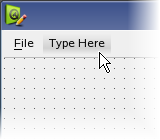
Drücken Sie die Return- oder Enter-Taste, um den neuen Text zu übernehmen, oder die Escape-Taste, um ihn zu verwerfen. Sie können den Bearbeitungsvorgang später bei Bedarf rückgängig machen.
Menüs können in der Menüleiste auch einfach durch Ziehen und Ablegen an die gewünschte Stelle neu angeordnet werden. Eine vertikale rote Linie zeigt die Position an, an der das Menü eingefügt wird.
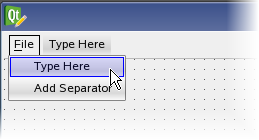
Menüs können eine beliebige Anzahl von Einträgen und Trennzeichen enthalten und beliebig tief verschachtelt werden. Das Hinzufügen neuer Einträge zu Menüs erfolgt durch das übliche Navigieren in der Menüstruktur.

Einen Menüeintrag erstellen
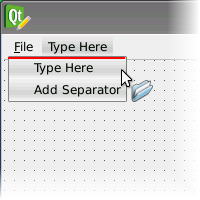
Doppelklicken Sie auf den Platzhalter „Hier eingeben“, um mit der Bearbeitung zu beginnen, oder doppelklicken Sie auf „Trennzeichen hinzufügen“, um nach dem letzten Eintrag im Menü eine neue Trennlinie einzufügen.
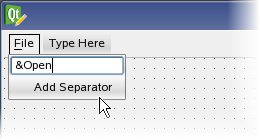
Der Text des Menüeintrags wird in einem Textfeld angezeigt und kann bearbeitet werden.
Geben Sie den gewünschten Text für den neuen Eintrag ein und verwenden Sie optional das Und-Zeichen (&), um den Buchstaben zu kennzeichnen, der als Kurzbezeichnung für den Eintrag dienen soll.
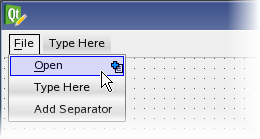
Drücken Sie die Return- oder Enter-Taste, um den neuen Text zu übernehmen, oder die Escape-Taste, um ihn zu verwerfen. Die für diesen Menüeintrag erstellte Aktion ist über den Aktionseditor zugänglich, und dort können auch zugehörige Tastaturkürzel festgelegt werden.
Genau wie bei Menüs lassen sich Einträge einfach per Drag & Drop an die gewünschte Stelle verschieben. Wenn ein Eintrag über ein geschlossenes Menü gezogen wird, öffnet sich das Menü, damit der Eintrag dort eingefügt werden kann. Da Menüeinträge auf Aktionen basieren, können sie auch auf Symbolleisten abgelegt werden, wo sie als Symbolleisten-Schaltflächen angezeigt werden.
Symbolleisten
Erstellen und Entfernen einer Symbolleiste
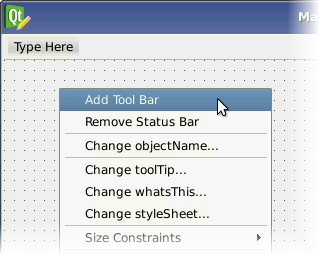
Symbolleisten werden ähnlich wie die Menüleiste zu einem Hauptfenster hinzugefügt: Wählen Sie im Kontextmenü des Formulars die Option „Symbolleiste hinzufügen“ aus. Alternativ können Sie, wenn bereits eine Symbolleiste im Hauptfenster vorhanden ist, auf den Pfeil an deren rechtem Ende klicken, um eine neue Symbolleiste zu erstellen.
Symbolleisten werden über einen Eintrag im Kontextmenü der Symbolleiste aus dem Formular entfernt.
Hinzufügen und Entfernen von Symbolleisten-Schaltflächen
Symbolleisten-Schaltflächen werden im Aktionseditor als Aktionen angelegt und auf die Symbolleiste gezogen. Da Aktionen sowohl durch Menüeinträge als auch durch Symbolleisten-Schaltflächen dargestellt werden können, lassen sie sich zwischen Menüs und Symbolleisten verschieben.

Um eine Aktion sowohl in einem Menü als auch in einer Symbolleiste zu verwenden, ziehen Sie das Symbol der Aktion aus dem Aktionseditor auf die Symbolleiste und nicht aus dem Menü, in dem sich der Eintrag befindet. Weitere Informationen zu diesem Vorgang finden Sie unter „Eine Aktion hinzufügen “.
Schaltflächen der Symbolleiste werden über das Kontextmenü der Symbolleiste entfernt.
Aktionen
Nachdem die Menüleiste und die Symbolleisten eingerichtet sind, ist es an der Zeit, sie mit Aktionen zu füllen. Neue Aktionen für Menüs und Symbolleisten werden im Aktionseditor-Fenster erstellt, was die Erstellung und Verwaltung von Aktionen vereinfacht.

Der Aktionseditor
Aktivieren Sie den Aktionseditor, indem Sie das Menü „Extras“ öffnen und die Option „Aktionseditor“ aktivieren.
Mit dem Aktionseditor können Sie neue Aktionen erstellen und Aktionen löschen. Außerdem bietet er eine Suchfunktion ( „Filter“), die anhand des Aktionstextes arbeitet.
Qt Widgets Der Aktionseditor von Designer kann in der klassischen Symbolansicht und in der Detailansicht angezeigt werden. Der folgende Screenshot zeigt den Aktionseditor in der Detailansicht. Sie können Aktionen auch zwischen Menüs, Symbolleisten und Formularen kopieren und einfügen.
Eine Aktion erstellen
Um eine Aktion zu erstellen, verwenden Sie die Schaltfläche „Neu“ im Aktionseditor, woraufhin ein Eingabedialogfeld erscheint. Geben Sie der neuen Aktion einen Text ein – dies ist der Text, der in einem Menüeintrag und als Tooltip der Aktion angezeigt wird. Der Text wird außerdem automatisch mit dem Präfix „action“ versehen, wodurch der Objektname der Aktion entsteht.
Darüber hinaus bietet der Dialog die Möglichkeit, ein Symbol für die Aktion auszuwählen sowie das aktuelle Symbol zu entfernen.
Sobald die Aktion erstellt ist, kann sie überall dort verwendet werden, wo Aktionen einsetzbar sind.
Eine Aktion hinzufügen
Um eine Aktion zu einem Menü oder einer Symbolleiste hinzuzufügen, klicken Sie einfach mit der linken Maustaste auf die Aktion im Aktionseditor und ziehen Sie sie an die gewünschte Stelle.
Qt Widgets Designer zeigt hervorgehobene Hilfslinien an, die Ihnen anzeigen, wo die Aktion hinzugefügt wird. Lassen Sie die Maustaste los, um die Aktion hinzuzufügen, sobald Sie die richtige Stelle gefunden haben.
Widgets andocken
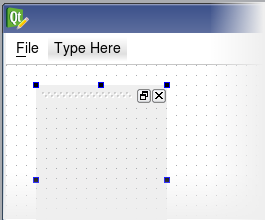
Dock-Widgets sind ebenfalls Container-Widgets. Sie können zu einem Formular hinzugefügt werden, indem man sie auf den gewünschten Dock-Bereich zieht.
Hinzufügen eines Dock-Widgets
Um ein Dock-Widget zu einem Formular hinzuzufügen, ziehen Sie es aus dem Abschnitt „Container“ der Widget-Box und legen Sie es im Hauptbereich des Formulars ab. Fügen Sie das Dock-Widget nicht zu einem bestehenden Layout hinzu. Öffnen Sie stattdessen den Eigenschafteneditor und aktivieren Sie die Eigenschaft „Docked“, um es in einem Dock-Bereich zu platzieren.
Beachten Sie, dass es manchmal einfacher ist, ein Dock-Widget zu konfigurieren, wenn es einem Formular hinzugefügt wird, bevor ein Layout auf das zentrale Widget angewendet wird. So ist es beispielsweise möglich, es aus dem Dock zu lösen und seine Größe anzupassen, was das Hinzufügen von untergeordneten Widgets erleichtert.
Dock-Widgets können optional als unabhängige Werkzeugfenster freigestellt werden. Daher ist es sinnvoll, ihnen durch Setzen der Eigenschaft „ windowTitle “ Fenstertitel zuzuweisen. Dies hilft auch dabei, sie auf dem Formular zu identifizieren.
© 2026 The Qt Company Ltd. Documentation contributions included herein are the copyrights of their respective owners. The documentation provided herein is licensed under the terms of the GNU Free Documentation License version 1.3 as published by the Free Software Foundation. Qt and respective logos are trademarks of The Qt Company Ltd. in Finland and/or other countries worldwide. All other trademarks are property of their respective owners.
