
QStyle Class
Die Klasse „QStyle“ ist eine abstrakte Basisklasse, die das Erscheinungsbild einer grafischen Benutzeroberfläche (GUI) kapselt. Mehr...
| Header: | #include <QStyle> |
| CMake: | find_package(Qt6 REQUIRED COMPONENTS Widgets) target_link_libraries(mytarget PRIVATE Qt6::Widgets) |
| qmake: | QT += widgets |
| Erbt von: | QObject |
| Vererbt an: |
Öffentliche Typen
| enum | ComplexControl { CC_SpinBox, CC_ComboBox, CC_ScrollBar, CC_Slider, CC_ToolButton, …, CC_CustomBase } |
| enum | ContentsType { CT_CheckBox, CT_ComboBox, CT_HeaderSection, CT_LineEdit, CT_Menu, …, CT_MdiControls } |
| enum | ControlElement { CE_PushButton, CE_PushButtonBevel, CE_PushButtonLabel, CE_DockWidgetTitle, CE_Splitter, …, CE_ShapedFrame } |
| enum | PixelMetric { PM_ButtonMargin, PM_DockWidgetTitleBarButtonMargin, PM_ButtonDefaultIndicator, PM_MenuButtonIndicator, PM_ButtonShiftHorizontal, …, PM_CustomBase } |
| enum | PrimitiveElement { PE_PanelButtonCommand, PE_FrameDefaultButton, PE_PanelButtonBevel, PE_PanelButtonTool, PE_PanelLineEdit, …, PE_PanelMenu } |
| enum | RequestSoftwareInputPanel { RSIP_OnMouseClickAndAlreadyFocused, RSIP_OnMouseClick } |
| enum | StandardPixmap { SP_TitleBarMinButton, SP_TitleBarMenuButton, SP_TitleBarMaxButton, SP_TitleBarCloseButton, SP_TitleBarNormalButton, …, SP_CustomBase } |
| flags | State |
| enum | StateFlag { State_None, State_Active, State_AutoRaise, State_Children, State_DownArrow, …, State_Small } |
| enum | StyleHint { SH_EtchDisabledText, SH_DitherDisabledText, SH_ScrollBar_ContextMenu, SH_ScrollBar_MiddleClickAbsolutePosition, SH_ScrollBar_LeftClickAbsolutePosition, …, SH_Table_AlwaysDrawLeftTopGridLines } |
| enum | SubControl { SC_None, SC_ScrollBarAddLine, SC_ScrollBarSubLine, SC_ScrollBarAddPage, SC_ScrollBarSubPage, …, SC_All } |
| flags | SubControls |
| enum | SubElement { SE_PushButtonContents, SE_PushButtonFocusRect, SE_PushButtonLayoutItem, SE_PushButtonBevel, SE_CheckBoxIndicator, …, SE_ToolBarHandle } |
Öffentliche Funktionen
| QStyle() | |
| virtual | ~QStyle() |
| int | combinedLayoutSpacing(QSizePolicy::ControlTypes controls1, QSizePolicy::ControlTypes controls2, Qt::Orientation orientation, QStyleOption *option = nullptr, QWidget *widget = nullptr) const |
| virtual void | drawComplexControl(QStyle::ComplexControl control, const QStyleOptionComplex *option, QPainter *painter, const QWidget *widget = nullptr) const = 0 |
| virtual void | drawControl(QStyle::ControlElement element, const QStyleOption *option, QPainter *painter, const QWidget *widget = nullptr) const = 0 |
| virtual void | drawItemPixmap(QPainter *painter, const QRect &rectangle, int alignment, const QPixmap &pixmap) const |
| virtual void | drawItemText(QPainter *painter, const QRect &rectangle, int alignment, const QPalette &palette, bool enabled, const QString &text, QPalette::ColorRole textRole = QPalette::NoRole) const |
| virtual void | drawPrimitive(QStyle::PrimitiveElement element, const QStyleOption *option, QPainter *painter, const QWidget *widget = nullptr) const = 0 |
| virtual QPixmap | generatedIconPixmap(QIcon::Mode iconMode, const QPixmap &pixmap, const QStyleOption *option) const = 0 |
| virtual QStyle::SubControl | hitTestComplexControl(QStyle::ComplexControl control, const QStyleOptionComplex *option, const QPoint &position, const QWidget *widget = nullptr) const = 0 |
| virtual QRect | itemPixmapRect(const QRect &rectangle, int alignment, const QPixmap &pixmap) const |
| virtual QRect | itemTextRect(const QFontMetrics &metrics, const QRect &rectangle, int alignment, bool enabled, const QString &text) const |
| virtual int | layoutSpacing(QSizePolicy::ControlType control1, QSizePolicy::ControlType control2, Qt::Orientation orientation, const QStyleOption *option = nullptr, const QWidget *widget = nullptr) const = 0 |
(since 6.1) QString | name() const |
| virtual int | pixelMetric(QStyle::PixelMetric metric, const QStyleOption *option = nullptr, const QWidget *widget = nullptr) const = 0 |
| virtual void | polish(QWidget *widget) |
| virtual void | polish(QApplication *application) |
| virtual void | polish(QPalette &palette) |
| const QStyle * | proxy() const |
| virtual QSize | sizeFromContents(QStyle::ContentsType type, const QStyleOption *option, const QSize &contentsSize, const QWidget *widget = nullptr) const = 0 |
| virtual QIcon | standardIcon(QStyle::StandardPixmap standardIcon, const QStyleOption *option = nullptr, const QWidget *widget = nullptr) const = 0 |
| virtual QPalette | standardPalette() const |
| virtual int | styleHint(QStyle::StyleHint hint, const QStyleOption *option = nullptr, const QWidget *widget = nullptr, QStyleHintReturn *returnData = nullptr) const = 0 |
| virtual QRect | subControlRect(QStyle::ComplexControl control, const QStyleOptionComplex *option, QStyle::SubControl subControl, const QWidget *widget = nullptr) const = 0 |
| virtual QRect | subElementRect(QStyle::SubElement element, const QStyleOption *option, const QWidget *widget = nullptr) const = 0 |
| virtual void | unpolish(QWidget *widget) |
| virtual void | unpolish(QApplication *application) |
Statische öffentliche Mitglieder
| QRect | alignedRect(Qt::LayoutDirection direction, Qt::Alignment alignment, const QSize &size, const QRect &rectangle) |
| int | sliderPositionFromValue(int min, int max, int logicalValue, int span, bool upsideDown = false) |
| int | sliderValueFromPosition(int min, int max, int position, int span, bool upsideDown = false) |
| Qt::Alignment | visualAlignment(Qt::LayoutDirection direction, Qt::Alignment alignment) |
| QPoint | visualPos(Qt::LayoutDirection direction, const QRect &boundingRectangle, const QPoint &logicalPosition) |
| QRect | visualRect(Qt::LayoutDirection direction, const QRect &boundingRectangle, const QRect &logicalRectangle) |
Ausführliche Beschreibung
Die Stile „ windows “ und „ fusion “ sind in das Modul „ Qt Widgets “ integriert. Bei den Plattformstilen handelt es sich um Stil-Plugins: „ windows11 “, das dem Fluent-Design von Windows 11 folgt, sowie „ windowsvista “ unter Windows, „ macos “ unter macOS und „ android “ unter Android. „ QStyleFactory “ listet die zur Laufzeit verfügbaren Stile auf und erstellt sie anhand ihres Namens.
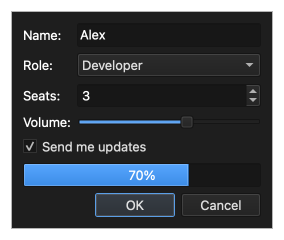
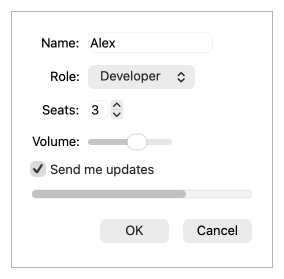
Die in Qt integrierten Widgets verwenden „QStyle“, um nahezu alle ihre Zeichnungen auszuführen, wodurch sichergestellt wird, dass sie genau wie die entsprechenden nativen Widgets aussehen. Die folgenden Abbildungen zeigen dasselbe Formular in den Stilen „ windows11 “, „ windowsvista “ und „ windows “ unter Windows sowie in den Stilen „ fusion “ und „ macos “.
Windows 11 |
Windows Vista |
Windows |
Fusion |
Fusion mit dunkler Farbpalette |
macOS |
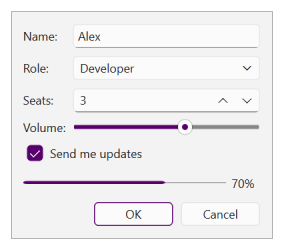
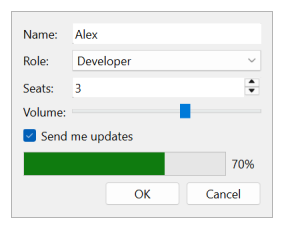
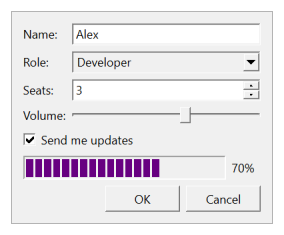
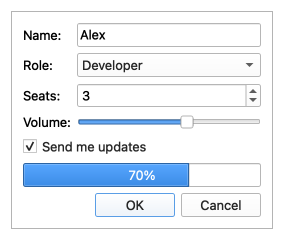
Festlegen eines Stils
Der Stil der gesamten Anwendung kann mit der Funktion ` QApplication::setStyle()` festgelegt werden. Er kann auch vom Benutzer der Anwendung mithilfe der Befehlszeilenoption ` -style ` festgelegt werden:
./myapplication -style windowsWird kein Stil angegeben, wählt Qt den für die Plattform oder die Desktop-Umgebung des Benutzers am besten geeigneten Stil aus.
Ein Stil kann auch für ein einzelnes Widget mithilfe der Funktion ` QWidget::setStyle()` festgelegt werden.
Auswahl eines Styling-Ansatzes
Wählen Sie den Mechanismus, der dem Umfang der gewünschten Änderungen entspricht:
- Um den Plattformstil anzupassen, erstellen Sie eine Unterklasse von ` QProxyStyle`.
- Um ein vollständig individuelles Erscheinungsbild zu implementieren, erstellen Sie eine Unterklasse von ` QCommonStyle`.
- Um das Design deklarativ zu beschreiben und es mit ` Qt Quick Controls` zu teilen, verwenden Sie StyleKit und dessen ` QStyleKitStyle`.
„Styling-Ansätze für ` Qt Widgets `“ vergleicht diese Optionen mit Qt-Stylesheets und erläutert, wann welche Option geeignet ist.
Entwicklung stilbewusster benutzerdefinierter Widgets
Wenn Sie benutzerdefinierte Widgets entwickeln und möchten, dass diese auf allen Plattformen gut aussehen, können Sie QStyle-Funktionen verwenden, um Teile der Widget-Zeichnung durchzuführen, wie z. B. ` drawItemText()`, ` drawItemPixmap()`, ` drawPrimitive()`, ` drawControl()` und ` drawComplexControl()`.
Die meisten QStyle-Zeichnungsfunktionen nehmen vier Argumente entgegen:
- einen Enum-Wert, der angibt, welches grafische Element gezeichnet werden soll
- ein „ QStyleOption “, der angibt, wie und wo dieses Element gerendert werden soll
- ein „ QPainter “, das zum Zeichnen des Elements verwendet werden soll
- ein „ QWidget “, auf dem die Zeichnung ausgeführt wird (optional)
Wenn Sie beispielsweise ein Fokusrechteck auf Ihrem Widget zeichnen möchten, können Sie Folgendes schreiben:
void MyWidget::paintEvent(QPaintEvent * /* event */)
{
    QPainter painter(this);

    QStyleOptionFocusRect option;
    option.initFrom(this);
    option.backgroundColor = palette().color(QPalette::Window);

    style()->drawPrimitive(QStyle::PE_FrameFocusRect, &option, &painter, this);
}
QStyle bezieht alle Informationen, die es zum Rendern des grafischen Elements benötigt, aus ` QStyleOption`. Das Widget wird als letztes Argument übergeben, falls der Stil es für spezielle Effekte benötigt (wie beispielsweise animierte Standardschaltflächen unter macOS), dies ist jedoch nicht zwingend erforderlich. Tatsächlich können Sie mit QStyle auf jedem beliebigen Zeichenobjekt zeichnen, nicht nur auf Widgets, indem Sie die „ QPainter “ entsprechend einstellen.
QStyleOption verfügt über verschiedene Unterklassen für die verschiedenen Arten von grafischen Elementen, die gezeichnet werden können. Beispielsweise erwartet ` PE_FrameFocusRect ` ein ` QStyleOptionFocusRect `-Argument.
Um sicherzustellen, dass Zeichnungsvorgänge so schnell wie möglich ablaufen, verfügen „ QStyleOption “ und seine Unterklassen über öffentliche Datenelemente. Einzelheiten zur Verwendung finden Sie in der Dokumentation zur Klasse „ QStyleOption “.
Der Einfachheit halber stellt Qt die Klasse ` QStylePainter ` zur Verfügung, die einen `QStyle`, einen ` QPainter` und einen ` QWidget` kombiniert. Dadurch ist es möglich,
    QStylePainter painter(this);
    ...
painter.drawPrimitive(QStyle::PE_FrameFocusRect, option);
anstelle von
QPainter painter(this);
    ...
style()->drawPrimitive(QStyle::PE_FrameFocusRect, &option, &painter, this);
Erstellen eines benutzerdefinierten Stils
Sie können ein benutzerdefiniertes „Look and Feel“ für Ihre Anwendung erstellen, indem Sie einen benutzerdefinierten Stil anlegen. Dazu gibt es zwei Ansätze. Um ausgewählte Aspekte eines bestehenden Stils zu ändern, erstellen Sie eine Unterklasse von ` QProxyStyle ` und implementieren Sie die virtuellen Funktionen neu, die die Elemente zeichnen oder vermessen, die Sie ändern möchten; der Proxy leitet alles andere an den Stil weiter, den er umschließt – standardmäßig den Plattformstil. Um ein vollständiges Erscheinungsbild zu implementieren, erstellen Sie eine Unterklasse von ` QCommonStyle`, die das Verhalten aller Qt-Stile implementiert und das Zeichnen Ihnen überlässt. Die integrierten Stile von Qt sind nicht Teil der öffentlichen API und können nicht als Basisklassen dienen; umhüllen Sie sie stattdessen mit ` QProxyStyle `.
Je nachdem, welche Teile des Basisstils Sie ändern möchten, müssen Sie die Funktionen neu implementieren, die zum Zeichnen dieser Teile der Benutzeroberfläche verwendet werden. Um dies zu veranschaulichen, werden wir das Aussehen der vom Plattformstil gezeichneten Pfeile des Drehfelds ändern. Die Pfeile sind primitive Elemente, die von der Funktion ` drawPrimitive()` gezeichnet werden, daher müssen wir diese Funktion neu implementieren. Wir benötigen die folgende Klassendeklaration:
class CustomStyle : public QProxyStyle
{
    Q_OBJECT

public:
    explicit CustomStyle(const QWidget *widget = nullptr);
    ~CustomStyle() {}

    void drawPrimitive(PrimitiveElement element, const QStyleOption *option,
                       QPainter *painter, const QWidget *widget) const override;
};
Zum Zeichnen der Aufwärts- und Abwärtspfeile verwendet ` QSpinBox ` die primitiven Elemente ` PE_IndicatorSpinUp ` und ` PE_IndicatorSpinDown `. So implementieren Sie die Funktion ` drawPrimitive()` neu, um sie anders darzustellen:
void CustomStyle::drawPrimitive(PrimitiveElement element, const QStyleOption *option,
                                QPainter *painter, const QWidget *widget) const
{
    if (element == PE_IndicatorSpinUp || element == PE_IndicatorSpinDown) {
        QPolygon points(3);
        int x = option->rect.x();
        int y = option->rect.y();
        int w = option->rect.width() / 2;
        int h = option->rect.height() / 2;
        x += (option->rect.width() - w) / 2;
        y += (option->rect.height() - h) / 2;

        if (element == PE_IndicatorSpinUp) {
            points[0] = QPoint(x, y + h);
            points[1] = QPoint(x + w, y + h);
            points[2] = QPoint(x + w / 2, y);
        } else { // PE_SpinBoxDown
            points[0] = QPoint(x, y);
            points[1] = QPoint(x + w, y);
            points[2] = QPoint(x + w / 2, y + h);
        }

        if (option->state & State_Enabled) {
            painter->setPen(option->palette.mid().color());
            painter->setBrush(option->palette.buttonText());
        } else {
            painter->setPen(option->palette.buttonText().color());
            painter->setBrush(option->palette.mid());
        }
        painter->drawPolygon(points);
    } else {
        QProxyStyle::drawPrimitive(element, option, painter, widget);
    }
}
Beachten Sie, dass wir das Argument „ widget “ nicht verwenden, außer um es an die Funktion „ QProxyStyle::drawPrimitive()“ weiterzugeben. Wie bereits erwähnt, werden die Informationen darüber, was gezeichnet werden soll und wie es gezeichnet werden soll, durch ein „ QStyleOption “-Objekt festgelegt, sodass es nicht notwendig ist, das Widget danach zu fragen.
Falls Sie das Argument ` widget ` verwenden müssen, um zusätzliche Informationen abzurufen, achten Sie darauf, dass der Wert nicht 0 ist und den richtigen Typ aufweist, bevor Sie ihn verwenden. Beispiel:
Bei der Implementierung eines benutzerdefinierten Stils können Sie nicht davon ausgehen, dass es sich bei dem Widget um ein „ QSpinBox “ handelt, nur weil der Enum-Wert „ PE_IndicatorSpinUp “ oder „ PE_IndicatorSpinDown “ lautet.
Verwendung eines benutzerdefinierten Stils
Es gibt mehrere Möglichkeiten, einen benutzerdefinierten Stil in einer Qt-Anwendung zu verwenden. Am einfachsten ist es, den benutzerdefinierten Stil an die statische Funktion ` QApplication::setStyle()` zu übergeben, bevor das ` QApplication `-Objekt erstellt wird:
#include <QtWidgets>

#include "customstyle.h"

int main(int argc, char *argv[])
{
    QApplication::setStyle(new CustomStyle);
    QApplication app(argc, argv);
    QSpinBox spinBox;
    spinBox.show();
    return app.exec();
}
Sie können ` QApplication::setStyle()` jederzeit aufrufen, aber durch den Aufruf vor dem Konstruktor stellen Sie sicher, dass die über die Befehlszeilenoption ` -style ` festgelegte Benutzereinstellung berücksichtigt wird.
Möglicherweise möchten Sie Ihren benutzerdefinierten Stil für die Verwendung in anderen Anwendungen verfügbar machen, die möglicherweise nicht von Ihnen stammen und daher nicht von Ihnen neu kompiliert werden können. Das Qt-Plugin-System ermöglicht es, Stile als Plugins zu erstellen. Als Plugins erstellte Stile werden zur Laufzeit von Qt selbst als Shared Objects geladen. Weitere Informationen zur Erstellung eines Stil-Plugins finden Sie in der Qt-Plugin -Dokumentation.
Kompilieren Sie Ihr Plugin und legen Sie es im Verzeichnis „ plugins/styles “ von Qt ab. Nun verfügen wir über einen einbündbaren Stil, den Qt automatisch laden kann. Um Ihren neuen Stil mit bestehenden Anwendungen zu verwenden, starten Sie die Anwendung einfach mit folgendem Argument:
./myapplication -style customDie Anwendung verwendet dann das „Look and Feel“ des von Ihnen implementierten benutzerdefinierten Stils.
Desktops mit Rechts-nach-Links-Schriftlauf
Sprachen, die von rechts nach links geschrieben werden (wie Arabisch und Hebräisch), spiegeln in der Regel auch das gesamte Layout der Widgets wider und erfordern, dass das Licht aus der oberen rechten Ecke des Bildschirms statt aus der oberen linken Ecke kommt.
Wenn Sie einen benutzerdefinierten Stil erstellen, sollten Sie beim Zeichnen asymmetrischer Elemente besonders darauf achten, dass diese auch in einem gespiegelten Layout korrekt dargestellt werden. Eine einfache Möglichkeit, Ihre Stile zu testen, besteht darin, Anwendungen mit der Befehlszeilenoption „ -reverse “ auszuführen oder in Ihrer Funktion ` main() ` die Methode ` QApplication::setLayoutDirection()` aufzurufen.
Hier sind einige Punkte, die Sie beachten sollten, damit ein Stil in einer von rechts nach links verlaufenden Umgebung gut funktioniert:
- subControlRect() und subElementRect() geben Rechtecke in Bildschirmkoordinaten zurück
- QStyleOption::direction gibt an, in welche Richtung das Element gezeichnet werden soll
- Wenn ein Stil nicht rechts-nach-links-fähig ist, werden Elemente so angezeigt, als wäre er links-nach-rechts-orientiert
- visualRect(), ` visualPos()` und ` visualAlignment()` sind hilfreiche Funktionen, die logische Darstellungen in Bildschirmdarstellungen umwandeln.
- alignedRect() gibt ein logisches Rechteck zurück, das an die aktuelle Richtung angepasst ist
Stile in Elementansichten
Das Zeichnen von Elementen in Ansichten erfolgt durch einen Delegaten. Der Standarddelegat von Qt, ` QStyledItemDelegate`, wird auch zur Berechnung der Begrenzungsrechtecke von Elementen und deren Unterelementen für die verschiedenen Elementtypen verwendet, die ` data roles ` QStyledItemDelegate unterstützt. In der Klassenbeschreibung von „ QStyledItemDelegate “ erfahren Sie, welche Datentypen und Rollen unterstützt werden. Weitere Informationen zu den Rollen von Elementdaten finden Sie unter „Modell-/Ansichtsprogrammierung“.
Wenn „ QStyledItemDelegate “ seine Elemente zeichnet, rendert es „ CE_ItemViewItem “ und berechnet deren Größe mit „ CT_ItemViewItem “. Beachten Sie außerdem, dass es „ SE_ItemViewItemText “ verwendet, um die Größe von Editoren festzulegen. Wenn Sie einen Stil implementieren, um die Darstellung von Elementansichten anzupassen, müssen Sie die Implementierung von ` QCommonStyle ` (sowie aller anderen Unterklassen, von denen Ihr Stil erbt) überprüfen. Auf diese Weise finden Sie heraus, welche anderen Stilelemente wie gezeichnet werden, und können dann die Darstellung von Elementen neu implementieren, die anders gezeichnet werden sollen.
Wir fügen ein kleines Beispiel bei, in dem wir die Darstellung der Elementhintergründe anpassen.
switch (element) {
    case (PE_PanelItemViewItem): {
        painter->save();

        QPoint topLeft = option->rect.topLeft();
        QPoint bottomRight = option->rect.topRight();
        QLinearGradient backgroundGradient(topLeft, bottomRight);
        backgroundGradient.setColorAt(0.0, QColor(Qt::yellow).lighter(190));
        backgroundGradient.setColorAt(1.0, Qt::white);
        painter->fillRect(option->rect, QBrush(backgroundGradient));

        painter->restore();
    break;
    }
    default:
        QProxyStyle::drawPrimitive(element, option, painter, widget);
}
Das primitive Element „ PE_PanelItemViewItem “ ist für das Zeichnen des Item-Hintergrunds zuständig und wird von der Implementierung von „ CE_ItemViewItem “ in „ QCommonStyle “ aufgerufen.
Um die Darstellung neuer Datentypen und Elementdatenrollen zu unterstützen, muss ein benutzerdefinierter Delegat erstellt werden. Wenn Sie jedoch nur die vom Standarddelegaten implementierten Datentypen unterstützen müssen, benötigt ein benutzerdefinierter Stil keinen zugehörigen Delegaten. Die Klassenbeschreibung von ` QStyledItemDelegate ` enthält weitere Informationen zu benutzerdefinierten Delegaten.
Auch das Zeichnen der Kopfzeilen der Elementansicht erfolgt über den Stil, wodurch Sie die Größe der Kopfzeilenelemente sowie die Zeilen- und Spaltengrößen steuern können.
Siehe auch „ QStyleOption“ , „ QStylePainter “, „Styles and Style Aware Widgets“, „Styling Approaches for Qt Widgets “, „ QStyledItemDelegate “ und „Styling“.
Dokumentation zu Mitgliedstypen
enum QStyle::ComplexControl
Diese Enumeration beschreibt die verfügbaren komplexen Steuerelemente. Komplexe Steuerelemente verhalten sich unterschiedlich, je nachdem, wo der Benutzer darauf klickt oder welche Tasten gedrückt werden.
| Konstante | Wert | Beschreibung |
|---|---|---|
QStyle::CC_SpinBox | 0 | Ein Drehfeld, wie z. B. QSpinBox. |
QStyle::CC_ComboBox | 1 | Eine Combobox, wie z. B. QComboBox. |
QStyle::CC_ScrollBar | 2 | Eine Bildlaufleiste, wie z. B. QScrollBar. |
QStyle::CC_Slider | 3 | Ein Schieberegler, wie unter QSlider. |
QStyle::CC_ToolButton | 4 | Eine Werkzeugschaltfläche, wie unter QToolButton. |
QStyle::CC_TitleBar | 5 | Eine Titelleiste, wie sie in QMdiSubWindow verwendet wird. |
QStyle::CC_GroupBox | 7 | Ein Gruppenfeld, wie in QGroupBox. |
QStyle::CC_Dial | 6 | Ein Drehregler, wie unter QDial. |
QStyle::CC_MdiControls | 8 | Die Schaltflächen „Minimieren“, „Schließen“ und „Normal“ in der Menüleiste eines maximierten MDI-Unterfensters. |
QStyle::CC_CustomBase | 0xf0000000 | Basiswert für benutzerdefinierte komplexe Steuerelemente. Benutzerdefinierte Werte müssen größer als dieser Wert sein. |
Siehe auch SubControl und drawComplexControl().
enum QStyle::ContentsType
Diese Aufzählung beschreibt die verfügbaren Inhaltstypen. Diese werden zur Berechnung der Größen für die Inhalte verschiedener Widgets verwendet.
| Konstante | Wert | Beschreibung |
|---|---|---|
QStyle::CT_CheckBox | 1 | Ein Kontrollkästchen, wie z. B. QCheckBox. |
QStyle::CT_ComboBox | 4 | Ein Kombinationsfeld, wie z. B. „ QComboBox “. |
QStyle::CT_HeaderSection | 19 | Ein Kopfbereich, wie z. B. „QHeader“. |
QStyle::CT_LineEdit | 14 | Ein Textfeld, wie z. B. „ QLineEdit “. |
QStyle::CT_Menu | 10 | Ein Menü, wie z. B. QMenu. |
QStyle::CT_MenuBar | 9 | Eine Menüleiste, wie z. B. QMenuBar. |
QStyle::CT_MenuBarItem | 8 | Ein Menüleistenelement, wie die Schaltflächen in einem „ QMenuBar “. |
QStyle::CT_MenuItem | 7 | Ein Menüelement, wie z. B. QMenuItem. |
QStyle::CT_ProgressBar | 6 | Ein Fortschrittsbalken, wie z. B. QProgressBar. |
QStyle::CT_PushButton | 0 | Eine Schaltfläche, wie z. B. „ QPushButton “. |
QStyle::CT_RadioButton | 2 | Ein Optionsfeld, wie z. B. „ QRadioButton “. |
QStyle::CT_SizeGrip | 16 | Ein Größen-Schieberegler, wie z. B. QSizeGrip. |
QStyle::CT_Slider | 12 | Ein Schieberegler, wie z. B. QSlider. |
QStyle::CT_ScrollBar | 13 | Eine Bildlaufleiste, wie unter QScrollBar. |
QStyle::CT_SpinBox | 15 | Ein Drehfeld, wie z. B. QSpinBox. |
QStyle::CT_Splitter | 5 | Ein Splitter, wie zum Beispiel QSplitter. |
QStyle::CT_TabBarTab | 11 | Eine Registerkarte in einer Registerkartenleiste, wie unter QTabBar. |
QStyle::CT_TabWidget | 17 | Ein Registerkarten-Widget, wie unter QTabWidget. |
QStyle::CT_ToolButton | 3 | Eine Werkzeugschaltfläche, wie z. B. QToolButton. |
QStyle::CT_GroupBox | 20 | Ein Gruppenfeld, wie unter QGroupBox. |
QStyle::CT_ItemViewItem | 22 | Ein Element innerhalb einer Elementansicht. |
QStyle::CT_CustomBase | 0xf0000000 | Basiswert für benutzerdefinierte Inhaltstypen. Benutzerdefinierte Werte müssen größer als dieser Wert sein. |
QStyle::CT_MdiControls | 21 | Die Schaltflächen „Minimieren“, „Normal“ und „Schließen“ in der Menüleiste eines maximierten MDI-Unterfensters. |
Siehe auch sizeFromContents().
enum QStyle::ControlElement
Diese Enumeration steht für ein Steuerelement. Ein Steuerelement ist ein Teil eines Widgets, der eine Aktion ausführt oder dem Benutzer Informationen anzeigt.
| Konstante | Wert | Beschreibung |
|---|---|---|
QStyle::CE_PushButton | 0 | Ein „ QPushButton “ zeichnet „CE_PushButtonBevel“, „CE_PushButtonLabel“ und „ PE_FrameFocusRect “. |
QStyle::CE_PushButtonBevel | 1 | Die Abschrägung und die Standardanzeige eines „ QPushButton “. |
QStyle::CE_PushButtonLabel | 2 | Die Beschriftung (ein Symbol mit Text oder einer Pixmap) einer „ QPushButton “. |
QStyle::CE_DockWidgetTitle | 30 | Titel des Dock-Fensters. |
QStyle::CE_Splitter | 28 | Splitter-Griff; siehe auch „ QSplitter “. |
QStyle::CE_CheckBox | 3 | Ein „ QCheckBox “ zeichnet ein „ PE_IndicatorCheckBox “, ein „CE_CheckBoxLabel“ und ein „ PE_FrameFocusRect “. |
QStyle::CE_CheckBoxLabel | 4 | Die Beschriftung (Text oder Pixmap) eines „ QCheckBox “. |
QStyle::CE_RadioButton | 5 | Ein „ QRadioButton “ zeichnet ein „ PE_IndicatorRadioButton “, ein „CE_RadioButtonLabel“ und ein „ PE_FrameFocusRect “. |
QStyle::CE_RadioButtonLabel | 6 | Die Beschriftung (Text oder Pixmap) eines „ QRadioButton “. |
QStyle::CE_TabBarTab | 7 | Die Registerkarte und die Beschriftung innerhalb eines „ QTabBar “. |
QStyle::CE_TabBarTabShape | 8 | Die Registerkartenform innerhalb einer Registerkartenleiste. |
QStyle::CE_TabBarTabLabel | 9 | Die Beschriftung innerhalb einer Registerkarte. |
QStyle::CE_ProgressBar | 10 | Ein „ QProgressBar “ zeichnet „CE_ProgressBarGroove“, „CE_ProgressBarContents“ und „CE_ProgressBarLabel“. |
QStyle::CE_ProgressBarGroove | 11 | Die Rille, in der die Fortschrittsanzeige in einem „ QProgressBar “ gezeichnet wird. |
QStyle::CE_ProgressBarContents | 12 | Die Fortschrittsanzeige eines „ QProgressBar “. |
QStyle::CE_ProgressBarLabel | 13 | Die Textbeschriftung eines „ QProgressBar “. |
QStyle::CE_ToolButtonLabel | 22 | Die Beschriftung einer Werkzeugschaltfläche. |
QStyle::CE_MenuBarItem | 20 | Ein Menüpunkt in einem „ QMenuBar “. |
QStyle::CE_MenuBarEmptyArea | 21 | Der leere Bereich eines „ QMenuBar “. |
QStyle::CE_MenuItem | 14 | Ein Menüpunkt in einem „ QMenu “. |
QStyle::CE_MenuScroller | 15 | Scrollbereiche in einem „ QMenu “, sofern der Stil das Scrollen unterstützt. |
QStyle::CE_MenuTearoff | 18 | Ein Menüpunkt, der den abtrennbaren Abschnitt eines „ QMenu “ darstellt. |
QStyle::CE_MenuEmptyArea | 19 | Der Bereich in einem Menü ohne Menüelemente. |
QStyle::CE_MenuHMargin | 17 | Der horizontale zusätzliche Platz links/rechts eines Menüs. |
QStyle::CE_MenuVMargin | 16 | Der vertikale zusätzliche Abstand oben/unten eines Menüs. |
QStyle::CE_ToolBoxTab | 26 | Die Registerkarte und die Beschriftung der Toolbox innerhalb eines „ QToolBox “. |
QStyle::CE_SizeGrip | 27 | Griff zum Ändern der Fenstergröße; siehe auch „ QSizeGrip “. |
QStyle::CE_Header | 23 | Eine Kopfzeile. |
QStyle::CE_HeaderSection | 24 | Ein Kopfzeilenabschnitt. |
QStyle::CE_HeaderLabel | 25 | Die Beschriftung der Kopfzeile. |
QStyle::CE_ScrollBarAddLine | 31 | Anzeige für die Vergrößerung der Bildlaufleiste. (d. h. nach unten scrollen); siehe auch „ QScrollBar “. |
QStyle::CE_ScrollBarSubLine | 32 | Anzeige für das Verringern der Zeilenzahl in der Bildlaufleiste (d. h. nach oben scrollen). |
QStyle::CE_ScrollBarAddPage | 33 | Anzeige für den Seitenvorschub in der Bildlaufleiste (d. h. „Seite nach unten“). |
QStyle::CE_ScrollBarSubPage | 34 | Anzeige für das Blättern zur vorherigen Seite in der Bildlaufleiste (d. h. „Bild auf“). |
QStyle::CE_ScrollBarSlider | 35 | Schieberegler der Bildlaufleiste. |
QStyle::CE_ScrollBarFirst | 36 | Anzeige für die erste Zeile der Bildlaufleiste (d. h. Start). |
QStyle::CE_ScrollBarLast | 37 | Anzeige für die letzte Zeile der Bildlaufleiste (d. h. Ende). |
QStyle::CE_RubberBand | 29 | Gummiband, das beispielsweise in einer Symbolansicht verwendet wird. |
QStyle::CE_FocusFrame | 38 | Fokusrahmen, dessen Stil gesteuert wird. |
QStyle::CE_ItemViewItem | 45 | Ein Element innerhalb einer Elementansicht. |
QStyle::CE_CustomBase | 0xf0000000 | Basiswert für benutzerdefinierte Steuerelemente; benutzerdefinierte Werte müssen größer als dieser Wert sein. |
QStyle::CE_ComboBoxLabel | 39 | Die Beschriftung eines nicht bearbeitbaren „ QComboBox “. |
QStyle::CE_ToolBar | 40 | Ein „ QToolBar “ im Stil einer Symbolleiste. |
QStyle::CE_ToolBoxTabShape | 41 | Die Form der Registerkarte der Toolbox. |
QStyle::CE_ToolBoxTabLabel | 42 | Die Beschriftung der Registerkarte der Toolbox. |
QStyle::CE_HeaderEmptyArea | 43 | Der Bereich einer Kopfzeilenansicht, in dem sich keine Kopfzeilenabschnitte befinden. |
QStyle::CE_ShapedFrame | 46 | Der Rahmen mit der in „ QStyleOptionFrame “ angegebenen Form; siehe „ QFrame “. |
Siehe auch drawControl().
enum QStyle::PixelMetric
Diese Enumeration beschreibt die verschiedenen verfügbaren Pixelmaße. Ein Pixelmaß ist eine stilabhängige Größe, die durch einen einzelnen Pixelwert dargestellt wird.
| Konstante | Wert | Beschreibung |
|---|---|---|
QStyle::PM_ButtonMargin | 0 | Menge an Leerraum zwischen den Beschriftungen der Drucktasten und dem Rahmen. |
QStyle::PM_DockWidgetTitleBarButtonMargin | 73 | Der Abstand zwischen den Beschriftungen der Schaltflächen in der Titelleiste des Dock-Widgets und dem Rahmen. |
QStyle::PM_ButtonDefaultIndicator | 1 | Breite des Rahmens für die Standardschaltflächenanzeige. |
QStyle::PM_MenuButtonIndicator | 2 | Breite des Anzeigenrahmens der Menüschaltfläche, proportional zur Höhe des Widgets. |
QStyle::PM_ButtonShiftHorizontal | 3 | Horizontale Verschiebung des Inhalts einer Schaltfläche, wenn diese gedrückt ist. |
QStyle::PM_ButtonShiftVertical | 4 | Vertikale Verschiebung des Inhalts einer Schaltfläche, wenn diese gedrückt ist. |
QStyle::PM_DefaultFrameWidth | 5 | Standardbreite des Rahmens (normalerweise 2). |
QStyle::PM_SpinBoxFrameWidth | 6 | Rahmenbreite eines Drehfelds, Standardwert ist PM_DefaultFrameWidth. |
QStyle::PM_ComboBoxFrameWidth | 7 | Rahmenbreite eines Kombinationsfelds, standardmäßig PM_DefaultFrameWidth. |
QStyle::PM_MdiSubWindowFrameWidth | 44 | Rahmenbreite eines MDI-Fensters. |
QStyle::PM_MdiSubWindowMinimizedWidth | 45 | Breite eines minimierten MDI-Fensters. |
QStyle::PM_LayoutLeftMargin | 75 | Standard left margin für ein „ QLayout “. |
QStyle::PM_LayoutTopMargin | 76 | Standard top margin für ein „ QLayout “. |
QStyle::PM_LayoutRightMargin | 77 | Standard right margin en für ein „ QLayout “. |
QStyle::PM_LayoutBottomMargin | 78 | Standard- bottom margin für ein „ QLayout “. |
QStyle::PM_LayoutHorizontalSpacing | 79 | Standard- horizontal spacing für eine „ QLayout “. |
QStyle::PM_LayoutVerticalSpacing | 80 | Standard vertical spacing für eine „ QLayout “. |
QStyle::PM_MaximumDragDistance | 8 | Der maximal zulässige Abstand zwischen der Maus und einer Bildlaufleiste beim Ziehen. Wird der angegebene Abstand überschritten, springt der Schieberegler zurück an die ursprüngliche Position; der Wert -1 deaktiviert dieses Verhalten. |
QStyle::PM_ScrollBarExtent | 9 | Breite einer vertikalen Bildlaufleiste und Höhe einer horizontalen Bildlaufleiste. |
QStyle::PM_ScrollBarSliderMin | 10 | Die Mindesthöhe des Schiebereglers einer vertikalen Bildlaufleiste und die Mindestbreite des Schiebereglers einer horizontalen Bildlaufleiste. |
QStyle::PM_SliderThickness | 11 | Gesamtdicke des Schiebereglers. |
QStyle::PM_SliderControlThickness | 12 | Dicke des Schieberegler-Griffs. |
QStyle::PM_SliderLength | 13 | Länge des Schiebereglers. |
QStyle::PM_SliderTickmarkOffset | 14 | Der Abstand zwischen den Markierungen und dem Schieberegler. |
QStyle::PM_SliderSpaceAvailable | 15 | Der verfügbare Bewegungsbereich für den Schieberegler. |
QStyle::PM_DockWidgetSeparatorExtent | 16 | Breite eines Trennbalkens in einem horizontalen Dock-Fenster und Höhe eines Trennbalkens in einem vertikalen Dock-Fenster. |
QStyle::PM_DockWidgetHandleExtent | 17 | Breite des Schiebereglers in einem horizontalen Dock-Fenster und Höhe des Schiebereglers in einem vertikalen Dock-Fenster. |
QStyle::PM_DockWidgetFrameWidth | 18 | Rahmenbreite eines Dock-Fensters. |
QStyle::PM_DockWidgetTitleMargin | 70 | Rand des Dock-Fenstertitels. |
QStyle::PM_MenuBarPanelWidth | 33 | Rahmenbreite einer Menüleiste, standardmäßig PM_DefaultFrameWidth. |
QStyle::PM_MenuBarItemSpacing | 34 | Abstand zwischen den Menüleistenelementen. |
QStyle::PM_MenuBarHMargin | 36 | Abstand zwischen den Menüleistenelementen sowie links und rechts von der Leiste. |
QStyle::PM_MenuBarVMargin | 35 | Abstand zwischen den Menüleistenelementen und dem oberen bzw. unteren Rand der Leiste. |
QStyle::PM_ToolBarFrameWidth | 52 | Breite des Rahmens um die Symbolleisten. |
QStyle::PM_ToolBarHandleExtent | 53 | Breite eines Symbolleisten-Griffelements in einer horizontalen Symbolleiste und Höhe des Griffelements in einer vertikalen Symbolleiste. |
QStyle::PM_ToolBarItemMargin | 55 | Abstand zwischen dem Rahmen der Symbolleiste und den Elementen. |
QStyle::PM_ToolBarItemSpacing | 54 | Abstand zwischen den Symbolleistenelementen. |
QStyle::PM_ToolBarSeparatorExtent | 56 | Breite eines Trennzeichens in einer horizontalen Symbolleiste und Höhe eines Trennzeichens in einer vertikalen Symbolleiste. |
QStyle::PM_ToolBarExtensionExtent | 57 | Breite einer Symbolleisten-Erweiterungsschaltfläche in einer horizontalen Symbolleiste und Höhe der Schaltfläche in einer vertikalen Symbolleiste. |
QStyle::PM_TabBarTabOverlap | 19 | Anzahl der Pixel, um die sich die Registerkarten überlappen sollen. (Wird derzeit nur in Stilen verwendet, nicht innerhalb von „ QTabBar “) |
QStyle::PM_TabBarTabHSpace | 20 | Zusätzlicher Abstand, der zur Registerkartenbreite hinzugefügt wird. |
QStyle::PM_TabBarTabVSpace | 21 | Zusätzlicher Abstand, der zur Höhe der Registerkarten hinzugefügt wird. |
QStyle::PM_TabBarBaseHeight | 22 | Höhe des Bereichs zwischen der Registerkartenleiste und den Registerkarten. |
QStyle::PM_TabBarBaseOverlap | 23 | Anzahl der Pixel, um die die Registerkartenleiste über die Basis der Registerkartenleiste hinausragt. |
QStyle::PM_TabBarScrollButtonWidth | 51 | |
QStyle::PM_TabBarTabShiftHorizontal | 49 | Horizontale Pixelverschiebung bei Auswahl einer Registerkarte. |
QStyle::PM_TabBarTabShiftVertical | 50 | Vertikale Pixelverschiebung bei Auswahl einer Registerkarte. |
QStyle::PM_ProgressBarChunkWidth | 24 | Breite eines Abschnitts in einer Fortschrittsanzeige. |
QStyle::PM_SplitterWidth | 25 | Breite eines Trennbalkens. |
QStyle::PM_TitleBarHeight | 26 | Höhe der Titelleiste. |
QStyle::PM_IndicatorWidth | 37 | Breite einer Kontrollkästchen-Anzeige. |
QStyle::PM_IndicatorHeight | 38 | Höhe einer Kontrollkästchen-Anzeige. |
QStyle::PM_ExclusiveIndicatorWidth | 39 | Breite einer Optionsschaltfläche. |
QStyle::PM_ExclusiveIndicatorHeight | 40 | Höhe eines Optionsfeld-Indikators. |
QStyle::PM_MenuPanelWidth | 30 | Rahmenbreite (auf allen Seiten) für ein „ QMenu “. |
QStyle::PM_MenuHMargin | 28 | Zusätzlicher Rahmen (links und rechts) für ein „ QMenu “. |
QStyle::PM_MenuVMargin | 29 | Zusätzlicher Rahmen (unten und oben) für ein „ QMenu “. |
QStyle::PM_MenuScrollerHeight | 27 | Höhe des Scrollbereichs in einem „ QMenu “. |
QStyle::PM_MenuTearoffHeight | 31 | Höhe eines Abreißbereichs in einem „ QMenu “. |
QStyle::PM_MenuDesktopFrameWidth | 32 | Die Rahmenbreite für das Menü auf dem Desktop. |
QStyle::PM_HeaderMarkSize | 47 | Die Größe der Sortieranzeige in einer Kopfzeile. |
QStyle::PM_HeaderGripMargin | 48 | Die Größe des Größenänderungsgriffs in einer Kopfzeile. |
QStyle::PM_HeaderMargin | 46 | Die Größe des Abstands zwischen der Sortieranzeige und dem Text. |
QStyle::PM_SpinBoxSliderHeight | 58 | Die Höhe des optionalen Drehfeld-Schiebereglers. |
QStyle::PM_ToolBarIconSize | 59 | Standardgröße der Symbolleiste |
QStyle::PM_SmallIconSize | 62 | Standardgröße für kleine Symbole |
QStyle::PM_LargeIconSize | 63 | Standardgröße für große Symbole |
QStyle::PM_FocusFrameHMargin | 65 | Horizontaler Rand, um den der Fokusrahmen über das Widget hinausragt. |
QStyle::PM_FocusFrameVMargin | 64 | Vertikaler Rand, um den der Fokusrahmen über das Widget hinausragt. |
QStyle::PM_IconViewIconSize | 61 | Die Standardgröße für Symbole in einer Symbolansicht. |
QStyle::PM_ListViewIconSize | 60 | Die Standardgröße für Symbole in einer Listenansicht. |
QStyle::PM_ToolTipLabelFrameWidth | 66 | Die Rahmenbreite für eine Tooltip-Beschriftung. |
QStyle::PM_CheckBoxLabelSpacing | 67 | Der Abstand zwischen einer Kontrollkästchen-Anzeige und ihrer Beschriftung. |
QStyle::PM_RadioButtonLabelSpacing | 74 | Der Abstand zwischen einem Optionsfeld-Symbol und seiner Beschriftung. |
QStyle::PM_TabBarIconSize | 68 | Die Standardgröße für Symbole in einer Registerleiste. |
QStyle::PM_SizeGripSize | 69 | Die Größe eines Größen-Ziehpunktes. |
QStyle::PM_MessageBoxIconSize | 71 | Die Größe der Standardsymbole in einem Meldungsfeld |
QStyle::PM_ButtonIconSize | 72 | Die Standardgröße von Schaltflächensymbolen |
QStyle::PM_TextCursorWidth | 82 | Die Breite des Cursors in einem Zeilen- oder Textfeld |
QStyle::PM_TabBar_ScrollButtonOverlap | 81 | Der Abstand zwischen der linken und der rechten Schaltfläche in einer Registerkartenleiste. |
QStyle::PM_TabCloseIndicatorWidth | 83 | Die Standardbreite einer Schließen-Schaltfläche auf einer Registerkarte in einer Registerkartenleiste. |
QStyle::PM_TabCloseIndicatorHeight | 84 | Die Standardhöhe einer Schließen-Schaltfläche auf einer Registerkarte in einer Registerkartenleiste. |
QStyle::PM_ScrollView_ScrollBarSpacing | 85 | Abstand zwischen Rahmen und Bildlaufleiste, wenn „ SH_ScrollView_FrameOnlyAroundContents “ aktiviert ist. |
QStyle::PM_ScrollView_ScrollBarOverlap | 86 | Überlappung zwischen Bildlaufleisten und Bildlaufinhalt |
QStyle::PM_SubMenuOverlap | 87 | Die horizontale Überlappung zwischen einem Untermenü und seinem übergeordneten Menü. |
QStyle::PM_TreeViewIndentation (since Qt 5.4) | 88 | Die Einrückung von Elementen in einer Baumansicht. |
QStyle::PM_HeaderDefaultSectionSizeHorizontal | 89 | Die Standardgröße von Abschnitten in einer horizontalen Kopfzeile. Dieser Enum-Wert wurde in Qt 5.5 eingeführt. |
QStyle::PM_HeaderDefaultSectionSizeVertical | 90 | Die Standardgröße von Abschnitten in einer vertikalen Kopfzeile. Dieser Enum-Wert wurde in Qt 5.5 eingeführt. |
QStyle::PM_TitleBarButtonIconSize (since Qt 5.8) | 91 | Die Größe der Schaltflächensymbole in einer Titelleiste. |
QStyle::PM_TitleBarButtonSize (since Qt 5.8) | 92 | Die Größe der Schaltflächen in einer Titelleiste. |
QStyle::PM_LineEditIconSize (since Qt 6.2) | 93 | Die Standardgröße für Symbole in einem Zeileneingabefeld. |
QStyle::PM_LineEditIconMargin (since Qt 6.3) | 94 | Der Rand um Symbole in einem Zeilenbearbeitungsfeld. |
QStyle::PM_CustomBase | 0xf0000000 | Basiswert für benutzerdefinierte Pixelmaße. Benutzerdefinierte Werte müssen größer als dieser Wert sein. |
Siehe auch ` pixelMetric()`.
enum QStyle::PrimitiveElement
Diese Enumeration beschreibt die verschiedenen primitiven Elemente. Ein primitives Element ist ein gängiges GUI-Element, wie beispielsweise die Markierung eines Kontrollkästchens oder die Abschrägung einer Schaltfläche.
| Konstante | Wert | Beschreibung |
|---|---|---|
QStyle::PE_PanelButtonCommand | 13 | Schaltfläche, die zum Auslösen einer Aktion dient, zum Beispiel „ QPushButton “. |
QStyle::PE_FrameDefaultButton | 1 | Dieser Rahmen um eine Standardschaltfläche, z. B. in einem Dialogfeld. |
QStyle::PE_PanelButtonBevel | 14 | Generisches Bedienfeld mit einer Schaltflächenabschrägung. |
QStyle::PE_PanelButtonTool | 15 | Bedienfeld für eine Werkzeugschaltfläche, das mit „ QToolButton “ verwendet wird. |
QStyle::PE_PanelLineEdit | 18 | Bedienfeld für eine „ QLineEdit “. |
QStyle::PE_IndicatorButtonDropDown | 24 | Anzeige für eine Dropdown-Schaltfläche, z. B. eine Werkzeugschaltfläche, die ein Menü anzeigt. |
QStyle::PE_FrameFocusRect | 3 | Generische Fokusanzeige. |
QStyle::PE_IndicatorArrowUp | 22 | Generischer Aufwärtspfeil. |
QStyle::PE_IndicatorArrowDown | 19 | Generischer Abwärtspfeil. |
QStyle::PE_IndicatorArrowRight | 21 | Generischer Rechtspfeil. |
QStyle::PE_IndicatorArrowLeft | 20 | Generischer Pfeil nach links. |
QStyle::PE_IndicatorSpinUp | 35 | Symbol „Nach oben“ für ein Drehfeld, zum Beispiel ein „ QSpinBox “. |
QStyle::PE_IndicatorSpinDown | 32 | Symbol „Nach unten“ für ein Drehfeld. |
QStyle::PE_IndicatorSpinPlus | 34 | Symbol „Erhöhen“ für ein Drehfeld. |
QStyle::PE_IndicatorSpinMinus | 33 | Symbol „Verringern“ für ein Drehfeld. |
QStyle::PE_IndicatorItemViewItemCheck | 25 | Ein-/Aus-Anzeige für ein Ansichtselement. |
QStyle::PE_IndicatorCheckBox | 26 | Ein-/Aus-Anzeige, zum Beispiel ein QCheckBox. |
QStyle::PE_IndicatorRadioButton | 31 | Exklusive Ein-/Aus-Anzeige, zum Beispiel ein „ QRadioButton “. |
QStyle::PE_IndicatorDockWidgetResizeHandle | 27 | Größenänderungsgriff für Dock-Fenster. |
QStyle::PE_Frame | 0 | Generischer Rahmen |
QStyle::PE_FrameMenu | 6 | Rahmen für Popup-Fenster/Menüs; siehe auch „ QMenu “. |
QStyle::PE_PanelMenuBar | 16 | Bedienfeld für Menüleisten. |
QStyle::PE_PanelScrollAreaCorner | 40 | Panel in der unteren rechten (oder unteren linken) Ecke eines Bildlaufbereichs. |
QStyle::PE_FrameDockWidget | 2 | Panel-Rahmen für angedockte Fenster und Symbolleisten. |
QStyle::PE_FrameTabWidget | 8 | Rahmen für Registerkarten-Widgets. |
QStyle::PE_FrameLineEdit | 5 | Panel-Rahmen für Zeilenbearbeitungsfelder. |
QStyle::PE_FrameGroupBox | 4 | Rahmen um Gruppenfelder. |
QStyle::PE_FrameButtonBevel | 10 | Rahmen für die Abschrägung einer Schaltfläche. |
QStyle::PE_FrameButtonTool | 11 | Panel-Rahmen für eine Werkzeugschaltfläche. |
QStyle::PE_IndicatorHeaderArrow | 28 | Pfeil zur Anzeige der Sortierung in einer Listen- oder Tabellenüberschrift. |
QStyle::PE_FrameStatusBarItem | 7 | Rahmen für ein Element einer Statusleiste; siehe auch QStatusBar. |
QStyle::PE_FrameWindow | 9 | Rahmen um ein MDI-Fenster oder ein Andockfenster. |
QStyle::PE_IndicatorMenuCheckMark | 29 | Häkchen, das in einem Menü verwendet wird. |
QStyle::PE_IndicatorProgressChunk | 30 | Abschnitt einer Fortschrittsanzeige; siehe auch QProgressBar. |
QStyle::PE_IndicatorBranch | 23 | Linien, die in einer Baumansicht den Zweig eines Baums darstellen. |
QStyle::PE_IndicatorToolBarHandle | 36 | Der Griff einer Symbolleiste. |
QStyle::PE_IndicatorToolBarSeparator | 37 | Das Trennzeichen in einer Symbolleiste. |
QStyle::PE_PanelToolBar | 17 | Das Panel für eine Symbolleiste. |
QStyle::PE_PanelTipLabel | 38 | Das Panel für eine Tooltip-Beschriftung. |
QStyle::PE_FrameTabBarBase | 12 | Der Rahmen, der für eine Registerkartenleiste gezeichnet wird, in der Regel für eine Registerkartenleiste, die nicht Teil eines Registerkarten-Widgets ist. |
QStyle::PE_IndicatorTabTear | 39 | Veraltet. Verwenden Sie stattdessen PE_IndicatorTabTearLeft. |
QStyle::PE_IndicatorTabTearLeft | PE_IndicatorTabTear | Ein Indikator, der anzeigt, dass ein Reiter bei einer großen Anzahl von Reitern auf der linken Seite der sichtbaren Reiterleiste teilweise über den Rand hinausragt. |
QStyle::PE_IndicatorTabTearRight | 49 | Ein Indikator, der anzeigt, dass eine Registerkarte auf der rechten Seite der sichtbaren Registerkartenleiste teilweise aus dem Bild herausgescrollt ist, wenn viele Registerkarten vorhanden sind. |
QStyle::PE_IndicatorColumnViewArrow | 42 | Ein Pfeil in einem „ QColumnView “. |
QStyle::PE_Widget | 41 | Ein einfaches „ QWidget “. |
QStyle::PE_CustomBase | 0xf000000 | Basiswert für benutzerdefinierte primitive Elemente. Alle Werte oberhalb dieses Werts sind für benutzerdefinierte Zwecke reserviert. Benutzerdefinierte Werte müssen größer als dieser Wert sein. |
QStyle::PE_IndicatorItemViewItemDrop | 43 | Eine Anzeige, die gezeichnet wird, um anzuzeigen, wo ein Element in einer Elementansicht während eines Drag-and-Drop-Vorgangs in dieser Ansicht abgelegt werden soll. |
QStyle::PE_PanelItemViewItem | 44 | Der Hintergrund für ein Element in einer Elementansicht. |
QStyle::PE_PanelItemViewRow | 45 | Der Hintergrund einer Zeile in einer Elementansicht. |
QStyle::PE_PanelStatusBar | 46 | Das Feld für eine Statusleiste. |
QStyle::PE_IndicatorTabClose | 47 | Die Schaltfläche „Schließen“ auf einer Registerleiste. |
QStyle::PE_PanelMenu | 48 | Das Feld für ein Menü. |
Siehe auch „ drawPrimitive()“.
enum QStyle::RequestSoftwareInputPanel
Diese Enumeration beschreibt, unter welchen Umständen von Widgets mit Eingabefunktion ein Software-Eingabefeld angefordert wird.
| Konstante | Wert | Beschreibung |
|---|---|---|
QStyle::RSIP_OnMouseClickAndAlreadyFocused | 0 | Fordert ein Eingabefeld an, wenn der Benutzer auf das Widget klickt, jedoch nur, wenn es bereits den Fokus hat. |
QStyle::RSIP_OnMouseClick | 1 | Fordert ein Eingabefeld an, wenn der Benutzer auf das Widget klickt. |
Siehe auch „ QInputMethod “.
enum QStyle::StandardPixmap
Diese Enumeration beschreibt die verfügbaren Standard-Pixmaps. Eine Standard-Pixmap ist eine Pixmap, die einem bestehenden GUI-Stil oder einer Richtlinie entspricht.
| Konstante | Wert | Beschreibung |
|---|---|---|
QStyle::SP_TitleBarMinButton | 1 | Minimieren-Schaltfläche in Titelleisten (z. B. in „ QMdiSubWindow “). |
QStyle::SP_TitleBarMenuButton | 0 | Menü-Schaltfläche in einer Titelleiste. |
QStyle::SP_TitleBarMaxButton | 2 | Schaltfläche „Maximieren“ in Titelleisten. |
QStyle::SP_TitleBarCloseButton | 3 | Schließen-Schaltfläche in Titelleisten. |
QStyle::SP_TitleBarNormalButton | 4 | Schaltfläche „Normal“ (Wiederherstellen) in Titelleisten. |
QStyle::SP_TitleBarShadeButton | 5 | Schattieren-Schaltfläche in Titelleisten. |
QStyle::SP_TitleBarUnshadeButton | 6 | Schaltfläche „Ausblenden“ in Titelleisten. |
QStyle::SP_TitleBarContextHelpButton | 7 | Die Schaltfläche „Kontext-Hilfe“ in den Titelleisten. |
QStyle::SP_MessageBoxInformation | 9 | Das Symbol „Informationen“. |
QStyle::SP_MessageBoxWarning | 10 | Das Symbol „Warnung“. |
QStyle::SP_MessageBoxCritical | 11 | Das Symbol „Kritisch“. |
QStyle::SP_MessageBoxQuestion | 12 | Das „Frage“-Symbol. |
QStyle::SP_DesktopIcon | 13 | Das „Desktop“-Symbol. |
QStyle::SP_TrashIcon | 14 | Das „Papierkorb“-Symbol. |
QStyle::SP_ComputerIcon | 15 | Das Symbol „Arbeitsplatz“. |
QStyle::SP_DriveFDIcon | 16 | Das Diskettensymbol. |
QStyle::SP_DriveHDIcon | 17 | Das Festplattensymbol. |
QStyle::SP_DriveCDIcon | 18 | Das CD-Symbol. |
QStyle::SP_DriveDVDIcon | 19 | Das DVD-Symbol. |
QStyle::SP_DriveNetIcon | 20 | Das Netzwerksymbol. |
QStyle::SP_DirHomeIcon | 56 | Das Symbol für das Home-Verzeichnis. |
QStyle::SP_DirOpenIcon | 21 | Das Symbol für den geöffneten Ordner. |
QStyle::SP_DirClosedIcon | 22 | Das Symbol für den geschlossenen Ordner. |
QStyle::SP_DirIcon | 38 | Das Verzeichnissymbol. |
QStyle::SP_DirLinkIcon | 23 | Das Symbol für den Link zum Verzeichnis. |
QStyle::SP_DirLinkOpenIcon | 24 | Das Symbol für den Link zum geöffneten Verzeichnis. |
QStyle::SP_FileIcon | 25 | Das Dateisymbol. |
QStyle::SP_FileLinkIcon | 26 | Das Symbol für den Link zur Datei. |
QStyle::SP_FileDialogStart | 29 | Das „Start“-Symbol in einem Dateidialog. |
QStyle::SP_FileDialogEnd | 30 | Das Symbol „Ende“ in einem Dateidialog. |
QStyle::SP_FileDialogToParent | 31 | Das Symbol „Übergeordnetes Verzeichnis“ in einem Dateidialog. |
QStyle::SP_FileDialogNewFolder | 32 | Das Symbol „Neuen Ordner erstellen“ in einem Dateidialog. |
QStyle::SP_FileDialogDetailedView | 33 | Das Symbol für die Detailansicht in einem Dateidialog. |
QStyle::SP_FileDialogInfoView | 34 | Das Symbol „Datei-Info“ in einem Dateidialog. |
QStyle::SP_FileDialogContentsView | 35 | Das Symbol für die Inhaltsansicht in einem Dateidialog. |
QStyle::SP_FileDialogListView | 36 | Das Symbol für die Listenansicht in einem Dateidialog. |
QStyle::SP_FileDialogBack | 37 | Der Zurück-Pfeil in einem Dateidialog. |
QStyle::SP_DockWidgetCloseButton | 8 | Schließen-Schaltfläche in Dock-Fenstern (siehe auch QDockWidget). |
QStyle::SP_ToolBarHorizontalExtensionButton | 27 | Schaltfläche „Erweiterung“ für horizontale Symbolleisten. |
QStyle::SP_ToolBarVerticalExtensionButton | 28 | Erweiterungsschaltfläche für vertikale Symbolleisten. |
QStyle::SP_DialogOkButton | 39 | Symbol für eine Standard-OK-Schaltfläche in einem „ QDialogButtonBox “. |
QStyle::SP_DialogCancelButton | 40 | Symbol für eine Standard-Schaltfläche „Abbrechen“ in einem „ QDialogButtonBox “. |
QStyle::SP_DialogHelpButton | 41 | Symbol für eine Standard-Hilfe-Schaltfläche in einem „ QDialogButtonBox “. |
QStyle::SP_DialogOpenButton | 42 | Symbol für eine Standard-Schaltfläche „Öffnen“ in einem „ QDialogButtonBox “. |
QStyle::SP_DialogSaveButton | 43 | Symbol für eine Standard-Speichern-Schaltfläche in einem „ QDialogButtonBox “. |
QStyle::SP_DialogCloseButton | 44 | Symbol für eine Standard-Schaltfläche „Schließen“ in einem „ QDialogButtonBox “. |
QStyle::SP_DialogApplyButton | 45 | Symbol für eine Standard-Schaltfläche „Übernehmen“ in einem „ QDialogButtonBox “. |
QStyle::SP_DialogResetButton | 46 | Symbol für eine Standard-Schaltfläche „Zurücksetzen“ in einem „ QDialogButtonBox “. |
QStyle::SP_DialogDiscardButton | 47 | Symbol für eine Standard-Schaltfläche „Verwerfen“ in einem „ QDialogButtonBox “. |
QStyle::SP_DialogYesButton | 48 | Symbol für eine Standard-„Ja“-Schaltfläche in einem „ QDialogButtonBox “. |
QStyle::SP_DialogNoButton | 49 | Symbol für eine Standard-Schaltfläche „Nein“ in einem „ QDialogButtonBox “. |
QStyle::SP_ArrowUp | 50 | Symbol mit nach oben zeigendem Pfeil. |
QStyle::SP_ArrowDown | 51 | Symbol: Pfeil, der nach unten zeigt. |
QStyle::SP_ArrowLeft | 52 | Symbol: Pfeil, der nach links zeigt. |
QStyle::SP_ArrowRight | 53 | Symbol „Pfeil nach rechts“. |
QStyle::SP_ArrowBack | 54 | Entspricht SP_ArrowLeft, wenn die aktuelle Layoutrichtung „ Qt::LeftToRight “ ist, andernfalls SP_ArrowRight. |
QStyle::SP_ArrowForward | 55 | Entspricht SP_ArrowRight, wenn die aktuelle Layoutrichtung „ Qt::LeftToRight “ ist, andernfalls SP_ArrowLeft. |
QStyle::SP_CommandLink | 57 | Symbol zur Darstellung eines Befehlslinks im Vista-Stil. |
QStyle::SP_VistaShield | 58 | Symbol zur Darstellung von UAC-Eingabeaufforderungen unter Windows Vista. Auf allen anderen Plattformen wird eine Null-Pixmap oder ein Symbol zurückgegeben. |
QStyle::SP_BrowserReload | 59 | Symbol, das anzeigt, dass die aktuelle Seite neu geladen werden soll. |
QStyle::SP_BrowserStop | 60 | Symbol, das anzeigt, dass das Laden der Seite gestoppt werden soll. |
QStyle::SP_MediaPlay | 61 | Symbol, das anzeigt, dass die Wiedergabe der Medien beginnen soll. |
QStyle::SP_MediaStop | 62 | Symbol, das anzeigt, dass die Wiedergabe des Mediums gestoppt werden soll. |
QStyle::SP_MediaPause | 63 | Symbol, das anzeigt, dass die Wiedergabe der Medien angehalten werden soll. |
QStyle::SP_MediaSkipForward | 64 | Symbol, das anzeigt, dass die Wiedergabe der Medien vorwärts gesprungen werden soll. |
QStyle::SP_MediaSkipBackward | 65 | Symbol, das anzeigt, dass das Medium zurückspringen soll. |
QStyle::SP_MediaSeekForward | 66 | Symbol, das anzeigt, dass die Wiedergabe vorwärts gesprungen werden soll. |
QStyle::SP_MediaSeekBackward | 67 | Symbol, das anzeigt, dass die Wiedergabe rückwärts gesucht werden soll. |
QStyle::SP_MediaVolume | 68 | Symbol, das die Lautstärkeregelung anzeigt. |
QStyle::SP_MediaVolumeMuted | 69 | Symbol für eine stummgeschaltete Lautstärkeregelung. |
QStyle::SP_LineEditClearButton (since Qt 5.2) | 70 | Symbol für eine Standard-Löschtaste in einem „ QLineEdit “. |
QStyle::SP_DialogYesToAllButton (since Qt 5.14) | 71 | Symbol für eine Standard-„JaFürAlle“-Schaltfläche in einem „ QDialogButtonBox “. |
QStyle::SP_DialogNoToAllButton (since Qt 5.14) | 72 | Symbol für eine Standard-Schaltfläche „Nein für alle“ in einem „ QDialogButtonBox “. |
QStyle::SP_DialogSaveAllButton (since Qt 5.14) | 73 | Symbol für eine Standard-„Alle speichern“-Schaltfläche in einem „ QDialogButtonBox “. |
QStyle::SP_DialogAbortButton (since Qt 5.14) | 74 | Symbol für eine Standard-Schaltfläche „Abbrechen“ in einem „ QDialogButtonBox “. |
QStyle::SP_DialogRetryButton (since Qt 5.14) | 75 | Symbol für eine Standard-Schaltfläche „Erneut versuchen“ in einer „ QDialogButtonBox “. |
QStyle::SP_DialogIgnoreButton (since Qt 5.14) | 76 | Symbol für eine Standard-Schaltfläche „Ignorieren“ in einem „ QDialogButtonBox “. |
QStyle::SP_RestoreDefaultsButton (since Qt 5.14) | 77 | Symbol für eine Standard-Schaltfläche „RestoreDefaults“ in einem „ QDialogButtonBox “. |
QStyle::SP_TabCloseButton (since Qt 6.3) | 78 | Symbol für die Schaltfläche „Schließen“ auf der Registerkarte eines „ QTabBar “. |
QStyle::SP_TabScrollLeftButton (since Qt 6.12) | 79 | Symbol für die Schaltfläche „Nach links scrollen“ eines „ QTabBar “. |
QStyle::SP_TabScrollRightButton (since Qt 6.12) | 80 | Symbol für die Schaltfläche „Nach rechts scrollen“ eines „ QTabBar “. |
QStyle::SP_TabScrollUpButton (since Qt 6.12) | 81 | Symbol für die Schaltfläche „Nach oben scrollen“ eines „ QTabBar “. |
QStyle::SP_TabScrollDownButton (since Qt 6.12) | 82 | Symbol für die Schaltfläche „Nach unten scrollen“ eines „ QTabBar “. |
QStyle::SP_CustomBase | 0xf0000000 | Basiswert für benutzerdefinierte Standard-Pixmaps; benutzerdefinierte Werte müssen größer als dieser Wert sein. |
Siehe auch standardIcon().
enum QStyle::StateFlag
flags QStyle::State
Diese Aufzählung beschreibt Flags, die beim Zeichnen von Primitivelementen verwendet werden.
Beachten Sie, dass nicht alle Primitive alle diese Flags verwenden und dass die Flags je nach Element unterschiedliche Bedeutungen haben können.
| Konstante | Wert | Beschreibung |
|---|---|---|
QStyle::State_None | 0x00000000 | Gibt an, dass das Widget keinen Status hat. |
QStyle::State_Active | 0x00010000 | Gibt an, dass das Widget aktiv ist. |
QStyle::State_AutoRaise | 0x00001000 | Wird verwendet, um anzugeben, ob bei einer Werkzeugschaltfläche das „Auto-Raise“-Verhalten verwendet werden soll. |
QStyle::State_Children | 0x00080000 | Wird verwendet, um anzugeben, ob ein Zweig der Elementansicht untergeordnete Elemente hat. |
QStyle::State_DownArrow | 0x00000040 | Wird verwendet, um anzugeben, ob auf dem Widget ein Abwärtspfeil sichtbar sein soll. |
QStyle::State_Editing | 0x00400000 | Veraltet. Wird nicht mehr verwendet, da der Editor über die Item-View-Zelle gezeichnet wird. |
QStyle::State_Enabled | 0x00000001 | Wird verwendet, um anzugeben, ob das Widget aktiviert ist. |
QStyle::State_HasFocus | 0x00000100 | Wird verwendet, um anzugeben, ob das Widget den Fokus hat. |
QStyle::State_Horizontal | 0x00000080 | Wird verwendet, um anzugeben, ob das Widget horizontal angeordnet ist, z. B. eine Symbolleiste. |
QStyle::State_KeyboardFocusChange | 0x00800000 | Wird verwendet, um anzugeben, ob der Fokus über die Tastatur geändert wurde, z. B. mit der Tabulatortaste, der Rücktaste oder einem Tastenkürzel. |
QStyle::State_MouseOver | 0x00002000 | Wird verwendet, um anzugeben, ob sich das Widget unter dem Mauszeiger befindet. |
QStyle::State_NoChange | 0x00000010 | Wird verwendet, um ein Kontrollkästchen mit drei Zuständen anzuzeigen. |
QStyle::State_Off | 0x00000008 | Wird verwendet, um anzuzeigen, ob das Widget nicht markiert ist. |
QStyle::State_On | 0x00000020 | Wird verwendet, um anzuzeigen, ob das Widget markiert ist. |
QStyle::State_Raised | 0x00000002 | Wird verwendet, um anzuzeigen, ob eine Schaltfläche hervorgehoben ist. |
QStyle::State_ReadOnly | 0x02000000 | Wird verwendet, um anzuzeigen, ob ein Widget schreibgeschützt ist. |
QStyle::State_Selected | 0x00008000 | Wird verwendet, um anzuzeigen, ob ein Widget ausgewählt ist. |
QStyle::State_Item | 0x00100000 | Wird von Elementansichten verwendet, um anzugeben, ob ein horizontaler Zweig gezeichnet werden soll. |
QStyle::State_Open | 0x00040000 | Wird von Elementansichten verwendet, um anzuzeigen, ob der Baumzweig geöffnet ist. |
QStyle::State_Sibling | 0x00200000 | Wird von Elementansichten verwendet, um anzugeben, ob eine vertikale Linie gezeichnet werden muss (für gleichrangige Elemente). |
QStyle::State_Sunken | 0x00000004 | Wird verwendet, um anzugeben, ob das Widget versenkt oder gedrückt ist. |
QStyle::State_UpArrow | 0x00004000 | Wird verwendet, um anzuzeigen, ob auf dem Widget ein Aufwärtspfeil sichtbar sein soll. |
QStyle::State_Mini | 0x08000000 | Wird verwendet, um ein Mac-Widget oder eine Schaltfläche im Mini-Stil anzuzeigen. |
QStyle::State_Small | 0x04000000 | Wird verwendet, um ein Mac-Widget oder eine Schaltfläche im „Small“-Stil anzuzeigen. |
Der Typ „State“ ist ein typedef für QFlags<StateFlag>. Er speichert eine ODER-Kombination von StateFlag-Werten.
Siehe auch ` drawPrimitive()`.
enum QStyle::StyleHint
Diese Enumeration beschreibt die verfügbaren Stilhinweise. Ein Stilhinweis ist ein allgemeiner Hinweis zum Erscheinungsbild und/oder zur Bedienbarkeit.
| Konstante | Wert | Beschreibung |
|---|---|---|
QStyle::SH_EtchDisabledText | 0 | Deaktivierter Text wird wie unter Windows „geätzt“ dargestellt. |
QStyle::SH_DitherDisabledText | 1 | Deaktivierter Text wird wie unter Motif mit Dithering dargestellt. |
QStyle::SH_ScrollBar_ContextMenu | 62 | Gibt an, ob eine Bildlaufleiste über ein Kontextmenü verfügt. |
QStyle::SH_ScrollBar_MiddleClickAbsolutePosition | 2 | Ein boolescher Wert. Wenn „true“, springt der Schieberegler bei einem Klick mit der mittleren Maustaste auf eine Bildlaufleiste an diese Position. Wenn „false“, wird der Klick mit der mittleren Maustaste ignoriert. |
QStyle::SH_ScrollBar_LeftClickAbsolutePosition | 39 | Ein boolescher Wert. Ist der Wert „true“, springt der Schieberegler bei einem Klick mit der linken Maustaste auf eine Bildlaufleiste an diese Position. Ist der Wert „false“, verhält sich der Klick mit der linken Maustaste entsprechend dem jeweiligen Steuerelement. |
QStyle::SH_ScrollBar_ScrollWhenPointerLeavesControl | 3 | Ein boolescher Wert. Ist der Wert „true“, scrollt die Bildlaufleiste weiter, wenn man auf eine Bildlaufleisten- SubControl klickt, die Maustaste gedrückt hält und den Mauszeiger außerhalb des Bereichs SubControl bewegt. Ist der Wert „false“, hört die Bildlaufleiste auf zu scrollen, sobald der Mauszeiger den Bereich SubControl verlässt. |
QStyle::SH_ScrollBar_RollBetweenButtons | 63 | Ein boolescher Wert. Ist der Wert „true“, wird beim Klicken auf eine Schieberegler-Schaltfläche (SC_ScrollBarAddLine oder SC_ScrollBarSubLine) und beim Ziehen zur gegenüberliegenden Schaltfläche (Rollbewegung) die neue Schaltfläche gedrückt und die alte losgelassen. Ist der Wert „false“, wird die ursprüngliche Schaltfläche losgelassen und es geschieht nichts (wie bei einem Druckknopf). |
QStyle::SH_TabBar_Alignment | 5 | Die Ausrichtung der Registerkarten in einem „ QTabWidget “. Mögliche Werte sind „ Qt::AlignLeft “, „ Qt::AlignCenter “ und „ Qt::AlignRight “. |
QStyle::SH_Header_ArrowAlignment | 6 | Die Platzierung des Sortierindikators kann in Listen- oder Tabellenkopfzeilen erscheinen. Mögliche Werte sind die Werte von „ Qt::Alignment “ (d. h. eine ODER-Kombination der Flags „ Qt::AlignmentFlag “). |
QStyle::SH_Slider_SnapToValue | 7 | Schieberegler rasten beim Verschieben an Werten ein, genau wie unter Windows. |
QStyle::SH_Slider_SloppyKeyEvents | 8 | Tastendrücke werden etwas großzügig interpretiert, d. h., ein Druck links auf einem vertikalen Schieberegler subtrahiert eine Zeile. |
QStyle::SH_ProgressDialog_CenterCancelButton | 9 | Mittige Ausrichtung der Schaltfläche in Fortschrittsdialogen, ansonsten rechtsbündig. |
QStyle::SH_ProgressDialog_TextLabelAlignment | 10 | Die Ausrichtung von Textbeschriftungen in Fortschrittsdialogen: „ Qt::AlignCenter “ unter Windows, andernfalls „ Qt::AlignVCenter “. |
QStyle::SH_PrintDialog_RightAlignButtons | 11 | Schaltflächen im Druckdialog rechtsbündig ausrichten, wie unter Windows. |
QStyle::SH_MainWindow_SpaceBelowMenuBar | 12 | Ein oder zwei Pixel Abstand zwischen der Menüleiste und dem Dockbereich, wie unter Windows. |
QStyle::SH_FontDialog_SelectAssociatedText | 13 | Der Text im Zeileneingabefeld wird markiert, ebenso wie bei der Auswahl eines Eintrags aus der Listbox oder wenn das Zeileneingabefeld den Fokus erhält – wie unter Windows. |
QStyle::SH_Menu_KeyboardSearch | 66 | Durch die Eingabe wird das Menü nach relevanten Einträgen durchsucht, andernfalls wird nur die Tastenkombination berücksichtigt. |
QStyle::SH_Menu_AllowActiveAndDisabled | 14 | Ermöglicht es, deaktivierte Menüelemente zu aktivieren. |
QStyle::SH_Menu_SpaceActivatesItem | 15 | Durch Drücken der Leertaste wird der Eintrag aktiviert, wie unter Motif. |
QStyle::SH_Menu_SubMenuPopupDelay | 16 | Die Anzahl der Millisekunden, die vor dem Öffnen eines Untermenüs gewartet werden soll (256 unter Windows, 96 unter Motif). |
QStyle::SH_Menu_Scrollable | 30 | Gibt an, ob Popup-Menüs das Scrollen unterstützen müssen. |
QStyle::SH_Menu_SloppySubMenus | 33 | Ob Popup-Menüs unterstützen müssen, dass der Benutzer den Mauszeiger auf ein Untermenü bewegt, während er andere Menüpunkte überquert. Dies wird auf den meisten modernen Desktop-Plattformen unterstützt. |
QStyle::SH_Menu_SubMenuUniDirection | 105 | Seit Qt 5.5. Gibt an, ob sich der Cursor in Richtung des Untermenüs bewegen muss (wie unter macOS) oder ob er sich in jede beliebige Richtung bewegen darf, solange er das Untermenü vor Ablauf des Sloppy-Timeouts erreicht. |
QStyle::SH_Menu_SubMenuUniDirectionFailCount | 106 | Seit Qt 5.5. Wenn SH_Menu_SubMenuUniDirection definiert ist, legt diese Enumeration die Anzahl fehlgeschlagener Mausbewegungen fest, bevor das „sloppy“-Untermenü verworfen wird. Dies kann verwendet werden, um die „Strenge“ des Uni-Direction-Algorithmus zu steuern. |
QStyle::SH_Menu_SubMenuSloppySelectOtherActions | 107 | Seit Qt 5.5. Soll bei einer Mausbewegung in Richtung eines „sloppy“-Untermenüs eine andere Aktionsoption ausgewählt werden? |
QStyle::SH_Menu_SubMenuSloppyCloseTimeout | 108 | Seit Qt 5.5. Das Timeout, nach dessen Ablauf „sloppy“-Untermenüs geschlossen werden. |
QStyle::SH_Menu_SubMenuResetWhenReenteringParent | 109 | Seit Qt 5.5. Soll beim Aufrufen des übergeordneten Untermenüs aus einem untergeordneten Untermenü der „Sloppy“-Zustand zurückgesetzt werden, wodurch das untergeordnete Untermenü effektiv geschlossen und das aktuelle Untermenü aktiv wird? |
QStyle::SH_Menu_SubMenuDontStartSloppyOnLeave | 110 | Seit Qt 5.5. „Sloppy“-Timer nicht starten, wenn die Maus ein Untermenü verlässt. |
QStyle::SH_ScrollView_FrameOnlyAroundContents | 17 | Ob Scrollviews ihren Rahmen nur um den Inhalt herum zeichnen (wie bei Motif) oder um den Inhalt, die Bildlaufleisten und die Eck-Widgets herum (wie bei Windows). |
QStyle::SH_MenuBar_AltKeyNavigation | 18 | Die Elemente in Menüleisten lassen sich durch Drücken der Alt-Taste und anschließender Verwendung der Pfeiltasten zur Auswahl des gewünschten Elements navigieren. |
QStyle::SH_ComboBox_ListMouseTracking_Current | SH_ComboBox_ListMouseTracking | Mausverfolgung in Dropdown-Listen von Kombinationsfeldern: Der Eintrag unter dem Cursor wird zum aktuellen Eintrag gesetzt (QStyle::State_Selected). |
QStyle::SH_ComboBox_ListMouseTracking | 19 | Veraltet. Verwenden Sie stattdessen SH_ComboBox_ListMouseTracking_Current. |
QStyle::SH_ComboBox_ListMouseTracking_Active | 120 | Mausverfolgung in Dropdown-Listen von Kombinationsfeldern: Das Element unter dem Cursor wird nicht zum aktuellen Element, sondern nur zum aktiven Element gemacht (QStyle::State_MouseOver). |
QStyle::SH_Menu_MouseTracking | 20 | Mausverfolgung in Popup-Menüs. |
QStyle::SH_MenuBar_MouseTracking | 21 | Mausverfolgung in Menüleisten. |
QStyle::SH_Menu_FillScreenWithScroll | 45 | Ob scrollbare Popups beim Scrollen den Bildschirm ausfüllen sollen. |
QStyle::SH_Menu_SelectionWrap | 73 | Ob in Popups ein Zeilenumbruch bei der Auswahl zulässig sein soll, d. h., ob bei der Auswahl das nächste Element als erstes Element angezeigt werden soll. |
QStyle::SH_ItemView_ChangeHighlightOnFocus | 22 | Ausgewählte Elemente ausgrauen, wenn sie den Fokus verlieren. |
QStyle::SH_Widget_ShareActivation | 23 | Aktivierung der gemeinsamen Nutzung mit schwebenden, modalen Dialogen. |
QStyle::SH_TabBar_SelectMouseType | 4 | Welcher Mausereignistyp soll die Auswahl einer Registerkarte auslösen? |
QStyle::SH_ListViewExpand_SelectMouseType | 40 | Welcher Mausereignistyp soll die Auswahl der Erweiterung einer Listenansicht auslösen? |
QStyle::SH_TabBar_PreferNoArrows | 38 | Soll eine Registerkartenleiste eine Größe vorschlagen, um Scrollpfeile zu vermeiden? |
QStyle::SH_ComboBox_Popup | 25 | Erlaubt Popups als Dropdown-Menü einer Kombinationsfeldes. |
QStyle::SH_Workspace_FillSpaceOnMaximize | 24 | Der Arbeitsbereich sollte den Client-Bereich maximieren. |
QStyle::SH_TitleBar_NoBorder | 26 | Die Titelleiste hat keinen Rahmen. |
QStyle::SH_Slider_StopMouseOverSlider | 27 | Die automatische Wiederholung wird gestoppt, wenn der Schieberegler die Mausposition erreicht. |
QStyle::SH_BlinkCursorWhenTextSelected | 28 | Ob der Cursor blinken soll, wenn Text ausgewählt ist. |
QStyle::SH_RichText_FullWidthSelection | 29 | Ob Rich-Text-Auswahlen sich über die gesamte Breite des Dokuments erstrecken sollen. |
QStyle::SH_GroupBox_TextLabelVerticalAlignment | 31 | Wie die Textbeschriftung eines Gruppenfelds vertikal ausgerichtet wird. |
QStyle::SH_GroupBox_TextLabelColor | 32 | Wie die Textbeschriftung eines Gruppenfelds gezeichnet wird. |
QStyle::SH_DialogButtons_DefaultButton | 36 | Welche Schaltfläche im Schaltflächen-Widget eines Dialogfelds den Standardstatus erhält. |
QStyle::SH_ToolBox_SelectedPageTitleBold | 37 | Fettdruck des ausgewählten Seitentitels in einem „ QToolBox “. |
QStyle::SH_LineEdit_PasswordCharacter | 35 | Das für Passwörter zu verwendende Unicode-Zeichen. |
QStyle::SH_LineEdit_PasswordMaskDelay | 103 | Legt die Verzögerung in Millisekunden fest, bevor ein sichtbares Zeichen durch ein Passwortzeichen maskiert wird. Dieser Enum-Wert wurde in Qt 5.4 hinzugefügt. |
QStyle::SH_Table_GridLineColor | 34 | Der RGBA-Wert des Rasters für eine Tabelle. |
QStyle::SH_UnderlineShortcut | 41 | Ob Tastenkombinationen unterstrichen sind. |
QStyle::SH_SpinBox_AnimateButton | 42 | Animiert einen Klick, wenn in einem Drehfeld die Auf- oder Ab-Taste gedrückt wird. |
QStyle::SH_SpinBox_KeyPressAutoRepeatRate | 43 | Intervall für die automatische Wiederholung bei Tastendrücken im Drehfeld. |
QStyle::SH_SpinBox_ClickAutoRepeatRate | 44 | Intervall für die automatische Wiederholung bei Mausklicks in einem Drehfeld. |
QStyle::SH_SpinBox_ClickAutoRepeatThreshold | 83 | Schwellenwert für die automatische Wiederholung bei Mausklicks im Drehfeld. |
QStyle::SH_SpinBox_SelectOnStep (since Qt 6.3) | 119 | Ob beim Ändern des Werts über die Schaltflächen oder die Auf-/Ab-Tasten der Text automatisch markiert wird. |
QStyle::SH_ToolTipLabel_Opacity | 46 | Eine Ganzzahl, die die Deckkraft der Tooltip-Beschriftung angibt; 0 bedeutet vollständig transparent, 255 bedeutet vollständig undurchsichtig. |
QStyle::SH_DrawMenuBarSeparator | 47 | Gibt an, ob die Menüleiste Trennlinien anzeigt oder nicht. |
QStyle::SH_TitleBar_ModifyNotification | 48 | Gibt an, ob die Titelleiste bei geänderten Fenstern ein „*“ anzeigen soll. |
QStyle::SH_Button_FocusPolicy | 49 | Die Standard-Fokusregel für Schaltflächen. |
QStyle::SH_CustomBase | 0xf0000000 | Basiswert für benutzerdefinierte Stilhinweise. Benutzerdefinierte Werte müssen größer als dieser Wert sein. |
QStyle::SH_MessageBox_UseBorderForButtonSpacing | 50 | Ein boolescher Wert, der angibt, ob der Rand der Schaltflächen (berechnet als die Hälfte der Schaltflächenhöhe) für den Abstand der Schaltfläche in einem Meldungsfeld verwendet werden soll. |
QStyle::SH_MessageBox_CenterButtons | 72 | Ein boolescher Wert, der angibt, ob die Schaltflächen im Meldungsfeld zentriert werden sollen oder nicht (siehe QDialogButtonBox::setCentered()). |
QStyle::SH_MessageBox_TextInteractionFlags | 70 | Ein boolescher Wert, der angibt, ob der Text in einem Meldungsfeld Benutzerinteraktionen (z. B. Auswahl) zulassen soll oder nicht. |
QStyle::SH_TitleBar_AutoRaise | 51 | Ein boolescher Wert, der angibt, ob Steuerelemente in einer Titelleiste aktualisiert werden sollen, wenn sich der Mauszeiger darüber befindet. |
QStyle::SH_ToolButton_PopupDelay | 52 | Eine Ganzzahl, die die Popup-Verzögerung in Millisekunden für Menüs angibt, die an Werkzeugschaltflächen angehängt sind. |
QStyle::SH_FocusFrame_Mask | 53 | Die Maske des Fokusrahmens. |
QStyle::SH_RubberBand_Mask | 54 | Die Maske des „Rubber Bands“. |
QStyle::SH_WindowFrame_Mask | 55 | Die Maske des Fensterrahmens. |
QStyle::SH_SpinControls_DisableOnBounds | 56 | Legt fest, ob die Drehfelder als deaktiviert angezeigt werden, wenn die Grenze des Drehbereichs erreicht wird. |
QStyle::SH_Dial_BackgroundRole | 57 | Definiert die bevorzugte Hintergrundrolle des Stils (als „ QPalette::ColorRole “) für ein Drehfeld-Widget. |
QStyle::SH_ComboBox_LayoutDirection | 58 | Die Ausrichtungsrichtung für die Kombinationsfeld-Box. Standardmäßig sollte sie mit der durch die Variable „ QStyleOption::direction “ angegebenen Richtung übereinstimmen. |
QStyle::SH_ItemView_EllipsisLocation | 59 | Die Stelle, an der Auslassungspunkte für Elementtexte hinzugefügt werden sollen, die zu lang sind, um in ein Ansichts-Element zu passen. |
QStyle::SH_ItemView_ShowDecorationSelected | 60 | Wenn ein Element in einer Elementansicht ausgewählt wird, soll auch der Zweig oder eine andere Dekoration hervorgehoben werden. |
QStyle::SH_ItemView_ActivateItemOnSingleClick | 61 | Das Signal „activated“ auslösen, wenn der Benutzer mit einem einfachen Klick auf ein Element in einer Elementansicht klickt. Andernfalls wird das Signal ausgelöst, wenn der Benutzer mit einem Doppelklick auf ein Element klickt. |
QStyle::SH_Slider_AbsoluteSetButtons | 64 | Welche Maustasten bewirken, dass ein Schieberegler den Wert auf die Position setzt, auf die geklickt wurde. |
QStyle::SH_Slider_PageSetButtons | 65 | Welche Maustasten bewirken, dass ein Schieberegler den Wert schrittweise ändert. |
QStyle::SH_TabBar_ElideMode | 67 | Der Standardstil für die Ausblendung einer Registerkartenleiste. |
QStyle::SH_DialogButtonLayout | 68 | Steuert die Anordnung der Schaltflächen in einer „ QDialogButtonBox “ und gibt eine „ QDialogButtonBox::ButtonLayout “-Enumeration zurück. |
QStyle::SH_WizardStyle | 78 | Steuert das Erscheinungsbild eines „ QWizard “. Gibt eine „ QWizard::WizardStyle “-Enumeration zurück. |
QStyle::SH_FormLayoutWrapPolicy | 85 | Legt eine Standardeinstellung für den Zeilenumbruch in einem „ QFormLayout “ fest. Gibt eine Enumeration vom Typ „ QFormLayout::RowWrapPolicy “ zurück. |
QStyle::SH_FormLayoutFieldGrowthPolicy | 88 | Legt einen Standardwert dafür fest, wie sich Felder in einem „ QFormLayout “ vergrößern können. Gibt eine Enumeration vom Typ „ QFormLayout::FieldGrowthPolicy “ zurück. |
QStyle::SH_FormLayoutFormAlignment | 89 | Legt fest, wie ein „ QFormLayout “ seinen Inhalt innerhalb des verfügbaren Platzes ausrichtet. Gibt eine Enumeration vom Typ „ Qt::Alignment “ zurück. |
QStyle::SH_FormLayoutLabelAlignment | 90 | Legt einen Standardwert fest, wie ein „ QFormLayout “ Beschriftungen innerhalb des verfügbaren Bereichs ausrichtet. Gibt eine Enumeration vom Typ „ Qt::Alignment “ zurück. |
QStyle::SH_ItemView_ArrowKeysNavigateIntoChildren | 79 | Legt fest, ob die Baumansicht das erste untergeordnete Element auswählt, wenn sie erweitert ist und die rechte Pfeiltaste gedrückt wird. |
QStyle::SH_ComboBox_PopupFrameStyle | 69 | Der Rahmenstil, der beim Zeichnen des Popup-Menüs einer Combobox verwendet wird. |
QStyle::SH_DialogButtonBox_ButtonsHaveIcons | 71 | Gibt an, ob „StandardButtons“ in „ QDialogButtonBox “ Symbole haben sollen oder nicht. |
QStyle::SH_ItemView_MovementWithoutUpdatingSelection | 74 | Die Elementansicht kann ein aktuelles Element anzeigen, ohne die Auswahl zu ändern. |
QStyle::SH_ToolTip_Mask | 75 | Die Maske eines Tooltips. |
QStyle::SH_FocusFrame_AboveWidget | 76 | Der FocusFrame wird über dem Widget angeordnet, auf das der Fokus gerichtet ist. |
QStyle::SH_TextControl_FocusIndicatorTextCharFormat | 77 | Legt das Textformat fest, mit dem fokussierte Anker in Rich-Text-Dokumenten hervorgehoben werden, die beispielsweise in „ QTextBrowser “ angezeigt werden. Das Format muss ein „ QTextCharFormat “ sein, der in der Variante des Rückgabewerts „ QStyleHintReturnVariant “ zurückgegeben wird. Die Eigenschaft „ QTextFormat::OutlinePen “ wird für den Umriss und „ QTextFormat::BackgroundBrush “ für den Hintergrund des hervorgehobenen Bereichs verwendet. |
QStyle::SH_Menu_FlashTriggeredItem | 81 | Durch Flash ausgelöstes Element. |
QStyle::SH_Menu_FadeOutOnHide | 82 | Das Menü ausblenden, anstatt es sofort zu verbergen. |
QStyle::SH_TabWidget_DefaultTabPosition | 86 | Standardposition der Registerkartenleiste in einem Registerkarten-Widget. |
QStyle::SH_ToolBar_Movable | 87 | Legt fest, ob die Symbolleiste standardmäßig verschiebbar ist. |
QStyle::SH_ItemView_PaintAlternatingRowColorsForEmptyArea | 84 | Gibt an, ob „ QTreeView “ für den Bereich, der keine Elemente enthält, abwechselnde Zeilenfarben rendert. |
QStyle::SH_Menu_Mask | 80 | Die Maske für ein Popup-Menü. |
QStyle::SH_ItemView_DrawDelegateFrame | 91 | Legt fest, ob für ein Delegate-Widget ein Rahmen angezeigt werden soll. |
QStyle::SH_TabBar_CloseButtonPosition | 92 | Legt die Position der Schließen-Schaltfläche auf einer Registerkarte in einer Registerkartenleiste fest. |
QStyle::SH_DockWidget_ButtonsHaveFrame | 93 | Legt fest, ob Dock-Widget-Schaltflächen einen Rahmen haben sollen. Standardwert ist „true“. |
QStyle::SH_ToolButtonStyle | 94 | Legt den Standard-Systemstil für Werkzeugschaltflächen fest, die „ Qt::ToolButtonFollowStyle “ verwenden. |
QStyle::SH_RequestSoftwareInputPanel | 95 | Legt fest, wann ein Software-Eingabefeld von Eingabe-Widgets angefordert werden soll. Gibt eine Enumeration vom Typ „ QStyle::RequestSoftwareInputPanel “ zurück. |
QStyle::SH_ScrollBar_Transient | 96 | Legt fest, ob der Stil temporäre Bildlaufleisten unterstützt. Temporäre Bildlaufleisten werden beim Scrollen des Inhalts angezeigt und verschwinden, sobald sie nicht mehr benötigt werden. |
QStyle::SH_Menu_SupportsSections | 97 | Legt fest, ob der Stil Abschnitte in Menüs anzeigt oder sie als einfache Trennzeichen behandelt. Abschnitte sind Trennzeichen mit einem Text- und Symbolhinweis. |
QStyle::SH_ToolTip_WakeUpDelay | 98 | Legt die Verzögerung in Millisekunden fest, bevor ein Tooltip angezeigt wird. |
QStyle::SH_ToolTip_FallAsleepDelay | 99 | Legt die Verzögerung (in Millisekunden) fest, nach der eine neue Aktivierungszeit erforderlich ist, wenn ein Tooltip angezeigt wird (Hinweis: angezeigt, nicht ausgeblendet). Wenn keine neue Aktivierung erforderlich ist, wird ein vom Benutzer angeforderter Tooltip nahezu sofort angezeigt. |
QStyle::SH_Widget_Animate | 100 | Veraltet. Verwenden Sie stattdessen SH_Widget_Animation_Duration. |
QStyle::SH_Splitter_OpaqueResize | 101 | Legt fest, ob Widgets dynamisch (undurchsichtig) in der Größe angepasst werden, während der Splitter interaktiv verschoben wird. Dieser Enum-Wert wurde in Qt 5.2 eingeführt. |
QStyle::SH_TabBar_ChangeCurrentDelay | 104 | Legt die Verzögerung in Millisekunden fest, bevor die aktuelle Registerkarte beim Ziehen über die Registerkartenleiste gewechselt wird. Dieser Enum-Wert wurde in Qt 5.4 eingeführt. |
QStyle::SH_ItemView_ScrollMode | 111 | Der durch den Stil festgelegte Standardmodus für vertikales und horizontales Scrollen. Kann mit ` QAbstractItemView::setVerticalScrollMode()` und ` QAbstractItemView::setHorizontalScrollMode()` überschrieben werden. Dieser Enum-Wert wurde in Qt 5.7 eingeführt. |
QStyle::SH_TitleBar_ShowToolTipsOnButtons | 112 | Legt fest, ob Tooltips auf den Schaltflächen der Fenstertitelleiste angezeigt werden. Der Mac-Stil setzt diesen Wert beispielsweise auf „false“. Dieser Enum-Wert wurde in Qt 5.10 eingeführt. |
QStyle::SH_Widget_Animation_Duration | 113 | Legt fest, wie lange eine Animation dauern soll (in ms). Ein Wert von Null bedeutet, dass die Animationen deaktiviert sind. Dieser Enum-Wert wurde in Qt 5.10 eingeführt. |
QStyle::SH_ComboBox_AllowWheelScrolling | 114 | Legt fest, ob das Mausrad zum Scrollen innerhalb eines „ QComboBox “ verwendet werden kann. Diese Option ist standardmäßig in allen Stilen außer dem Mac-Stil aktiviert. Dieser Enum-Wert wurde in Qt 5.10 eingeführt. |
QStyle::SH_SpinBox_ButtonsInsideFrame | 115 | Legt fest, ob sich die Schaltflächen des Drehfelds innerhalb des Rahmens des Zeileneingabefelds befinden. Dieser Enum-Wert wurde in Qt 5.11 eingeführt. |
QStyle::SH_SpinBox_StepModifier | 116 | Legt fest, welches „ Qt::KeyboardModifier “ die Schrittweite von „ QAbstractSpinBox “ erhöht. Mögliche Werte sind „ Qt::NoModifier “, „ Qt::ControlModifier “ (Standard) oder „ Qt::ShiftModifier “. „ Qt::NoModifier “ deaktiviert diese Funktion. Dieser Enum-Wert wurde in Qt 5.12 eingeführt. |
QStyle::SH_TabBar_AllowWheelScrolling | 117 | Legt fest, ob das Mausrad zum Blättern durch die Registerkarten eines „ QTabBar “ verwendet werden kann. Dieser Enum-Wert wurde in Qt 6.1 eingeführt. |
QStyle::SH_Table_AlwaysDrawLeftTopGridLines | 118 | Legt fest, ob die äußersten linken und oberen Rasterlinien in einer Tabelle gezeichnet werden, wenn die Kopfzeile ausgeblendet ist. Der Standardwert ist „false“. Dieser Enum-Wert wurde in Qt 6.3 eingeführt. |
Siehe auch ` styleHint()`.
enum QStyle::SubControl
flags QStyle::SubControls
Diese Enumeration beschreibt die verfügbaren Unterelemente. Ein Unterelement ist ein Steuerelement innerhalb eines komplexen Steuerelements (ComplexControl).
| Konstante | Wert | Beschreibung |
|---|---|---|
QStyle::SC_None | 0x00000000 | Sonderwert, der keinem anderen Untersteuerelement entspricht. |
QStyle::SC_ScrollBarAddLine | 0x00000001 | Zeile zum Hinzufügen einer Zeile in der Bildlaufleiste (d. h. Pfeil nach unten/rechts); siehe auch QScrollBar. |
QStyle::SC_ScrollBarSubLine | 0x00000002 | Scrollleiste – Zeile zurück (d. h. Pfeil nach oben/links). |
QStyle::SC_ScrollBarAddPage | 0x00000004 | Bildlaufleiste – Seite hinzufügen (d. h. Seite nach unten). |
QStyle::SC_ScrollBarSubPage | 0x00000008 | Unter-Seite der Bildlaufleiste (d. h. Bild auf). |
QStyle::SC_ScrollBarFirst | 0x00000010 | Erste Zeile der Bildlaufleiste (d. h. „Start“). |
QStyle::SC_ScrollBarLast | 0x00000020 | Letzte Zeile der Bildlaufleiste (d. h. Ende). |
QStyle::SC_ScrollBarSlider | 0x00000040 | Schieberegler-Griff. |
QStyle::SC_ScrollBarGroove | 0x00000080 | Spezielles Unterelement, das den Bereich enthält, in dem sich der Schieberegler bewegen kann. |
QStyle::SC_SpinBoxUp | 0x00000001 | Drehfeld nach oben/erhöhen; siehe auch QSpinBox. |
QStyle::SC_SpinBoxDown | 0x00000002 | Drehfeld nach unten/verringern. |
QStyle::SC_SpinBoxFrame | 0x00000004 | Rahmen des Drehfelds. |
QStyle::SC_SpinBoxEditField | 0x00000008 | Eingabefeld des Spin-Widgets. |
QStyle::SC_ComboBoxEditField | 0x00000002 | Kombinationsfeld; siehe auch QComboBox. |
QStyle::SC_ComboBoxArrow | 0x00000004 | Pfeilschaltfläche der Combobox. |
QStyle::SC_ComboBoxFrame | 0x00000001 | Rahmen der Combobox. |
QStyle::SC_ComboBoxListBoxPopup | 0x00000008 | Das Referenzrechteck für das Combobox-Popup. Dient zur Berechnung der Position des Popups. |
QStyle::SC_SliderGroove | 0x00000001 | Spezielles Unterelement, das den Bereich enthält, in dem sich der Schieberegler bewegen kann. |
QStyle::SC_SliderHandle | 0x00000002 | Schieberegler-Zeiger. |
QStyle::SC_SliderTickmarks | 0x00000004 | Skalenmarkierungen des Schiebereglers. |
QStyle::SC_ToolButton | 0x00000001 | Werkzeugschaltfläche (siehe auch „ QToolButton “). |
QStyle::SC_ToolButtonMenu | 0x00000002 | Unterelement zum Öffnen eines Popup-Menüs in einer Werkzeugschaltfläche. |
QStyle::SC_TitleBarSysMenu | 0x00000001 | Systemmenü-Schaltfläche (z. B. „Wiederherstellen“, „Schließen“ usw.). |
QStyle::SC_TitleBarMinButton | 0x00000002 | Schaltfläche „Minimieren“. |
QStyle::SC_TitleBarMaxButton | 0x00000004 | Schaltfläche „Maximieren“. |
QStyle::SC_TitleBarCloseButton | 0x00000008 | Schließen-Schaltfläche. |
QStyle::SC_TitleBarLabel | 0x00000100 | Fenstertitel. |
QStyle::SC_TitleBarNormalButton | 0x00000010 | Schaltfläche „Normal“ (Wiederherstellen). |
QStyle::SC_TitleBarShadeButton | 0x00000020 | Schattieren-Schaltfläche. |
QStyle::SC_TitleBarUnshadeButton | 0x00000040 | Schaltfläche „Ausblenden“. |
QStyle::SC_TitleBarContextHelpButton | 0x00000080 | Schaltfläche „Kontext-Hilfe“. |
QStyle::SC_DialHandle | 0x00000002 | Der Drehknopf (d. h. das, womit man den Drehknopf bedient). |
QStyle::SC_DialGroove | 0x00000001 | Die Nut für das Einstellrad. |
QStyle::SC_DialTickmarks | 0x00000004 | Die Markierungen für das Drehfeld. |
QStyle::SC_GroupBoxFrame | 0x00000008 | Der Rahmen eines Gruppenfelds. |
QStyle::SC_GroupBoxLabel | 0x00000002 | Der Titel eines Gruppenfelds. |
QStyle::SC_GroupBoxCheckBox | 0x00000001 | Das optionale Kontrollkästchen eines Gruppenfelds. |
QStyle::SC_GroupBoxContents | 0x00000004 | Der Inhalt des Gruppenfelds. |
QStyle::SC_MdiNormalButton | 0x00000002 | Die normale Schaltfläche für ein MDI-Unterfenster in der Menüleiste. |
QStyle::SC_MdiMinButton | 0x00000001 | Die Minimieren-Schaltfläche für ein MDI-Unterfenster in der Menüleiste. |
QStyle::SC_MdiCloseButton | 0x00000004 | Die Schaltfläche zum Schließen eines MDI-Unterfensters in der Menüleiste. |
QStyle::SC_All | 0xffffffff | Sonderwert, der mit allen Untersteuerelementen übereinstimmt. |
Der Typ „SubControls“ ist eine Typdefinition für „QFlags<SubControl>“. Er speichert eine ODER-Kombination von „SubControl“-Werten.
Siehe auch „ ComplexControl “.
enum QStyle::SubElement
Diese Enumeration stellt einen Teilbereich eines Widgets dar. Stil-Implementierungen nutzen diese Bereiche, um die verschiedenen Teile eines Widgets zu zeichnen.
| Konstante | Wert | Beschreibung |
|---|---|---|
QStyle::SE_PushButtonContents | 0 | Bereich, der die Beschriftung enthält (Symbol mit Text oder Pixmap). |
QStyle::SE_PushButtonFocusRect | 1 | Bereich für das Fokus-Rechteck (in der Regel größer als das Inhalts-Rechteck). |
QStyle::SE_PushButtonLayoutItem | 37 | Bereich, der zum übergeordneten Layout zählt. |
QStyle::SE_PushButtonBevel (since Qt 5.15) | 56 | Bereich, der für die Abschrägung der Schaltfläche verwendet wird. |
QStyle::SE_CheckBoxIndicator | 2 | Bereich für die Statusanzeige (z. B. Häkchen). |
QStyle::SE_CheckBoxContents | 3 | Bereich für die Beschriftung (Text oder Pixmap). |
QStyle::SE_CheckBoxFocusRect | 4 | Bereich für die Fokusanzeige. |
QStyle::SE_CheckBoxClickRect | 5 | Klickbarer Bereich, Standardwert ist SE_CheckBoxFocusRect. |
QStyle::SE_CheckBoxLayoutItem | 32 | Bereich, der zum übergeordneten Layout zählt. |
QStyle::SE_DateTimeEditLayoutItem | 34 | Bereich, der für das übergeordnete Layout berücksichtigt wird. |
QStyle::SE_RadioButtonIndicator | 6 | Bereich für die Statusanzeige. |
QStyle::SE_RadioButtonContents | 7 | Bereich für die Beschriftung. |
QStyle::SE_RadioButtonFocusRect | 8 | Bereich für die Fokusanzeige. |
QStyle::SE_RadioButtonClickRect | 9 | Klickbarer Bereich, Standardwert ist SE_RadioButtonFocusRect. |
QStyle::SE_RadioButtonLayoutItem | 38 | Bereich, der für das übergeordnete Layout berücksichtigt wird. |
QStyle::SE_ComboBoxFocusRect | 10 | Bereich für die Fokusanzeige. |
QStyle::SE_SliderFocusRect | 11 | Bereich für die Fokusanzeige. |
QStyle::SE_SliderLayoutItem | 39 | Bereich, der für das übergeordnete Layout berücksichtigt wird. |
QStyle::SE_SpinBoxLayoutItem | 40 | Bereich, der zum übergeordneten Layout zählt. |
QStyle::SE_ProgressBarGroove | 12 | Bereich für die Rille. |
QStyle::SE_ProgressBarContents | 13 | Bereich für die Fortschrittsanzeige. |
QStyle::SE_ProgressBarLabel | 14 | Bereich für die Textbeschriftung. |
QStyle::SE_ProgressBarLayoutItem | 36 | Bereich, der zum übergeordneten Layout zählt. |
QStyle::SE_FrameContents | 27 | Bereich für den Inhalt eines Rahmens. |
QStyle::SE_ShapedFrameContents | 51 | Bereich für den Inhalt eines Rahmens unter Verwendung der Form in „ QStyleOptionFrame “; siehe QFrame |
QStyle::SE_FrameLayoutItem | 42 | Bereich, der zum übergeordneten Layout zählt. |
QStyle::SE_HeaderArrow | 17 | Bereich für das Sortierkennzeichen einer Kopfzeile. |
QStyle::SE_HeaderLabel | 16 | Bereich für die Beschriftung in einer Kopfzeile. |
QStyle::SE_LabelLayoutItem | 35 | Bereich, der zum übergeordneten Layout zählt. |
QStyle::SE_LineEditContents | 26 | Bereich für den Inhalt eines Zeilenbearbeitungsfelds. |
QStyle::SE_TabWidgetLeftCorner | 21 | Bereich für das Widget in der linken Ecke eines Registerkarten-Widgets. |
QStyle::SE_TabWidgetRightCorner | 22 | Bereich für das Widget in der rechten Ecke eines Registerkarten-Widgets. |
QStyle::SE_TabWidgetTabBar | 18 | Bereich für das Tab-Leisten-Widget in einem Tab-Widget. |
QStyle::SE_TabWidgetTabContents | 20 | Bereich für den Inhalt des Registerkarten-Widgets. |
QStyle::SE_TabWidgetTabPane | 19 | Bereich für den Bereich eines Registerkarten-Widgets. |
QStyle::SE_TabWidgetLayoutItem | 44 | Bereich, der zum übergeordneten Layout zählt. |
QStyle::SE_ToolBoxTabContents | 15 | Bereich für das Symbol und die Beschriftung einer Registerkarte der Toolbox. |
QStyle::SE_ToolButtonLayoutItem | 41 | Bereich, der zum übergeordneten Layout zählt. |
QStyle::SE_ItemViewItemCheckIndicator | 23 | Bereich für das Häkchen eines Ansichts-Elements. |
QStyle::SE_TabBarTearIndicator | 24 | Veraltet. Verwenden Sie stattdessen SE_TabBarTearIndicatorLeft. |
QStyle::SE_TabBarTearIndicatorLeft | SE_TabBarTearIndicator | Bereich für den Abreißindikator auf der linken Seite einer Registerkartenleiste mit Bildlaufpfeilen. |
QStyle::SE_TabBarTearIndicatorRight | 55 | Bereich für den Abreißindikator auf der rechten Seite einer Registerkartenleiste mit Scrollpfeilen. |
QStyle::SE_TabBarScrollLeftButton | 53 | Bereich für die Schaltfläche „Nach links scrollen“ in einer Registerleiste mit Scroll-Schaltflächen. |
QStyle::SE_TabBarScrollRightButton | 54 | Bereich für die Schaltfläche „Nach rechts scrollen“ in einer Registerleiste mit Scroll-Schaltflächen. |
QStyle::SE_TreeViewDisclosureItem | 25 | Bereich für das eigentliche Aufklappelement in einem Baumzweig. |
QStyle::SE_GroupBoxLayoutItem | 43 | Bereich, der für das übergeordnete Layout zählt. |
QStyle::SE_CustomBase | 0xf0000000 | Basiswert für benutzerdefinierte Unterelemente. Benutzerdefinierte Werte müssen größer als dieser Wert sein. |
QStyle::SE_DockWidgetFloatButton | 29 | Die Float-Schaltfläche eines Dock-Widgets. |
QStyle::SE_DockWidgetTitleBarText | 30 | Die Textgrenzen des Titels des Dock-Widgets. |
QStyle::SE_DockWidgetCloseButton | 28 | Die Schließen-Schaltfläche eines Dock-Widgets. |
QStyle::SE_DockWidgetIcon | 31 | Das Symbol eines Dock-Widgets. |
QStyle::SE_ComboBoxLayoutItem | 33 | Bereich, der zum übergeordneten Layout zählt. |
QStyle::SE_ItemViewItemDecoration | 45 | Bereich für die Dekoration (Symbol) eines View-Elements. |
QStyle::SE_ItemViewItemText | 46 | Bereich für den Text eines View-Elements. |
QStyle::SE_ItemViewItemFocusRect | 47 | Bereich für das Fokusrechteck eines Ansichts-Elements. |
QStyle::SE_TabBarTabLeftButton | 48 | Bereich für ein Widget auf der linken Seite einer Registerkarte in einer Registerkartenleiste. |
QStyle::SE_TabBarTabRightButton | 49 | Bereich für ein Widget auf der rechten Seite einer Registerkarte in einer Registerkartenleiste. |
QStyle::SE_TabBarTabText | 50 | Bereich für den Text auf einer Registerkarte in einer Registerkartenleiste. |
QStyle::SE_ToolBarHandle | 52 | Bereich für den Griff einer Symbolleiste. |
Siehe auch ` subElementRect()`.
Dokumentation zu Mitgliedsfunktionen
QStyle::QStyle()
Erstellt ein Stilobjekt.
[virtual noexcept] QStyle::~QStyle()
Löscht das Stilobjekt.
[static] QRect QStyle::alignedRect(Qt::LayoutDirection direction, Qt::Alignment alignment, const QSize &size, const QRect &rectangle)
Gibt ein neues Rechteck mit den angegebenen Koordinaten „ size “ zurück, das entsprechend den angegebenen Werten „ alignment “ und „ direction “ an den angegebenen Koordinaten „ rectangle “ ausgerichtet ist.
int QStyle::combinedLayoutSpacing(QSizePolicy::ControlTypes controls1, QSizePolicy::ControlTypes controls2, Qt::Orientation orientation, QStyleOption *option = nullptr, QWidget *widget = nullptr) const
Gibt den Abstand zurück, der in einem Layout zwischen controls1 und controls2 verwendet werden soll. orientation legt fest, ob die Steuerelemente nebeneinander oder vertikal übereinander angeordnet werden. Der Parameter option kann verwendet werden, um zusätzliche Informationen über das übergeordnete Widget zu übergeben. Der Parameter widget ist optional und kann auch verwendet werden, wenn option auf nullptr gesetzt ist.
controls1 und ` controls2 ` sind eine ODER-Kombination aus null oder mehr ` control types`.
Diese Funktion wird vom Layout-System aufgerufen. Sie wird nur verwendet, wenn „ PM_LayoutHorizontalSpacing “ oder „ PM_LayoutVerticalSpacing “ einen negativen Wert zurückgibt.
Siehe auch „ layoutSpacing()“.
[pure virtual] void QStyle::drawComplexControl(QStyle::ComplexControl control, const QStyleOptionComplex *option, QPainter *painter, const QWidget *widget = nullptr) const
Zeichnet das angegebene ` control ` unter Verwendung des bereitgestellten ` painter ` mit den durch ` option` festgelegten Stiloptionen.
Das Argument ` widget ` ist optional und kann als Hilfe beim Zeichnen des Steuerelements verwendet werden.
Der Parameter „ option “ ist ein Zeiger auf ein „ QStyleOptionComplex “-Objekt, das mithilfe der Funktion „ qstyleoption_cast()“ in die richtige Unterklasse umgewandelt werden kann. Beachten Sie, dass das Element „ rect “ des angegebenen „ option “ in logischen Koordinaten vorliegen muss. Neuimplementierungen dieser Funktion sollten „ visualRect()“ verwenden, um die logischen Koordinaten in Bildschirmkoordinaten umzuwandeln, bevor die Funktionen „ drawPrimitive()“ oder „ drawControl()“ aufgerufen werden.
Die folgende Tabelle listet die komplexen Steuerelemente und die zugehörigen Unterklassen der Stiloptionen auf. Die Stiloptionen enthalten alle Parameter, die zum Zeichnen der Steuerelemente erforderlich sind, einschließlich „ QStyleOption::state “, das die beim Zeichnen verwendeten „ style flags “ enthält. Die Tabelle beschreibt außerdem, welche Flags gesetzt werden, wenn das angegebene „ option “ in die entsprechende Unterklasse umgewandelt wird.
| Komplexes Steuerelement | QStyleOptionComplex Unterklasse | Stil-Flag | Anmerkung |
|---|---|---|---|
| CC_SpinBox | QStyleOptionSpinBox | State_Enabled | Wird gesetzt, wenn das Drehfeld aktiviert ist. |
| State_HasFocus | Setzen, wenn das Drehfeld den Eingabefokus hat. | ||
| CC_ComboBox | QStyleOptionComboBox | State_Enabled | Ist gesetzt, wenn die Combobox aktiviert ist. |
| State_HasFocus | Ist gesetzt, wenn die Kombinationsliste den Eingabefokus hat. | ||
| CC_ScrollBar | QStyleOptionSlider | State_Enabled | Setzen Sie diese Option, wenn die Bildlaufleiste aktiviert ist. |
| State_HasFocus | Setzen, wenn die Bildlaufleiste den Eingabefokus hat. | ||
| CC_Slider | QStyleOptionSlider | State_Enabled | Setzen, wenn der Schieberegler aktiviert ist. |
| State_HasFocus | Setzen Sie diesen Wert, wenn der Schieberegler den Eingabefokus hat. | ||
| CC_Dial | QStyleOptionSlider | State_Enabled | Setzen, wenn das Drehfeld aktiviert ist. |
| State_HasFocus | Setzen Sie diesen Wert, wenn das Drehfeld den Eingabefokus hat. | ||
| CC_ToolButton | QStyleOptionToolButton | State_Enabled | Setzen, wenn die Werkzeugschaltfläche aktiviert ist. |
| State_HasFocus | Setzen, wenn die Werkzeugschaltfläche den Eingabefokus hat. | ||
| State_DownArrow | Setzen, wenn die Werkzeugschaltfläche gedrückt ist (d. h., eine Maustaste oder die Leertaste ist gedrückt). | ||
| State_On | Setzen Sie diesen Wert, wenn die Werkzeugschaltfläche eine Umschaltfläche ist und aktiviert ist. | ||
| State_AutoRaise | Setzen Sie diesen Wert, wenn für die Werkzeugschaltfläche die automatische Aktivierung aktiviert ist. | ||
| State_Raised | Setzen, wenn die Schaltfläche nicht gedrückt ist, nicht aktiviert ist und der Mauszeiger sich nicht darauf befindet, während „Auto-Raise“ aktiviert ist. | ||
| CC_TitleBar | QStyleOptionTitleBar | State_Enabled | Wird gesetzt, wenn die Titelleiste aktiviert ist. |
Siehe auch „ drawPrimitive “ () und „ drawControl “ ().
[pure virtual] void QStyle::drawControl(QStyle::ControlElement element, const QStyleOption *option, QPainter *painter, const QWidget *widget = nullptr) const
Zeichnet das angegebene „ element “ mit dem angegebenen „ painter “ unter Verwendung der durch „ option “ festgelegten Stiloptionen.
Das Argument „ widget “ ist optional und kann als Hilfe beim Zeichnen des Steuerelements verwendet werden. Der Parameter „ option “ ist ein Zeiger auf ein „ QStyleOption “-Objekt, das mithilfe der Funktion „ qstyleoption_cast()“ in die richtige Unterklasse umgewandelt werden kann.
Die folgende Tabelle listet die Steuerelemente und die ihnen zugeordneten Unterklassen der Stiloptionen auf. Die Stiloptionen enthalten alle zum Zeichnen der Steuerelemente erforderlichen Parameter, einschließlich „ QStyleOption::state “, das die beim Zeichnen verwendeten Stilflags enthält. Die Tabelle beschreibt außerdem, welche Flags gesetzt werden, wenn die jeweilige Option in die entsprechende Unterklasse umgewandelt wird.
Beachten Sie: Wenn ein Steuerelement hier nicht aufgeführt ist, liegt dies daran, dass es ein einfaches ` QStyleOption `-Objekt verwendet.
| Steuerelement | QStyleOption Unterklasse | Stil-Flag | Anmerkung |
|---|---|---|---|
| CE_MenuItem, CE_MenuBarItem | QStyleOptionMenuItem | State_Selected | Der Menüpunkt ist derzeit ausgewählt. |
| State_Enabled | Das Element ist aktiviert. | ||
| State_DownArrow | Zeigt an, dass ein Abwärts-Pfeil angezeigt werden soll. | ||
| State_UpArrow | Zeigt an, dass ein Pfeil zum Scrollen nach oben gezeichnet werden soll | ||
| State_HasFocus | Wird gesetzt, wenn die Menüleiste den Eingabefokus hat. | ||
| CE_PushButton, CE_PushButtonBevel, CE_PushButtonLabel | QStyleOptionButton | State_Enabled | Wird gesetzt, wenn die Schaltfläche aktiviert ist. |
| State_HasFocus | Wird gesetzt, wenn die Schaltfläche den Eingabefokus hat. | ||
| State_Raised | Wird gesetzt, wenn die Schaltfläche nicht gedrückt, nicht aktiviert und nicht flach ist. | ||
| State_On | Setzen, wenn die Schaltfläche eine Umschaltfläche ist und aktiviert ist. | ||
| State_Sunken | Wird gesetzt, wenn die Schaltfläche gedrückt ist (d. h., die Maustaste oder die Leertaste wird auf der Schaltfläche gedrückt). | ||
| CE_RadioButton, CE_RadioButtonLabel, CE_CheckBox, CE_CheckBoxLabel | QStyleOptionButton | State_Enabled | Wird gesetzt, wenn die Schaltfläche aktiviert ist. |
| State_HasFocus | Setzen, wenn die Schaltfläche den Eingabefokus hat. | ||
| State_On | Setzen Sie diesen Wert, wenn die Schaltfläche aktiviert ist. | ||
| State_Off | Wird gesetzt, wenn die Schaltfläche nicht markiert ist. | ||
| State_NoChange | Wird gesetzt, wenn sich die Schaltfläche im Zustand „NoChange“ befindet. | ||
| State_Sunken | Wird gesetzt, wenn die Schaltfläche gedrückt ist (d. h., die Maustaste oder die Leertaste wird auf der Schaltfläche gedrückt). | ||
| CE_ProgressBarContents, CE_ProgressBarLabel, CE_ProgressBarGroove | QStyleOptionProgressBar | State_Enabled | Setzen, wenn der Fortschrittsbalken aktiviert ist. |
| State_HasFocus | Setzen, wenn der Fortschrittsbalken den Eingabefokus hat. | ||
| CE_Header, CE_HeaderSection, CE_HeaderLabel | QStyleOptionHeader | ||
| CE_TabBarTab, CE_TabBarTabShape, CE_TabBarTabLabel | QStyleOptionTab | State_Enabled | Wird gesetzt, wenn die Registerkartenleiste aktiviert ist. |
| State_Selected | Die Registerkartenleiste ist die aktuell ausgewählte Registerkartenleiste. | ||
| State_HasFocus | Setzen, wenn die Registerkarte der Registerleiste den Eingabefokus hat. | ||
| CE_ToolButtonLabel | QStyleOptionToolButton | State_Enabled | Wird gesetzt, wenn die Werkzeugschaltfläche aktiviert ist. |
| State_HasFocus | Ist gesetzt, wenn die Werkzeugschaltfläche den Eingabefokus hat. | ||
| State_Sunken | Ist gesetzt, wenn die Werkzeugschaltfläche gedrückt ist (d. h., eine Maustaste oder die Leertaste ist gedrückt). | ||
| State_On | Ist gesetzt, wenn die Werkzeugschaltfläche eine Umschaltfläche ist und aktiviert ist. | ||
| State_AutoRaise | Setzen, wenn für die Werkzeugschaltfläche die automatische Hervorhebung aktiviert ist. | ||
| State_MouseOver | Set, wenn sich der Mauszeiger über der Werkzeugschaltfläche befindet. | ||
| State_Raised | Set, wenn die Schaltfläche nicht gedrückt und nicht aktiviert ist. | ||
| CE_ToolBoxTab | QStyleOptionToolBox | State_Selected | Die Registerkarte ist die aktuell ausgewählte Registerkarte. |
| CE_HeaderSection | QStyleOptionHeader | State_Sunken | Zeigt an, dass der Abschnitt gedrückt ist. |
| State_UpArrow | Zeigt an, dass der Sortierindikator nach oben zeigen soll. | ||
| State_DownArrow | Zeigt an, dass der Sortierindikator nach unten zeigen soll. |
Siehe auch drawPrimitive() und drawComplexControl().
[virtual] void QStyle::drawItemPixmap(QPainter *painter, const QRect &rectangle, int alignment, const QPixmap &pixmap) const
Zeichnet die angegebene „ pixmap “ im angegebenen „ rectangle “ gemäß den festgelegten „ alignment “ unter Verwendung der bereitgestellten „ painter “.
Siehe auch drawItemText().
[virtual] void QStyle::drawItemText(QPainter *painter, const QRect &rectangle, int alignment, const QPalette &palette, bool enabled, const QString &text, QPalette::ColorRole textRole = QPalette::NoRole) const
Zeichnet die angegebene „ text “ in der angegebenen „ rectangle “ unter Verwendung der bereitgestellten „ painter “ und „ palette “.
Der Text wird mit dem Zeichenstift des Painters gezeichnet und entsprechend dem angegebenen ` alignment` ausgerichtet und umgebrochen. Wenn ein expliziter ` textRole ` angegeben ist, wird der Text mit der Farbe des ` palette` für die angegebene Rolle gezeichnet. Der Parameter ` enabled ` gibt an, ob das Element aktiviert ist oder nicht; bei der Neuimplementierung dieser Funktion sollte der Parameter ` enabled ` Einfluss darauf haben, wie das Element gezeichnet wird.
Siehe auch „ Qt::Alignment “ und „ drawItemPixmap()“.
[pure virtual] void QStyle::drawPrimitive(QStyle::PrimitiveElement element, const QStyleOption *option, QPainter *painter, const QWidget *widget = nullptr) const
Zeichnet die angegebene Primitive „ element “ mit dem bereitgestellten „ painter “ unter Verwendung der durch „ option “ festgelegten Stiloptionen.
Das Argument „ widget “ ist optional und kann ein Widget enthalten, das beim Zeichnen des Primitivelements hilfreich sein kann.
Die folgende Tabelle listet die primitiven Elemente und die ihnen zugeordneten Unterklassen der Stiloptionen auf. Die Stiloptionen enthalten alle Parameter, die zum Zeichnen der Elemente erforderlich sind, einschließlich „ QStyleOption::state “, das die beim Zeichnen verwendeten Stilflags enthält. Die Tabelle beschreibt außerdem, welche Flags gesetzt werden, wenn die angegebene Option in die entsprechende Unterklasse umgewandelt wird.
Beachten Sie: Wenn ein Primitivelement hier nicht aufgeführt ist, liegt das daran, dass es ein einfaches „ QStyleOption “-Objekt verwendet.
| Primitives Element | QStyleOption Unterklasse | Stil-Flag | Anmerkung |
|---|---|---|---|
| PE_FrameFocusRect | QStyleOptionFocusRect | State_FocusAtBorder | Gibt an, ob der Fokus am Rand oder innerhalb des Widgets liegt. |
| PE_IndicatorCheckBox | QStyleOptionButton | State_NoChange | Kennzeichnet ein „Tri-State“-Kontrollkästchen. |
| State_On | Zeigt an, dass das Kontrollkästchen aktiviert ist. | ||
| PE_IndicatorRadioButton | QStyleOptionButton | State_On | Zeigt an, dass ein Optionsfeld ausgewählt ist. |
| State_NoChange | Zeigt ein „Tri-State“-Steuerelement an. | ||
| State_Enabled | Zeigt an, dass das Steuerelement aktiviert ist. | ||
| PE_IndicatorBranch | QStyleOption | State_Children | Zeigt an, dass das Steuerelement zum Erweitern der Baumstruktur zur Anzeige von untergeordneten Elementen gezeichnet werden soll. |
| State_Item | Zeigt an, dass ein horizontaler Zweig (zur Anzeige eines untergeordneten Elements) gezeichnet werden soll. | ||
| State_Open | Zeigt an, dass der Baumzweig erweitert ist. | ||
| State_Sibling | Zeigt an, dass eine vertikale Linie (zur Anzeige eines gleichrangigen Elements) gezeichnet werden soll. | ||
| PE_IndicatorHeaderArrow | QStyleOptionHeader | State_UpArrow | Gibt an, dass der Pfeil nach oben gezeichnet werden soll; andernfalls soll er nach unten zeigen. |
| PE_FrameGroupBox, PE_Frame, PE_FrameLineEdit, PE_FrameMenu, PE_FrameDockWidget, PE_FrameWindow | QStyleOptionFrame | State_Sunken | Gibt an, dass der Rahmen vertieft sein soll. |
| PE_IndicatorToolBarHandle | QStyleOption | State_Horizontal | Gibt an, dass der Fenstergriff horizontal statt vertikal ausgerichtet ist. |
| PE_IndicatorSpinPlus, PE_IndicatorSpinMinus, PE_IndicatorSpinUp, PE_IndicatorSpinDown, | QStyleOptionSpinBox | State_Sunken | Gibt an, dass die Schaltfläche gedrückt ist. |
| PE_PanelButtonCommand | QStyleOptionButton | State_Enabled | Wird gesetzt, wenn die Schaltfläche aktiviert ist. |
| State_HasFocus | Setzen, wenn die Schaltfläche den Eingabefokus hat. | ||
| State_Raised | Wird gesetzt, wenn die Schaltfläche nicht gedrückt, nicht aktiviert und nicht flach ist. | ||
| State_On | Wird gesetzt, wenn die Schaltfläche eine Umschaltfläche ist und aktiviert ist. | ||
| State_Sunken | Wird gesetzt, wenn die Schaltfläche gedrückt ist (d. h., die Maustaste oder die Leertaste wird auf der Schaltfläche gedrückt). |
Siehe auch drawComplexControl() und drawControl().
[pure virtual] QPixmap QStyle::generatedIconPixmap(QIcon::Mode iconMode, const QPixmap &pixmap, const QStyleOption *option) const
Gibt eine Kopie des angegebenen ` pixmap` zurück, deren Stil an die angegebene ` iconMode ` angepasst ist und die die durch ` option` festgelegte Palette berücksichtigt.
Der Parameter ` option ` kann zusätzliche Informationen enthalten, muss jedoch eine Palette enthalten.
Beachten Sie, dass nicht alle Pixmaps konform sind; in diesem Fall ist die zurückgegebene Pixmap eine einfache Kopie.
Siehe auch QIcon.
[pure virtual] QStyle::SubControl QStyle::hitTestComplexControl(QStyle::ComplexControl control, const QStyleOptionComplex *option, const QPoint &position, const QWidget *widget = nullptr) const
Gibt das Untersteuerelement an der angegebenen Koordinate ` position ` im angegebenen komplexen Koordinatensystem ` control ` zurück (mit den durch ` option` festgelegten Stiloptionen).
Beachten Sie, dass die ` position ` in Bildschirmkoordinaten ausgedrückt wird.
Das Argument „ option “ ist ein Zeiger auf ein „ QStyleOptionComplex “-Objekt (oder eine seiner Unterklassen). Das Objekt kann mithilfe der Funktion „ qstyleoption_cast()“ in den entsprechenden Typ umgewandelt werden. Weitere Informationen finden Sie unter „ drawComplexControl()“. Das Argument „ widget “ ist optional und kann zusätzliche Informationen für die Funktion enthalten.
Siehe auch „ drawComplexControl()“ und „ subControlRect()“.
[virtual] QRect QStyle::itemPixmapRect(const QRect &rectangle, int alignment, const QPixmap &pixmap) const
Gibt den Bereich innerhalb der angegebenen ` rectangle ` zurück, in dem die angegebene ` pixmap ` gemäß der definierten ` alignment` gezeichnet werden soll.
[virtual] QRect QStyle::itemTextRect(const QFontMetrics &metrics, const QRect &rectangle, int alignment, bool enabled, const QString &text) const
Gibt den Bereich innerhalb der angegebenen „ rectangle “ zurück, in dem das bereitgestellte „ text “ gemäß der angegebenen Schriftart „ metrics “ und „ alignment “ gezeichnet werden soll. Der Parameter „ enabled “ gibt an, ob das zugehörige Element aktiviert ist oder nicht.
Ist das angegebene „ rectangle “ größer als der zum Rendern des „ text “ benötigte Bereich, wird das zurückgegebene Rechteck innerhalb von „ rectangle “ entsprechend dem angegebenen „ alignment “ versetzt. Ist beispielsweise „ alignment “ auf „ Qt::AlignCenter “ gesetzt, wird das zurückgegebene Rechteck innerhalb von „ rectangle “ zentriert. Ist das angegebene „ rectangle “ kleiner als der benötigte Bereich, ist das zurückgegebene Rechteck das kleinste Rechteck, das groß genug ist, um das „ text “ zu rendern.
Siehe auch Qt::Alignment.
[pure virtual] int QStyle::layoutSpacing(QSizePolicy::ControlType control1, QSizePolicy::ControlType control2, Qt::Orientation orientation, const QStyleOption *option = nullptr, const QWidget *widget = nullptr) const
Gibt den Abstand zurück, der in einem Layout zwischen control1 und control2 verwendet werden soll. orientation legt fest, ob die Steuerelemente nebeneinander oder vertikal übereinander angeordnet werden. Der Parameter option kann verwendet werden, um zusätzliche Informationen über das übergeordnete Widget zu übergeben. Der Parameter widget ist optional und kann auch verwendet werden, wenn option den Wert nullptr hat.
Diese Funktion wird vom Layout-System aufgerufen. Sie wird nur verwendet, wenn „ PM_LayoutHorizontalSpacing “ oder „ PM_LayoutVerticalSpacing “ einen negativen Wert zurückgibt.
Siehe auch combinedLayoutSpacing().
[since 6.1] QString QStyle::name() const
Gibt den Namen des Stils zurück.
Dieser Wert kann verwendet werden, um mit ` QStyleFactory::create()` einen Stil zu erstellen.
Diese Funktion wurde in Qt 6.1 eingeführt.
Siehe auch ` QStyleFactory::create()`.
[pure virtual] int QStyle::pixelMetric(QStyle::PixelMetric metric, const QStyleOption *option = nullptr, const QWidget *widget = nullptr) const
Gibt den Wert des angegebenen Pixels „ metric “ zurück.
Die angegebenen Werte „ option “ und „ widget “ können zur Berechnung der Metrik verwendet werden. Der Wert „ option “ kann mithilfe der Funktion „ qstyleoption_cast()“ in den entsprechenden Typ umgewandelt werden. Beachten Sie, dass der Wert „ option “ auch bei „PixelMetrics“, die diesen Wert nutzen können, Null sein kann. Die entsprechenden Umwandlungen für „ option “ entnehmen Sie bitte der folgenden Tabelle:
Einige Pixel-Metriken werden von Widgets aufgerufen, andere werden nur intern vom Stil aufgerufen. Wird die Metrik nicht von einem Widget aufgerufen, liegt es im Ermessen des Stilautors, sie zu nutzen. Bei manchen Stilen ist dies möglicherweise nicht angemessen.
[virtual] void QStyle::polish(QWidget *widget)
Initialisiert das Erscheinungsbild des angegebenen „ widget “.
Diese Funktion wird für jedes Widget zu einem Zeitpunkt aufgerufen, der nach dessen vollständiger Erstellung, aber unmittelbar vor seiner allerersten Darstellung liegt.
Beachten Sie, dass die Standardimplementierung keine Aktion ausführt. Sinnvolle Maßnahmen in dieser Funktion könnten beispielsweise der Aufruf der Funktion `QWidget::setBackgroundMode()` für das Widget sein. Verwenden Sie die Funktion nicht, um beispielsweise die Geometrie festzulegen. Die Neuimplementierung dieser Funktion bietet eine Hintertür, über die das Erscheinungsbild eines Widgets geändert werden kann; mit der Qt-Style-Engine ist es jedoch selten notwendig, diese Funktion zu implementieren; implementieren Sie stattdessen drawItemPixmap(), drawItemText(), drawPrimitive() usw. neu.
Die Funktion ` QWidget::inherits()` liefert möglicherweise genügend Informationen, um klassenspezifische Anpassungen zu ermöglichen. Da jedoch erwartet wird, dass neue Unterklassen von ` QStyle ` mit allen aktuellen und zukünftigen Widgets einwandfrei funktionieren, wird empfohlen, fest codierte Anpassungen nur in begrenztem Umfang zu verwenden.
Siehe auch unpolish().
[virtual] void QStyle::polish(QApplication *application)
Verspätete Initialisierung des angegebenen „ application “-Objekts.
Dies ist eine überladene Funktion.
[virtual] void QStyle::polish(QPalette &palette)
Passen Sie die Funktion „ palette “ entsprechend den stilspezifischen Anforderungen an Farbpaletten (sofern vorhanden) an.
Dies ist eine überladene Funktion.
Siehe auch „ QPalette “ und „ QApplication::setPalette()“.
const QStyle *QStyle::proxy() const
Diese Funktion gibt den aktuellen Proxy für diesen Stil zurück. Standardmäßig geben die meisten Stile sich selbst zurück. Wenn jedoch ein Proxy-Stil verwendet wird, ermöglicht dies dem Stil, einen Rückruf an seinen Proxy auszuführen.
[pure virtual] QSize QStyle::sizeFromContents(QStyle::ContentsType type, const QStyleOption *option, const QSize &contentsSize, const QWidget *widget = nullptr) const
Gibt die Größe des Elements zurück, das durch die angegebenen Parameter ` option ` und ` type` beschrieben wird, basierend auf dem übergebenen ` contentsSize`.
Das Argument ` option ` ist ein Zeiger auf ein ` QStyleOption ` oder eine seiner Unterklassen. Das ` option ` kann mithilfe der Funktion ` qstyleoption_cast()` in den entsprechenden Typ umgewandelt werden. Das ` widget ` ist ein optionales Argument und kann zusätzliche Informationen enthalten, die zur Berechnung der Größe verwendet werden.
Die folgenden Tabellen zeigen die entsprechenden Typumwandlungen für ` option `:
Siehe auch „ ContentsType “ und „ QStyleOption “.
[static] int QStyle::sliderPositionFromValue(int min, int max, int logicalValue, int span, bool upsideDown = false)
Wandelt die angegebene „ logicalValue “ in eine Pixelposition um. Der Parameter „ min “ wird auf 0 abgebildet, „ max “ wird auf „ span “ abgebildet und die übrigen Werte werden gleichmäßig dazwischen verteilt.
Diese Funktion kann den gesamten Ganzzahlbereich ohne Überlauf verarbeiten, vorausgesetzt, „ span “ ist kleiner als 4096.
Standardmäßig geht diese Funktion davon aus, dass der Maximalwert bei horizontalen Elementen rechts und bei vertikalen Elementen unten liegt. Setzen Sie den Parameter „ upsideDown “ auf „true“, um dieses Verhalten umzukehren.
Siehe auch ` sliderValueFromPosition()`.
[static] int QStyle::sliderValueFromPosition(int min, int max, int position, int span, bool upsideDown = false)
Wandelt den angegebenen Pixel position n in einen logischen Wert um. 0 wird dem Parameter „ min “ zugeordnet, „ span “ dem Parameter „ max “ und alle anderen Werte werden gleichmäßig dazwischen verteilt.
Diese Funktion kann den gesamten Ganzzahlbereich ohne Überlauf verarbeiten.
Standardmäßig geht diese Funktion davon aus, dass der Maximalwert bei horizontalen Elementen rechts und bei vertikalen Elementen unten liegt. Setzen Sie den Parameter „ upsideDown “ auf „true“, um dieses Verhalten umzukehren.
Siehe auch „ sliderPositionFromValue()“.
[pure virtual] QIcon QStyle::standardIcon(QStyle::StandardPixmap standardIcon, const QStyleOption *option = nullptr, const QWidget *widget = nullptr) const
Gibt ein Symbol für das angegebene „ standardIcon “ zurück.
Das „ standardIcon “ ist eine Standard-Pixmap, die einem bestehenden GUI-Stil oder einer Richtlinie entsprechen kann. Das Argument „ option “ kann verwendet werden, um zusätzliche Informationen zu übergeben, die zur Definition des entsprechenden Symbols erforderlich sind. Das Argument „ widget “ ist optional und kann ebenfalls zur Bestimmung des Symbols herangezogen werden.
[virtual] QPalette QStyle::standardPalette() const
Gibt die Standardpalette des Stils zurück.
Beachten Sie, dass auf Systemen, die Systemfarben unterstützen, die Standardpalette des Stils nicht verwendet wird. Insbesondere die Stile „Windows Vista“ und „Mac“ verwenden keine Standardpalette, sondern nutzen native Theme-Engines. Bei diesen Stilen sollten Sie die Palette nicht mit ` QApplication::setPalette()` festlegen.
Siehe auch QApplication::setPalette().
[pure virtual] int QStyle::styleHint(QStyle::StyleHint hint, const QStyleOption *option = nullptr, const QWidget *widget = nullptr, QStyleHintReturn *returnData = nullptr) const
Gibt eine Ganzzahl zurück, die den angegebenen Stil- hint für das angegebene widget darstellt, das durch den bereitgestellten Stil- option beschrieben wird.
returnData Wird verwendet, wenn das abfragende Widget detailliertere Daten benötigt als die von styleHint() zurückgegebene Ganzzahl. Weitere Informationen finden Sie in der Klassenbeschreibung von „ QStyleHintReturn “.
[pure virtual] QRect QStyle::subControlRect(QStyle::ComplexControl control, const QStyleOptionComplex *option, QStyle::SubControl subControl, const QWidget *widget = nullptr) const
Gibt das Rechteck zurück, das den angegebenen „ subControl “ des angegebenen komplexen „ control “ enthält (wobei der Stil durch „ option “ festgelegt wird). Das Rechteck wird in Bildschirmkoordinaten definiert.
Das Argument ` option ` ist ein Zeiger auf ` QStyleOptionComplex ` oder eine seiner Unterklassen und kann mithilfe der Funktion ` qstyleoption_cast()` in den entsprechenden Typ umgewandelt werden. Weitere Informationen finden Sie unter ` drawComplexControl()`. Das Argument ` widget ` ist optional und kann zusätzliche Informationen für die Funktion enthalten.
Siehe auch drawComplexControl().
[pure virtual] QRect QStyle::subElementRect(QStyle::SubElement element, const QStyleOption *option, const QWidget *widget = nullptr) const
Gibt den Teilbereich für das angegebene „ element “ zurück, wie im bereitgestellten Stil „ option “ beschrieben. Das zurückgegebene Rechteck wird in Bildschirmkoordinaten definiert.
Das Argument ` widget ` ist optional und kann zur Bestimmung des Bereichs herangezogen werden. Das ` QStyleOption `-Objekt kann mithilfe der Funktion ` qstyleoption_cast()` in den entsprechenden Typ umgewandelt werden. Die entsprechenden Typumwandlungen für ` option ` entnehmen Sie bitte der folgenden Tabelle:
[virtual] void QStyle::unpolish(QWidget *widget)
Die Darstellung des angegebenen „ widget “ wird zurückgesetzt.
Diese Funktion ist das Gegenstück zu ` polish()`. Sie wird für jedes „polierte“ Widget aufgerufen, sobald der Stil dynamisch geändert wird; der vorherige Stil muss seine Einstellungen zurücksetzen, bevor der neue Stil sie erneut „polieren“ kann.
Beachten Sie, dass unpolish() nur aufgerufen wird, wenn das Widget zerstört wird. Dies kann in manchen Fällen zu Problemen führen, z. B. wenn Sie ein Widget aus der Benutzeroberfläche entfernen, es zwischenspeichern und dann wieder einfügen, nachdem sich der Stil geändert hat; einige Klassen von Qt speichern ihre Widgets im Cache.
Siehe auch ` polish()`.
[virtual] void QStyle::unpolish(QApplication *application)
Die angegebene Funktion „ application “ wird deinitialisiert.
Dies ist eine überladene Funktion.
[static] Qt::Alignment QStyle::visualAlignment(Qt::LayoutDirection direction, Qt::Alignment alignment)
Wandelt eine ` alignment ` vom Typ ` Qt::AlignLeft ` oder ` Qt::AlignRight ` ohne ` Qt::AlignAbsolute ` in ` Qt::AlignLeft ` oder ` Qt::AlignRight ` mit ` Qt::AlignAbsolute ` gemäß dem Layout ` direction` um. Die anderen Ausrichtungsflags bleiben unverändert.
Wurde keine horizontale Ausrichtung angegeben, gibt die Funktion die Standardausrichtung für das angegebene Layout direction zurück.
[static] QPoint QStyle::visualPos(Qt::LayoutDirection direction, const QRect &boundingRectangle, const QPoint &logicalPosition)
Gibt die angegebenen Koordinaten ` logicalPosition ` zurück, die auf der Grundlage der angegebenen ` direction` in Bildschirmkoordinaten umgewandelt wurden. Bei der Transformation wird die ` boundingRectangle ` verwendet.
Siehe auch „ QWidget::layoutDirection “.
[static] QRect QStyle::visualRect(Qt::LayoutDirection direction, const QRect &boundingRectangle, const QRect &logicalRectangle)
Gibt die angegebene „ logicalRectangle “ zurück, die basierend auf dem angegebenen „ direction “ in Bildschirmkoordinaten umgewandelt wurde. Bei der Transformation wird die „ boundingRectangle “ verwendet.
Diese Funktion dient zur Unterstützung von Desktops mit Rechts-nach-Links-Schriftrichtung und wird typischerweise bei der Implementierung der Funktion ` subControlRect()` verwendet.
Siehe auch QWidget::layoutDirection.
© 2026 The Qt Company Ltd. Documentation contributions included herein are the copyrights of their respective owners. The documentation provided herein is licensed under the terms of the GNU Free Documentation License version 1.3 as published by the Free Software Foundation. Qt and respective logos are trademarks of The Qt Company Ltd. in Finland and/or other countries worldwide. All other trademarks are property of their respective owners.
