
Export aus Blender
Es ist möglich, Meshes, Lichter, Kameras, Transformationsanimationen (Skalierung/Drehung/Position), UV-Layouts, Drehpunkte, die Objekthierarchie und Material-Slots aus Blender zu exportieren.
Modelle exportieren
Material-Slots erstellen
Material-Slots müssen vor dem Export in Blender erstellt und zugewiesen werden. Geschieht dies nicht, wird für das Objekt ein Standard-Material-Slot verwendet.
Hinweis: Es werdennur Material-Slots importiert, die ein Material enthalten und einem Mesh des exportierten Objekts zugewiesen sind.
Befolgen Sie die folgenden Schritte, um Material-Slots zu erstellen.
- Wählen Sie im Eigenschaftenfenster die Registerkarte „ material “ aus.
- Klicken Sie auf „ + “, um einen neuen Material-Slot hinzuzufügen.
- Klicken Sie auf die Schaltfläche „ New “.
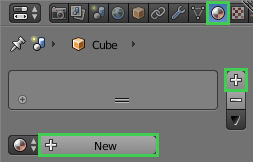
- Wiederholen Sie die Schritte 2 bis 4 für jeden zu erstellenden Material-Slot.
Standardmäßig wird dem Objekt der erste Materialplatz zugewiesen.
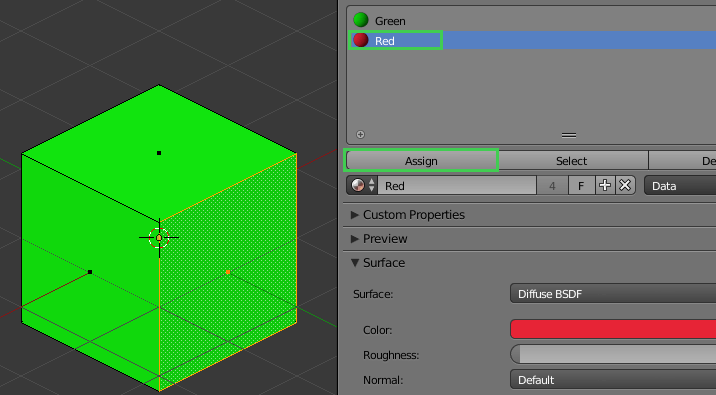
Um dem Objekt einen anderen Material-Slot zuzuweisen oder demselben Objekt mehrere Material-Slots zuzuweisen, befolgen Sie die folgenden Schritte.
- Wählen Sie im Bearbeitungsmodus die gewünschten Flächen aus. (Umschalt + Rechtsklick für Mehrfachauswahl, A zum Auswählen aller Flächen).
- Wählen Sie im Eigenschaftenfenster die Registerkarte „Material“ aus.
- Wählen Sie in der Liste der Material-Slots den gewünschten Material-Slot aus.
- Klicken Sie auf die Schaltfläche „ Assign “, um den ausgewählten Material-Slot den ausgewählten Flächen zuzuweisen.
Modelle UV-entfalten
Durch das UV-Unwrapping Ihres Modells wird ein UV-Layout erstellt. Ohne ein UV-Layout können Sie in „ Qt Quick 3D “ keine Texturen auf Ihr Modell rendern.
Es gibt viele verschiedene Methoden und Techniken zum Entfalten von 3D-Meshes. Die grundlegendste Vorgehensweise in Blender wird im Folgenden beschrieben.
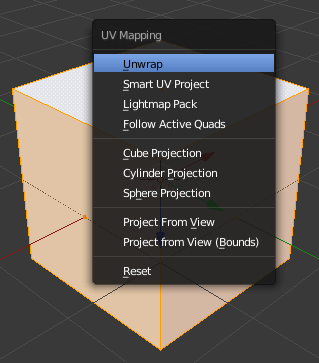
- Drücke im Bearbeitungsmodus die Taste A, um das gesamte Mesh auszuwählen.
- Drücke die Taste „U“ und wähle im Kontextmenü „ Unwrap “ aus.
Triangulieren
- Wählen Sie im Objektmodus das Objekt aus.
- Wählen Sie im Eigenschaftenfenster die Registerkarte „Modifikatoren“ aus.
- Wählen Sie in der Dropdown-Liste „ Triangulate “ aus.
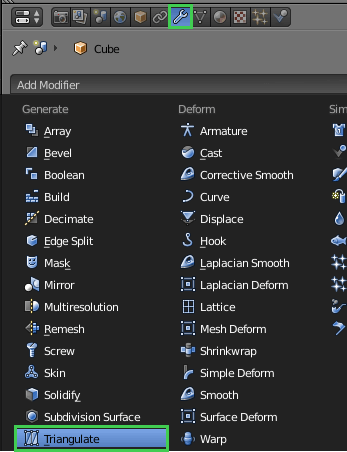
- Klicken Sie auf „ Apply “.
Hinweis: Beim Export als COLLADA ist es möglich, die Triangulierung im eigentlichen Exportschritt durchzuführen.
Aktionen für Animationen einbrennen
Hinweis: Dieser Schritt ist nur erforderlich, wenn Sie Animationen exportieren, die benutzerdefinierte Kurven oder Objektbeschränkungen zur Steuerung der Animation verwenden.
Aktionen sind Datenblöcke, die Animationsdaten enthalten. Wenn Sie Animationen exportieren, müssen Sie die Aktionen „baken“.
- Drücken Sie die Leertaste.
- Geben Sie „Aktionen einbrennen“ ein.
- Drücken Sie die Eingabetaste.
Position, Drehung und Skalierung anwenden
Hinweis: Dies sollte beim Exportieren von Animationen nicht durchgeführt werden.
Durch das Anwenden von Transformationswerten werden die Werte für Position, Drehung und Skalierung des Objekts zurückgesetzt. Die Werte für Position und Drehung werden auf 0 gesetzt, während die Skalierungswerte auf 1 gesetzt werden. Das Objekt selbst verändert sich optisch nicht.
- Wählen Sie das Objekt im Objektmodus aus.
- Drücken Sie die Tasten Strg + A.
- Wählen Sie „ Location “ aus.
- Aktivieren Sie im Kontrollkästchen des Bedienfelds außerdem die Optionen „ Rotation “ und „ Scale “.
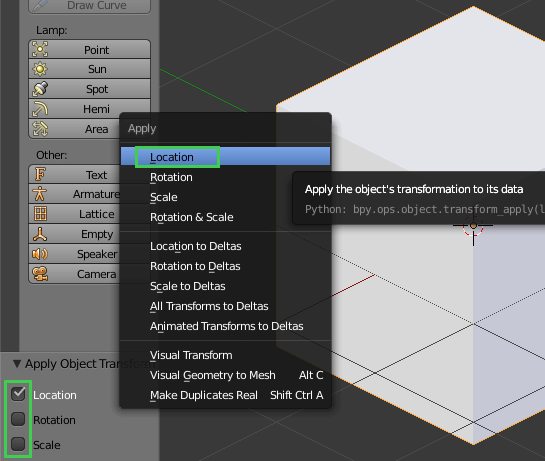
Hinweis: Durch das Anwenden von „Location“ wird auch der Ursprung (Drehpunkt) des Objekts zurückgesetzt.
Lichter exportieren
Sie können Lichtquellen beliebigen Typs aus Blender exportieren, um sie in „ Qt Quick 3D “ zu verwenden.
Die folgenden Eigenschaften werden importiert:
- Position, Drehung, Skalierung
- Helligkeit
- Lichtfarbe
- Schattenwurf
Der Lichttyp wird importiert (und bei Bedarf konvertiert).
| Lichttyp in Blender | Wird in „ Qt Quick 3D “ importiert als... |
|---|---|
| Punkt | Punkt |
| Fläche | Fläche |
| Sonne | Richtungsabhängig |
| Spot | Richtstrahlend |
| Hemi | Richtstrahlend |
Kameras exportieren
Sie können perspektivische und orthogonale Kameras aus Blender exportieren, um sie in „ Qt Quick 3D “ zu verwenden.
Die folgenden Eigenschaften werden importiert:
- Position, Drehung, Skalierung
- Clipping-Anfang/Ende
- Brennweite (nur perspektivische Kamera).
COLLADA aus Blender exportieren
- Wählen Sie im Dateimenü „ File > Export > Collada (.dae) “ aus.
- Stellen Sie sicher, dass „ Triangulation “ aktiviert ist, es sei denn, Sie haben bereits alle Meshes trianguliert.
- Klicken Sie auf die Schaltfläche „ Export COLLADA “.
FBX aus Blender exportieren
Um als FBX zu exportieren, muss das FBX-Export-Add-on in Blender installiert und aktiviert sein. Bei der Standardinstallation von Blender sollte das „ Import-Export: FBX format “ bereits installiert sein. Wenn die Option zum Exportieren als FBX nicht verfügbar ist, stellen Sie sicher, dass das Add-on aktiviert ist, indem Sie die folgenden Schritte ausführen:
- Wählen Sie „ File > User Preferences “ aus.
- Wählen Sie „ Add-ons “ in der oberen Menüleiste aus.
- Suche nach „fbx“.
- Das Add-on sollte nun sichtbar sein. Aktivieren Sie es, indem Sie das Kontrollkästchen neben dem Namen aktivieren.
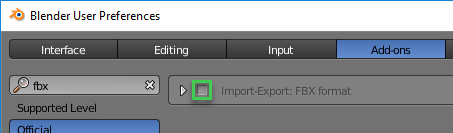
Um als FBX zu exportieren, führen Sie anschließend folgende Schritte aus:
- Wählen Sie „ File > Export > FBX (.fbx) “ aus.
- Stellen Sie auf der Registerkarte „ Main “ unter „ Forward “ die Option „
Y Forward“ und unter „ Up “ die Option „Z Up“ ein.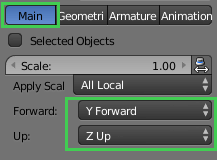
- Stellen Sie bei Animationen sicher, dass die Option „ Baked Animation “ auf der Registerkarte „ Animation “ aktiviert ist.
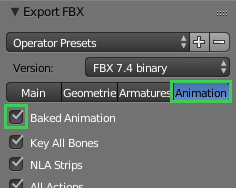
- Klicken Sie auf die Schaltfläche „ Export FBX “.
© 2026 The Qt Company Ltd. Documentation contributions included herein are the copyrights of their respective owners. The documentation provided herein is licensed under the terms of the GNU Free Documentation License version 1.3 as published by the Free Software Foundation. Qt and respective logos are trademarks of The Qt Company Ltd. in Finland and/or other countries worldwide. All other trademarks are property of their respective owners.
