
Exportieren aus Maya
Exportieren von OpenCOLLADA aus Maya
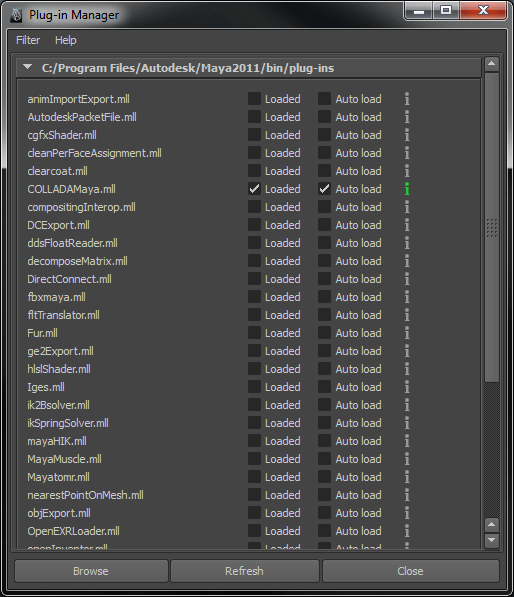
Damit der OpenCOLLADA-Exporter aktiv ist, müssen in der Datei „ Plug-in Manager “ einige Optionen aktiviert oder deaktiviert werden. Sie finden diese unter „ Window > Settings/Preferences > Plug-in Manager “.
Das Plug-in „fbxmaya.mll“ muss deaktiviert sein. „COLLADAMaya.mll“ muss sowohl unter „ Loaded “ als auch unter „ Auto Load “ aktiviert sein.
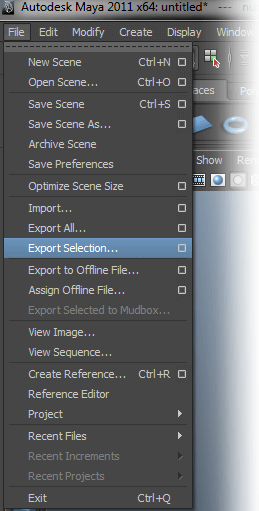
Wählen Sie anschließend „ File > Export Selection “ aus und öffnen Sie das Dialogfeld.
Stellen Sie unter „ General Options “ sicher, dass „OpenCOLLADA-Exporter“ ausgewählt und als Standarddateiendung festgelegt ist. Überprüfen Sie unter „ General export options “, ob die folgenden Optionen aktiviert sind.
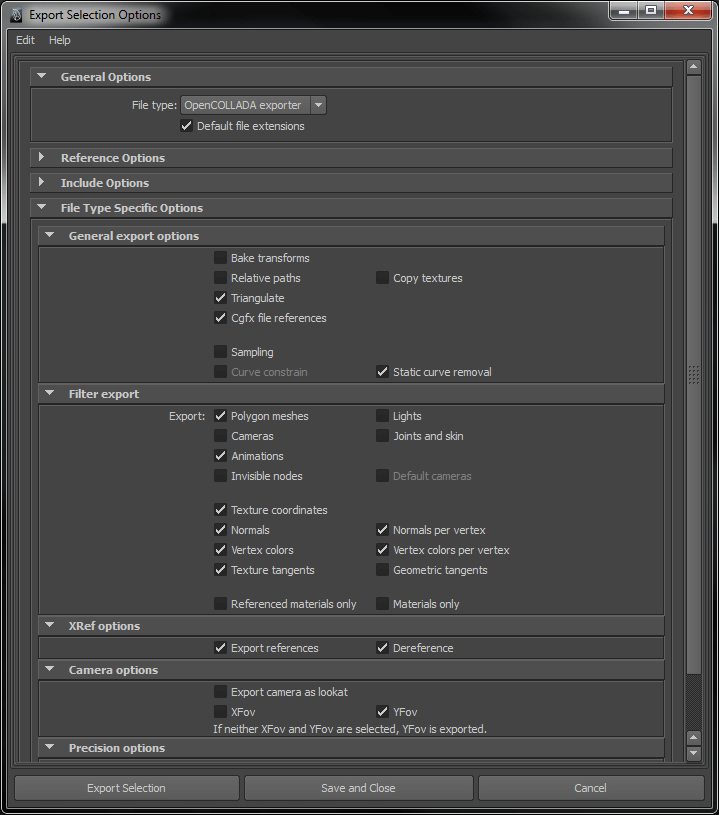
Die Option „Triangulieren“ muss vor dem Export aktiviert sein.
Wählen Sie abschließend den Speicherort für die COLLADA-Datei aus. Es empfiehlt sich, alle Quelldateien, einschließlich der COLLADA-Dateien, in einem Ordner außerhalb Ihres Projektordners zu speichern.

© 2026 The Qt Company Ltd. Documentation contributions included herein are the copyrights of their respective owners. The documentation provided herein is licensed under the terms of the GNU Free Documentation License version 1.3 as published by the Free Software Foundation. Qt and respective logos are trademarks of The Qt Company Ltd. in Finland and/or other countries worldwide. All other trademarks are property of their respective owners.
