
MessageDialog QML Type
Un cuadro de diálogo de mensaje nativo. Más...
| Import Statement: | import Qt.labs.platform |
| Inherits: | |
| Status: | Deprecated since 6.9 |
Este tipo está obsoleto desde Qt Labs Platform 6.9. Recomendamos encarecidamente no utilizarlo en código nuevo.
Propiedades
- buttons : flags
- detailedText : string
- informativeText : string
- text : string
Señales
- abortClicked()
- applyClicked()
- cancelClicked()
- clicked(button)
- closeClicked()
- discardClicked()
- helpClicked()
- ignoreClicked()
- noClicked()
- noToAllClicked()
- okClicked()
- openClicked()
- resetClicked()
- restoreDefaultsClicked()
- retryClicked()
- saveAllClicked()
- saveClicked()
- yesClicked()
- yesToAllClicked()
Descripción detallada
Utiliza en su lugar QtQuick.Dialogs MessageDialog.
El tipo MessageDialog proporciona una API de QML para los cuadros de diálogo de mensajes nativos de la plataforma.
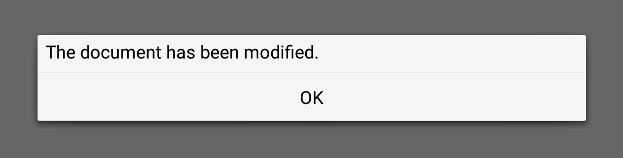
Un cuadro de diálogo de mensaje se utiliza para informar al usuario o para plantearle una pregunta. Un cuadro de diálogo de mensaje muestra un cuadro de mensaje principal ( text ) para alertar al usuario de una situación, un cuadro de información ( informative text ) para explicar con más detalle la alerta o para plantearle una pregunta, y un cuadro de información de ayuda ( detailed text ) opcional para proporcionar aún más datos si el usuario lo solicita. Un cuadro de mensaje también puede mostrar un conjunto configurable de opciones de respuesta ( buttons ) para aceptar la respuesta del usuario.
Para mostrar un cuadro de diálogo de mensaje, se debe crear una instancia de `MessageDialog`, establecer las propiedades deseadas y llamar a ` open()`.
MessageDialog {
    buttons: MessageDialog.Ok
    text: "The document has been modified."
}
El usuario debe hacer clic en el botón « OK » para cerrar el cuadro de diálogo de mensaje. Un cuadro de diálogo de mensaje modal bloquea el resto de la interfaz gráfica de usuario hasta que se cierre el mensaje.
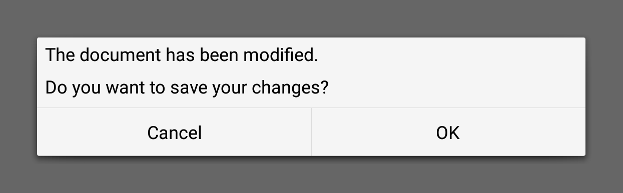
Un enfoque más elaborado que limitarse a alertar al usuario de un evento consiste en preguntarle también qué desea hacer al respecto. Almacena la pregunta en la propiedad « informative text » y especifica la propiedad « buttons » con el conjunto de botones que desees como conjunto de respuestas del usuario. Los botones se especifican combinando valores mediante el operador OR bit a bit. El orden de visualización de los botones depende de la plataforma.
MessageDialog {
    text: "The document has been modified."
    informativeText: "Do you want to save your changes?"
    buttons: MessageDialog.Ok | MessageDialog.Cancel

    onAccepted: document.save()
}
La señal clicked() transmite la información sobre qué botón se ha pulsado.
Actualmente, el cuadro de diálogo de mensajes nativo de la plataforma está disponible en las siguientes plataformas:
- Android
- iOS
- macOS
El módulo « Qt Labs Platform » utiliza « Qt Widgets » como alternativa en aquellas plataformas que no dispongan de una implementación nativa. Por lo tanto, las aplicaciones que utilicen tipos del módulo « Qt Labs Platform » deben enlazarse con « QtWidgets » y utilizar « QApplication » en lugar de « QGuiApplication ».
Para vincular la biblioteca QtWidgets, añade lo siguiente a tu archivo de proyecto qmake:
QT += widgetsCrea una instancia de QApplication en main():
#include <QApplication>
#include <QQmlApplicationEngine>

int main(int argc, char *argv[])
{
    QApplication app(argc, argv);
    QQmlApplicationEngine engine;
    engine.load(QUrl(QStringLiteral("qrc:/main.qml")));
    return app.exec();
}
Nota: No se garantiza que los tipos de los módulos de Qt.labs sigan siendo compatibles en futuras versiones.
Véase también QtQuick.Dialogs::MessageDialog.
Documentación de propiedades
buttons : flags
Esta propiedad contiene una combinación de botones que utiliza el cuadro de diálogo de mensajes. El valor por defecto es « MessageDialog.NoButton ».
Posibles indicadores:
| Constante | Descripción |
|---|---|
MessageDialog.Ok | Un botón «Aceptar» definido con la AcceptRole. |
MessageDialog.Open | Un botón «Abrir» definido con la propiedad « AcceptRole ». |
MessageDialog.Save | Un botón «Guardar» definido con la función AcceptRole. |
MessageDialog.Cancel | Un botón «Cancelar» definido con la función RejectRole. |
MessageDialog.Close | Un botón «Cerrar» definido con la función ` RejectRole`. |
MessageDialog.Discard | Un botón «Descartar» o «No guardar», dependiendo de la plataforma, definido con el DestructiveRole. |
MessageDialog.Apply | Un botón «Aplicar» definido con la función ` ApplyRole`. |
MessageDialog.Reset | Un botón «Restablecer» definido con la función ` ResetRole`. |
MessageDialog.RestoreDefaults | Un botón «Restablecer valores predeterminados» definido con la propiedad ResetRole. |
MessageDialog.Help | Un botón «Ayuda» definido con el HelpRole. |
MessageDialog.SaveAll | Un botón «Guardar todo» definido con la función AcceptRole. |
MessageDialog.Yes | Un botón «Sí» definido con el YesRole. |
MessageDialog.YesToAll | Un botón «Sí a todo» definido con la propiedad « YesRole ». |
MessageDialog.No | Un botón «No» definido con el NoRole. |
MessageDialog.NoToAll | Un botón «No a todo» definido con el NoRole. |
MessageDialog.Abort | Un botón «Cancelar» definido con la función RejectRole. |
MessageDialog.Retry | Un botón «Reintentar» definido con la propiedad ` AcceptRole`. |
MessageDialog.Ignore | Un botón «Ignorar» definido con la función AcceptRole. |
MessageDialog.NoButton | El cuadro de diálogo no tiene botones. |
Véase también clicked().
detailedText : string
Esta propiedad contiene el texto que se mostrará en el área de detalles.
Véase también text y informativeText.
informativeText : string
Esta propiedad contiene el texto informativo que ofrece una descripción más detallada del mensaje.
El texto informativo se puede utilizar para ampliar el « text » y ofrecer más información al usuario.
Véase también « text » y « detailedText ».
text : string
Esta propiedad contiene el texto que se mostrará en el cuadro de diálogo de mensaje.
Véase también informativeText y detailedText.
Documentación de Signal
abortClicked()
Esta señal se emite al hacer clic en Abort.
Nota: El controlador correspondiente es onAbortClicked.
applyClicked()
Esta señal se emite al hacer clic en Apply.
Nota: El controlador correspondiente es onApplyClicked.
cancelClicked()
Esta señal se emite al hacer clic en Cancel.
Nota: El controlador correspondiente es onCancelClicked.
clicked(button)
Esta señal se emite cuando se hace clic en un cuadro de diálogo button.
Nota: El controlador correspondiente es onClicked.
Véase también buttons.
closeClicked()
Esta señal se emite al hacer clic en Close.
Nota: El controlador correspondiente es onCloseClicked.
discardClicked()
Esta señal se emite al hacer clic en Discard.
Nota: El controlador correspondiente es onDiscardClicked.
helpClicked()
Esta señal se emite al hacer clic en Help.
Nota: El controlador correspondiente es onHelpClicked.
ignoreClicked()
Esta señal se emite al hacer clic en Ignore.
Nota: El controlador correspondiente es onIgnoreClicked.
noClicked()
Esta señal se emite al hacer clic en No.
Nota: El controlador correspondiente es onNoClicked.
noToAllClicked()
Esta señal se emite al hacer clic en No To All.
Nota: El controlador correspondiente es onNoToAllClicked.
okClicked()
Esta señal se emite al hacer clic en Ok.
Nota: El controlador correspondiente es onOkClicked.
openClicked()
Esta señal se emite al hacer clic en Open.
Nota: El controlador correspondiente es onOpenClicked.
resetClicked()
Esta señal se emite al hacer clic en Reset.
Nota: El controlador correspondiente es onResetClicked.
restoreDefaultsClicked()
Esta señal se emite al hacer clic en Restore Defaults.
Nota: El controlador correspondiente es onRestoreDefaultsClicked.
retryClicked()
Esta señal se emite al hacer clic en Retry.
Nota: El controlador correspondiente es onRetryClicked.
saveAllClicked()
Esta señal se emite al hacer clic en Save All.
Nota: El controlador correspondiente es onSaveAllClicked.
saveClicked()
Esta señal se emite al hacer clic en Save.
Nota: El controlador correspondiente es onSaveClicked.
yesClicked()
Esta señal se emite al hacer clic en Yes.
Nota: El controlador correspondiente es onYesClicked.
yesToAllClicked()
Esta señal se emite al hacer clic en « Yes To All ».
Nota: El controlador correspondiente es onYesToAllClicked.
© 2026 The Qt Company Ltd. Documentation contributions included herein are the copyrights of their respective owners. The documentation provided herein is licensed under the terms of the GNU Free Documentation License version 1.3 as published by the Free Software Foundation. Qt and respective logos are trademarks of The Qt Company Ltd. in Finland and/or other countries worldwide. All other trademarks are property of their respective owners.
