
QStyle Class
La clase QStyle es una clase base abstracta que encapsula la apariencia de una interfaz gráfica de usuario. Más...
| Cabecera: | #include <QStyle> |
| CMake: | find_package(Qt6 REQUIRED COMPONENTS Widgets)target_link_libraries(mytarget PRIVATE Qt6::Widgets) |
| qmake: | QT += widgets |
| Hereda: | QObject |
| Heredado por: |
Tipos Públicos
| enum | ComplexControl { CC_SpinBox, CC_ComboBox, CC_ScrollBar, CC_Slider, CC_ToolButton, …, CC_CustomBase } |
| enum | ContentsType { CT_CheckBox, CT_ComboBox, CT_HeaderSection, CT_LineEdit, CT_Menu, …, CT_MdiControls } |
| enum | ControlElement { CE_PushButton, CE_PushButtonBevel, CE_PushButtonLabel, CE_DockWidgetTitle, CE_Splitter, …, CE_ShapedFrame } |
| enum | PixelMetric { PM_ButtonMargin, PM_DockWidgetTitleBarButtonMargin, PM_ButtonDefaultIndicator, PM_MenuButtonIndicator, PM_ButtonShiftHorizontal, …, PM_CustomBase } |
| enum | PrimitiveElement { PE_PanelButtonCommand, PE_FrameDefaultButton, PE_PanelButtonBevel, PE_PanelButtonTool, PE_PanelLineEdit, …, PE_PanelMenu } |
| enum | RequestSoftwareInputPanel { RSIP_OnMouseClickAndAlreadyFocused, RSIP_OnMouseClick } |
| enum | StandardPixmap { SP_TitleBarMinButton, SP_TitleBarMenuButton, SP_TitleBarMaxButton, SP_TitleBarCloseButton, SP_TitleBarNormalButton, …, SP_CustomBase } |
| flags | State |
| enum | StateFlag { State_None, State_Active, State_AutoRaise, State_Children, State_DownArrow, …, State_Small } |
| enum | StyleHint { SH_EtchDisabledText, SH_DitherDisabledText, SH_ScrollBar_ContextMenu, SH_ScrollBar_MiddleClickAbsolutePosition, SH_ScrollBar_LeftClickAbsolutePosition, …, SH_Table_AlwaysDrawLeftTopGridLines } |
| enum | SubControl { SC_None, SC_ScrollBarAddLine, SC_ScrollBarSubLine, SC_ScrollBarAddPage, SC_ScrollBarSubPage, …, SC_All } |
| flags | SubControls |
| enum | SubElement { SE_PushButtonContents, SE_PushButtonFocusRect, SE_PushButtonLayoutItem, SE_PushButtonBevel, SE_CheckBoxIndicator, …, SE_ToolBarHandle } |
Funciones públicas
| QStyle() | |
| virtual | ~QStyle() |
| int | combinedLayoutSpacing(QSizePolicy::ControlTypes controls1, QSizePolicy::ControlTypes controls2, Qt::Orientation orientation, QStyleOption *option = nullptr, QWidget *widget = nullptr) const |
| virtual void | drawComplexControl(QStyle::ComplexControl control, const QStyleOptionComplex *option, QPainter *painter, const QWidget *widget = nullptr) const = 0 |
| virtual void | drawControl(QStyle::ControlElement element, const QStyleOption *option, QPainter *painter, const QWidget *widget = nullptr) const = 0 |
| virtual void | drawItemPixmap(QPainter *painter, const QRect &rectangle, int alignment, const QPixmap &pixmap) const |
| virtual void | drawItemText(QPainter *painter, const QRect &rectangle, int alignment, const QPalette &palette, bool enabled, const QString &text, QPalette::ColorRole textRole = QPalette::NoRole) const |
| virtual void | drawPrimitive(QStyle::PrimitiveElement element, const QStyleOption *option, QPainter *painter, const QWidget *widget = nullptr) const = 0 |
| virtual QPixmap | generatedIconPixmap(QIcon::Mode iconMode, const QPixmap &pixmap, const QStyleOption *option) const = 0 |
| virtual QStyle::SubControl | hitTestComplexControl(QStyle::ComplexControl control, const QStyleOptionComplex *option, const QPoint &position, const QWidget *widget = nullptr) const = 0 |
| virtual QRect | itemPixmapRect(const QRect &rectangle, int alignment, const QPixmap &pixmap) const |
| virtual QRect | itemTextRect(const QFontMetrics &metrics, const QRect &rectangle, int alignment, bool enabled, const QString &text) const |
| virtual int | layoutSpacing(QSizePolicy::ControlType control1, QSizePolicy::ControlType control2, Qt::Orientation orientation, const QStyleOption *option = nullptr, const QWidget *widget = nullptr) const = 0 |
(since 6.1) QString | name() const |
| virtual int | pixelMetric(QStyle::PixelMetric metric, const QStyleOption *option = nullptr, const QWidget *widget = nullptr) const = 0 |
| virtual void | polish(QWidget *widget) |
| virtual void | polish(QApplication *application) |
| virtual void | polish(QPalette &palette) |
| const QStyle * | proxy() const |
| virtual QSize | sizeFromContents(QStyle::ContentsType type, const QStyleOption *option, const QSize &contentsSize, const QWidget *widget = nullptr) const = 0 |
| virtual QIcon | standardIcon(QStyle::StandardPixmap standardIcon, const QStyleOption *option = nullptr, const QWidget *widget = nullptr) const = 0 |
| virtual QPalette | standardPalette() const |
| virtual int | styleHint(QStyle::StyleHint hint, const QStyleOption *option = nullptr, const QWidget *widget = nullptr, QStyleHintReturn *returnData = nullptr) const = 0 |
| virtual QRect | subControlRect(QStyle::ComplexControl control, const QStyleOptionComplex *option, QStyle::SubControl subControl, const QWidget *widget = nullptr) const = 0 |
| virtual QRect | subElementRect(QStyle::SubElement element, const QStyleOption *option, const QWidget *widget = nullptr) const = 0 |
| virtual void | unpolish(QWidget *widget) |
| virtual void | unpolish(QApplication *application) |
Miembros públicos estáticos
| QRect | alignedRect(Qt::LayoutDirection direction, Qt::Alignment alignment, const QSize &size, const QRect &rectangle) |
| int | sliderPositionFromValue(int min, int max, int logicalValue, int span, bool upsideDown = false) |
| int | sliderValueFromPosition(int min, int max, int position, int span, bool upsideDown = false) |
| Qt::Alignment | visualAlignment(Qt::LayoutDirection direction, Qt::Alignment alignment) |
| QPoint | visualPos(Qt::LayoutDirection direction, const QRect &boundingRectangle, const QPoint &logicalPosition) |
| QRect | visualRect(Qt::LayoutDirection direction, const QRect &boundingRectangle, const QRect &logicalRectangle) |
Descripción Detallada
Qt contiene un conjunto de subclases QStyle que emulan los estilos de las diferentes plataformas soportadas por Qt (QWindowsStyle, QMacStyle etc.). Por defecto, estos estilos están integrados en el módulo Qt GUI. Los estilos también pueden estar disponibles como plugins.
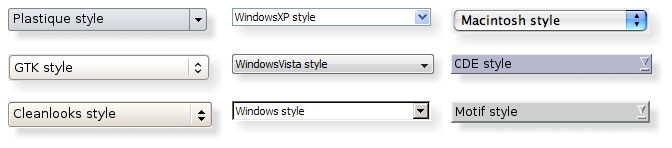
Los widgets incorporados de Qt utilizan QStyle para realizar casi todos sus dibujos, asegurando que se vean exactamente igual que los widgets nativos equivalentes. El siguiente diagrama muestra un QComboBox en nueve estilos diferentes.
Temas:
Estableciendo un Estilo
El estilo de toda la aplicación puede establecerse utilizando la función QApplication::setStyle(). También puede ser especificado por el usuario de la aplicación, utilizando la opción de línea de comandos -style:
./myapplication -style windows
Si no se especifica ningún estilo, Qt elegirá el más apropiado para la plataforma o entorno de escritorio del usuario.
También se puede establecer un estilo en un widget individual utilizando la función QWidget::setStyle().
Desarrollo de widgets personalizados según el estilo
Si estás desarrollando widgets personalizados y quieres que se vean bien en todas las plataformas, puedes usar funciones QStyle para realizar partes del dibujo del widget, como drawItemText(), drawItemPixmap(), drawPrimitive(), drawControl(), y drawComplexControl().
La mayoría de las funciones de dibujo de QStyle toman cuatro argumentos:
- un valor enum que especifica qué elemento gráfico dibujar
- un QStyleOption que especifica cómo y dónde representar ese elemento
- un QPainter que debe utilizarse para dibujar el elemento
- un QWidget sobre el que se realiza el dibujo (opcional)
Por ejemplo, si quieres dibujar un rectángulo de enfoque en tu widget, puedes escribir:
void MyWidget::paintEvent(QPaintEvent * /* event */)
{
    QPainter painter(this);

    QStyleOptionFocusRect option;
    option.initFrom(this);
    option.backgroundColor = palette().color(QPalette::Window);

    style()->drawPrimitive(QStyle::PE_FrameFocusRect, &option, &painter, this);
}
QStyle obtiene toda la información que necesita para renderizar el elemento gráfico de QStyleOption. El widget se pasa como último argumento por si el estilo lo necesita para realizar efectos especiales (como los botones animados por defecto en macOS), pero no es obligatorio. De hecho, puedes usar QStyle para dibujar en cualquier dispositivo de pintura, no sólo widgets, configurando el QPainter adecuadamente.
QStyleOption tiene varias subclases para los distintos tipos de elementos gráficos que se pueden dibujar. Por ejemplo, PE_FrameFocusRect espera un argumento QStyleOptionFocusRect.
Para garantizar que las operaciones de dibujo sean lo más rápidas posible, QStyleOption y sus subclases tienen miembros de datos públicos. Consulte la documentación de la clase QStyleOption para más detalles sobre su uso.
Para mayor comodidad, Qt proporciona la clase QStylePainter, que combina un QStyle, un QPainter, y un QWidget. Esto hace posible escribir
    QStylePainter painter(this);
    ...
painter.drawPrimitive(QStyle::PE_FrameFocusRect, option);
en lugar de
QPainter painter(this);
    ...
style()->drawPrimitive(QStyle::PE_FrameFocusRect, &option, &painter, this);
Crear un estilo personalizado
Puedes crear una apariencia personalizada para tu aplicación creando un estilo personalizado. Existen dos métodos para crear un estilo personalizado. En el enfoque estático, puede elegir una clase QStyle existente, subclasificarla y reimplementar funciones virtuales para proporcionar el comportamiento personalizado, o crear una clase QStyle completa desde cero. En el enfoque dinámico, modificas el comportamiento de tu estilo de sistema en tiempo de ejecución. El enfoque estático se describe a continuación. El enfoque dinámico se describe en QProxyStyle.
El primer paso en el enfoque estático es elegir uno de los estilos proporcionados por Qt a partir del cual construirás tu estilo personalizado. Tu elección de la clase QStyle dependerá de qué estilo se parece más al que deseas. La clase más general que puedes usar como base es QCommonStyle (no QStyle). Esto se debe a que Qt requiere que sus estilos sean QCommonStyles.
Dependiendo de qué partes del estilo base quieras cambiar, deberás reimplementar las funciones que se utilizan para dibujar esas partes de la interfaz. Para ilustrar esto, modificaremos el aspecto de las flechas del cuadro de giro dibujadas por QWindowsStyle. Las flechas son elementos primitivos que son dibujados por la función drawPrimitive(), por lo que necesitamos reimplementar esa función. Necesitamos la siguiente declaración de clase:
class CustomStyle : public QProxyStyle
{
    Q_OBJECT

public:
    explicit CustomStyle(const QWidget *widget = nullptr);
    ~CustomStyle() {}

    void drawPrimitive(PrimitiveElement element, const QStyleOption *option,
                       QPainter *painter, const QWidget *widget) const override;
};
Para dibujar las flechas arriba y abajo, QSpinBox utiliza los elementos primitivos PE_IndicatorSpinUp y PE_IndicatorSpinDown. He aquí cómo reimplementar la función drawPrimitive() para dibujarlas de forma diferente:
void CustomStyle::drawPrimitive(PrimitiveElement element, const QStyleOption *option,
                                QPainter *painter, const QWidget *widget) const
{
    if (element == PE_IndicatorSpinUp || element == PE_IndicatorSpinDown) {
        QPolygon points(3);
        int x = option->rect.x();
        int y = option->rect.y();
        int w = option->rect.width() / 2;
        int h = option->rect.height() / 2;
        x += (option->rect.width() - w) / 2;
        y += (option->rect.height() - h) / 2;

        if (element == PE_IndicatorSpinUp) {
            points[0] = QPoint(x, y + h);
            points[1] = QPoint(x + w, y + h);
            points[2] = QPoint(x + w / 2, y);
        } else { // PE_SpinBoxDown
            points[0] = QPoint(x, y);
            points[1] = QPoint(x + w, y);
            points[2] = QPoint(x + w / 2, y + h);
        }

        if (option->state & State_Enabled) {
            painter->setPen(option->palette.mid().color());
            painter->setBrush(option->palette.buttonText());
        } else {
            painter->setPen(option->palette.buttonText().color());
            painter->setBrush(option->palette.mid());
        }
        painter->drawPolygon(points);
    } else {
        QProxyStyle::drawPrimitive(element, option, painter, widget);
    }
}
Observa que no usamos el argumento widget, excepto para pasarlo a la función QWindowStyle::drawPrimitive(). Como se ha mencionado antes, la información sobre lo que se va a dibujar y cómo se debe dibujar viene especificada por un objeto QStyleOption, por lo que no hay necesidad de preguntar al widget.
Si necesitas usar el argumento widget para obtener información adicional, ten cuidado de asegurarte de que no es 0 y de que es del tipo correcto antes de usarlo. Por ejemplo:
Cuando implemente un estilo personalizado, no puede asumir que el widget es un QSpinBox sólo porque el valor del enum se llame PE_IndicatorSpinUp o PE_IndicatorSpinDown.
Advertencia: Las hojas de estilo Qt no están soportadas actualmente para las subclases personalizadas de QStyle. Planeamos solucionar esto en una futura versión.
Uso de un estilo personalizado
Hay varias formas de utilizar un estilo personalizado en una aplicación Qt. La forma más sencilla es pasar el estilo personalizado a la función estática QApplication::setStyle() antes de crear el objeto QApplication:
#include <QtWidgets>

#include "customstyle.h"

int main(int argc, char *argv[])
{
    QApplication::setStyle(new CustomStyle);
    QApplication app(argc, argv);
    QSpinBox spinBox;
    spinBox.show();
    return app.exec();
}
Puede llamar a QApplication::setStyle() en cualquier momento, pero llamándola antes del constructor, se asegura de que la preferencia del usuario, establecida usando la opción de línea de comandos -style, sea respetada.
Es posible que desee hacer que su estilo personalizado esté disponible para su uso en otras aplicaciones, que pueden no ser suyas y por lo tanto no estar disponibles para que usted las recompile. El sistema de plugins de Qt permite crear estilos como plugins. Los estilos creados como plugins son cargados como objetos compartidos en tiempo de ejecución por el propio Qt. Por favor, consulta la documentación de Qt Plugin para más información sobre cómo crear un plugin de estilo.
Compila tu plugin y ponlo en el directorio plugins/styles de Qt. Ahora tenemos un estilo pluggable que Qt puede cargar automáticamente. Para usar tu nuevo estilo con aplicaciones existentes, simplemente inicia la aplicación con el siguiente argumento:
./myapplication -style custom
La aplicación utilizará la apariencia del estilo personalizado que has implementado.
Escritorios de derecha a izquierda
Los idiomas que se escriben de derecha a izquierda (como el árabe y el hebreo) suelen reflejar también toda la disposición de los widgets, y requieren que la luz provenga de la esquina superior derecha de la pantalla en lugar de la superior izquierda.
Si creas un estilo personalizado, debes tener especial cuidado al dibujar elementos asimétricos para asegurarte de que también se ven correctamente en un diseño reflejado. Una forma sencilla de probar sus estilos es ejecutar aplicaciones con la opción de línea de comandos -reverse o llamar a QApplication::setLayoutDirection() en su función main().
Estas son algunas cosas que hay que tener en cuenta para que un estilo funcione bien en un entorno de derecha a izquierda:
- subControlRect() y subElementRect() devuelven rectángulos en coordenadas de pantalla
- QStyleOption::direction indica en qué dirección debe dibujarse el elemento
- Si un estilo no está orientado de derecha a izquierda, mostrará los elementos como si estuviera orientado de izquierda a derecha.
- visualRect(), visualPos(), y visualAlignment() son funciones útiles que traducirán de representaciones lógicas a representaciones en pantalla.
- alignedRect() devolverá un rectángulo lógico alineado en la dirección actual.
Estilos en las vistas de elementos
El pintado de los elementos en las vistas es realizado por un delegado. El delegado por defecto de Qt, QStyledItemDelegate, también se utiliza para calcular los rectángulos delimitadores de los elementos, y sus subelementos para los distintos tipos de elemento data roles QStyledItemDelegate soporta. Consulta la descripción de la clase QStyledItemDelegate para saber qué tipos de datos y roles son compatibles. Puedes leer más sobre roles de datos de ítems en Programación Modelo/Vista.
Cuando QStyledItemDelegate pinta sus ítems, dibuja CE_ItemViewItem, y calcula su tamaño con CT_ItemViewItem. Observe también que utiliza SE_ItemViewItemText para establecer el tamaño de los editores. Cuando implemente un estilo para personalizar el dibujo de las vistas de ítems, necesita comprobar la implementación de QCommonStyle (y cualquier otra subclase de la que herede su estilo). De esta forma, averiguarás qué y cómo se pintan otros elementos del estilo, y podrás reimplementar el pintado de los elementos que deban dibujarse de forma diferente.
Incluimos un pequeño ejemplo en el que personalizamos el dibujo de los fondos de los elementos.
switch (element) {
    case (PE_PanelItemViewItem): {
        painter->save();

        QPoint topLeft = option->rect.topLeft();
        QPoint bottomRight = option->rect.topRight();
        QLinearGradient backgroundGradient(topLeft, bottomRight);
        backgroundGradient.setColorAt(0.0, QColor(Qt::yellow).lighter(190));
        backgroundGradient.setColorAt(1.0, Qt::white);
        painter->fillRect(option->rect, QBrush(backgroundGradient));

        painter->restore();
    break;
    }
    default:
        QProxyStyle::drawPrimitive(element, option, painter, widget);
}
El elemento primitivo PE_PanelItemViewItem es responsable de pintar el fondo de los elementos, y es llamado desde la implementación de QCommonStyle de CE_ItemViewItem.
Para añadir soporte al dibujo de nuevos tipos de datos y roles de datos de ítems, es necesario crear un delegado personalizado. Pero si sólo necesitas soportar los tipos de datos implementados por el delegado por defecto, un estilo personalizado no necesita un delegado que lo acompañe. La descripción de la clase QStyledItemDelegate ofrece más información sobre los delegados personalizados.
El dibujo de las cabeceras de los elementos de la vista también se realiza mediante el estilo, lo que permite controlar el tamaño de los elementos de la cabecera y los tamaños de las filas y columnas.
Véase también QStyleOption, QStylePainter, Styles and Style Aware Widgets, QStyledItemDelegate, y Styling.
Documentación de tipos de miembros
enum QStyle::ComplexControl
Este enum describe los controles complejos disponibles. Los controles complejos tienen un comportamiento diferente dependiendo de dónde haga clic el usuario sobre ellos o qué teclas se pulsen.
| Constante | Valor | Descripción |
|---|---|---|
QStyle::CC_SpinBox | 0 | Un spinbox, como QSpinBox. |
QStyle::CC_ComboBox | 1 | Un combobox, como QComboBox. |
QStyle::CC_ScrollBar | 2 | Una barra de desplazamiento, como QScrollBar. |
QStyle::CC_Slider | 3 | Un deslizador, como QSlider. |
QStyle::CC_ToolButton | 4 | Un botón de herramienta, como QToolButton. |
QStyle::CC_TitleBar | 5 | Una barra de título, como las utilizadas en QMdiSubWindow. |
QStyle::CC_GroupBox | 7 | Un cuadro de grupo, como QGroupBox. |
QStyle::CC_Dial | 6 | Un dial, como QDial. |
QStyle::CC_MdiControls | 8 | Los botones minimizar, cerrar y normal de la barra de menús de una subventana MDI maximizada. |
QStyle::CC_CustomBase | 0xf0000000 | Valor base para controles complejos personalizados. Los valores personalizados deben ser mayores que este valor. |
Véase también SubControl y drawComplexControl().
enum QStyle::ContentsType
Este enum describe los tipos de contenido disponibles. Se utilizan para calcular los tamaños de los contenidos de varios widgets.
| Constante | Valor | Descripción |
|---|---|---|
QStyle::CT_CheckBox | 1 | Una casilla de verificación, como QCheckBox. |
QStyle::CT_ComboBox | 4 | Un cuadro combinado, como QComboBox. |
QStyle::CT_HeaderSection | 19 | Una sección de encabezado, como QHeader. |
QStyle::CT_LineEdit | 14 | Una edición de línea, como QLineEdit. |
QStyle::CT_Menu | 10 | Un menú, como QMenu. |
QStyle::CT_MenuBar | 9 | Una barra de menú, como QMenuBar. |
QStyle::CT_MenuBarItem | 8 | Un elemento de la barra de menús, como los botones de QMenuBar. |
QStyle::CT_MenuItem | 7 | Un elemento de menú, como QMenuItem. |
QStyle::CT_ProgressBar | 6 | Una barra de progreso, como QProgressBar. |
QStyle::CT_PushButton | 0 | Un botón pulsador, como QPushButton. |
QStyle::CT_RadioButton | 2 | Un botón de radio, como QRadioButton. |
QStyle::CT_SizeGrip | 16 | Un control de tamaño, como QSizeGrip. |
QStyle::CT_Slider | 12 | Un deslizador, como QSlider. |
QStyle::CT_ScrollBar | 13 | Una barra de desplazamiento, como QScrollBar. |
QStyle::CT_SpinBox | 15 | Un cuadro de giro, como QSpinBox. |
QStyle::CT_Splitter | 5 | Un divisor, como QSplitter. |
QStyle::CT_TabBarTab | 11 | Una pestaña en una barra de pestañas, como QTabBar. |
QStyle::CT_TabWidget | 17 | Un widget de pestañas, como QTabWidget. |
QStyle::CT_ToolButton | 3 | Un botón de herramienta, como QToolButton. |
QStyle::CT_GroupBox | 20 | Un cuadro de grupo, como QGroupBox. |
QStyle::CT_ItemViewItem | 22 | Un elemento dentro de una vista de elemento. |
QStyle::CT_CustomBase | 0xf0000000 | Valor base para los tipos de contenido personalizados. Los valores personalizados deben ser mayores que este valor. |
QStyle::CT_MdiControls | 21 | Los botones minimizar, normal y cerrar de la barra de menús para una subventana MDI maximizada. |
Véase también sizeFromContents().
enum QStyle::ControlElement
Este enum representa un elemento de control. Un elemento de control es una parte de un widget que realiza alguna acción o muestra información al usuario.
| Constante | Valor | Descripción |
|---|---|---|
QStyle::CE_PushButton | 0 | A QPushButton, dibuja CE_PushButtonBevel, CE_PushButtonLabel y PE_FrameFocusRect. |
QStyle::CE_PushButtonBevel | 1 | El bisel y el indicador por defecto de un QPushButton. |
QStyle::CE_PushButtonLabel | 2 | La etiqueta (un icono con texto o pixmap) de un QPushButton. |
QStyle::CE_DockWidgetTitle | 30 | Título de la ventana acoplable. |
QStyle::CE_Splitter | 28 | Asa del divisor; véase también QSplitter. |
QStyle::CE_CheckBox | 3 | Un QCheckBox, dibuja un PE_IndicatorCheckBox, un CE_CheckBoxLabel y un PE_FrameFocusRect. |
QStyle::CE_CheckBoxLabel | 4 | La etiqueta (texto o pixmap) de un QCheckBox. |
QStyle::CE_RadioButton | 5 | A QRadioButton, dibuja un PE_IndicatorRadioButton, un CE_RadioButtonLabel y un PE_FrameFocusRect. |
QStyle::CE_RadioButtonLabel | 6 | La etiqueta (texto o pixmap) de un QRadioButton. |
QStyle::CE_TabBarTab | 7 | La pestaña y la etiqueta dentro de un QTabBar. |
QStyle::CE_TabBarTabShape | 8 | La forma de la pestaña dentro de una barra de pestañas. |
QStyle::CE_TabBarTabLabel | 9 | La etiqueta dentro de una pestaña. |
QStyle::CE_ProgressBar | 10 | Un QProgressBar, dibuja CE_ProgressBarGroove, CE_ProgressBarContents y CE_ProgressBarLabel. |
QStyle::CE_ProgressBarGroove | 11 | La ranura donde se dibuja el indicador de progreso en un QProgressBar. |
QStyle::CE_ProgressBarContents | 12 | El indicador de progreso de un QProgressBar. |
QStyle::CE_ProgressBarLabel | 13 | La etiqueta de texto de un QProgressBar. |
QStyle::CE_ToolButtonLabel | 22 | La etiqueta de un botón de herramienta. |
QStyle::CE_MenuBarItem | 20 | Un elemento de menú en un QMenuBar. |
QStyle::CE_MenuBarEmptyArea | 21 | El área vacía de QMenuBar. |
QStyle::CE_MenuItem | 14 | Un elemento de menú en QMenu. |
QStyle::CE_MenuScroller | 15 | Áreas de desplazamiento en QMenu cuando el estilo admite el desplazamiento. |
QStyle::CE_MenuTearoff | 18 | Elemento de menú que representa la sección separable de QMenu. |
QStyle::CE_MenuEmptyArea | 19 | El área de un menú sin elementos de menú. |
QStyle::CE_MenuHMargin | 17 | El espacio horizontal extra a la izquierda/derecha de un menú. |
QStyle::CE_MenuVMargin | 16 | El espacio vertical extra en la parte superior/inferior de un menú. |
QStyle::CE_ToolBoxTab | 26 | La pestaña y la etiqueta de la caja de herramientas dentro de un QToolBox. |
QStyle::CE_SizeGrip | 27 | Asa de redimensionamiento de la ventana; véase también QSizeGrip. |
QStyle::CE_Header | 23 | Una cabecera. |
QStyle::CE_HeaderSection | 24 | Una sección de cabecera. |
QStyle::CE_HeaderLabel | 25 | La etiqueta de la cabecera. |
QStyle::CE_ScrollBarAddLine | 31 | Indicador de aumento de línea de la barra de desplazamiento. (es decir, desplazamiento hacia abajo); véase también QScrollBar. |
QStyle::CE_ScrollBarSubLine | 32 | Indicador de disminución de línea de la barra de desplazamiento (es decir, desplazamiento hacia arriba). |
QStyle::CE_ScrollBarAddPage | 33 | Indicador de aumento de página de la barra de desplazamiento (es decir, desplazamiento hacia abajo). |
QStyle::CE_ScrollBarSubPage | 34 | Indicador de disminución de página de la barra de desplazamiento (es decir, página arriba). |
QStyle::CE_ScrollBarSlider | 35 | Deslizador de la barra de desplazamiento. |
QStyle::CE_ScrollBarFirst | 36 | Indicador de primera línea de la barra de desplazamiento (inicio). |
QStyle::CE_ScrollBarLast | 37 | Indicador de la última línea de la barra de desplazamiento (fin). |
QStyle::CE_RubberBand | 29 | Banda elástica utilizada, por ejemplo, en una vista de iconos. |
QStyle::CE_FocusFrame | 38 | Marco de enfoque controlado por estilo. |
QStyle::CE_ItemViewItem | 45 | Un elemento dentro de una vista de elementos. |
QStyle::CE_CustomBase | 0xf0000000 | Valor base para elementos de control personalizados; los valores personalizados deben ser mayores que este valor. |
QStyle::CE_ComboBoxLabel | 39 | La etiqueta de un elemento no editable QComboBox. |
QStyle::CE_ToolBar | 40 | Una barra de herramientas como QToolBar. |
QStyle::CE_ToolBoxTabShape | 41 | La forma de la pestaña de la caja de herramientas. |
QStyle::CE_ToolBoxTabLabel | 42 | La etiqueta de la pestaña de la caja de herramientas. |
QStyle::CE_HeaderEmptyArea | 43 | El área de una vista de cabecera donde no hay secciones de cabecera. |
QStyle::CE_ShapedFrame | 46 | El marco con la forma especificada en QStyleOptionFrame; véase QFrame. |
Véase también drawControl().
enum QStyle::PixelMetric
Este enum describe las distintas métricas de píxel disponibles. Una métrica de píxel es un tamaño dependiente del estilo representado por un único valor de píxel.
| Constante | Valor | Descripción |
|---|---|---|
QStyle::PM_ButtonMargin | 0 | Cantidad de espacio en blanco entre las etiquetas de los botones y el marco. |
QStyle::PM_DockWidgetTitleBarButtonMargin | 73 | Cantidad de espacio en blanco entre las etiquetas de los botones de la barra de título del widget dock y el marco. |
QStyle::PM_ButtonDefaultIndicator | 1 | Anchura del marco indicador del botón por defecto. |
QStyle::PM_MenuButtonIndicator | 2 | Anchura del indicador del botón de menú proporcional a la altura del widget. |
QStyle::PM_ButtonShiftHorizontal | 3 | Desplazamiento horizontal del contenido de un botón cuando está pulsado. |
QStyle::PM_ButtonShiftVertical | 4 | Desplazamiento vertical del contenido de un botón cuando está pulsado. |
QStyle::PM_DefaultFrameWidth | 5 | Anchura del marco por defecto (normalmente 2). |
QStyle::PM_SpinBoxFrameWidth | 6 | Ancho de marco de un cuadro giratorio, por defecto PM_DefaultFrameWidth. |
QStyle::PM_ComboBoxFrameWidth | 7 | Ancho de marco de un cuadro combinado, por defecto PM_DefaultFrameWidth. |
QStyle::PM_MdiSubWindowFrameWidth | 44 | Anchura de marco de una ventana MDI. |
QStyle::PM_MdiSubWindowMinimizedWidth | 45 | Anchura de una ventana MDI minimizada. |
QStyle::PM_LayoutLeftMargin | 75 | Por defecto left margin para QLayout. |
QStyle::PM_LayoutTopMargin | 76 | Por defecto top margin para QLayout. |
QStyle::PM_LayoutRightMargin | 77 | Por defecto right margin para QLayout. |
QStyle::PM_LayoutBottomMargin | 78 | Por defecto bottom margin para QLayout. |
QStyle::PM_LayoutHorizontalSpacing | 79 | Por defecto horizontal spacing para QLayout. |
QStyle::PM_LayoutVerticalSpacing | 80 | Por defecto vertical spacing para QLayout. |
QStyle::PM_MaximumDragDistance | 8 | La distancia máxima permitida entre el ratón y una barra de desplazamiento al arrastrar. Si se supera la distancia especificada, la barra de desplazamiento saltará a la posición original; un valor de -1 desactiva este comportamiento. |
QStyle::PM_ScrollBarExtent | 9 | La anchura de una barra de desplazamiento vertical y la altura de una barra de desplazamiento horizontal. |
QStyle::PM_ScrollBarSliderMin | 10 | La altura mínima del deslizador de una barra de desplazamiento vertical y la anchura mínima del deslizador de una barra de desplazamiento horizontal. |
QStyle::PM_SliderThickness | 11 | Grosor total del control deslizante. |
QStyle::PM_SliderControlThickness | 12 | Grosor del control deslizante. |
QStyle::PM_SliderLength | 13 | Longitud de la barra deslizante. |
QStyle::PM_SliderTickmarkOffset | 14 | Desplazamiento entre las marcas y la barra deslizante. |
QStyle::PM_SliderSpaceAvailable | 15 | El espacio disponible para el desplazamiento de la barra deslizante. |
QStyle::PM_DockWidgetSeparatorExtent | 16 | Anchura de un separador en una ventana acoplable horizontal y altura de un separador en una ventana acoplable vertical. |
QStyle::PM_DockWidgetHandleExtent | 17 | Anchura del tirador en una ventana acoplable horizontal y altura del tirador en una ventana acoplable vertical. |
QStyle::PM_DockWidgetFrameWidth | 18 | Anchura del marco de una ventana acoplable. |
QStyle::PM_DockWidgetTitleMargin | 70 | Margen del título de la ventana acoplable. |
QStyle::PM_MenuBarPanelWidth | 33 | Anchura del marco de una barra de menús, por defecto PM_DefaultFrameWidth. |
QStyle::PM_MenuBarItemSpacing | 34 | Espacio entre los elementos de la barra de menús. |
QStyle::PM_MenuBarHMargin | 36 | Espacio entre los elementos de la barra de menú y la izquierda/derecha de la barra. |
QStyle::PM_MenuBarVMargin | 35 | Espacio entre los elementos de la barra de menú y la parte superior/inferior de la barra. |
QStyle::PM_ToolBarFrameWidth | 52 | Anchura del marco alrededor de las barras de herramientas. |
QStyle::PM_ToolBarHandleExtent | 53 | Anchura del asa de una barra de herramientas en una barra de herramientas horizontal y altura del asa en una barra de herramientas vertical. |
QStyle::PM_ToolBarItemMargin | 55 | Espacio entre el marco de la barra de herramientas y los elementos. |
QStyle::PM_ToolBarItemSpacing | 54 | Espacio entre los elementos de la barra de herramientas. |
QStyle::PM_ToolBarSeparatorExtent | 56 | Anchura de un separador de barra de herramientas en una barra de herramientas horizontal y altura de un separador en una barra de herramientas vertical. |
QStyle::PM_ToolBarExtensionExtent | 57 | Anchura de un botón de extensión de la barra de herramientas en una barra de herramientas horizontal y altura del botón en una barra de herramientas vertical. |
QStyle::PM_TabBarTabOverlap | 19 | Número de píxeles que deben solaparse las pestañas. (Actualmente sólo se utiliza en los estilos, no dentro de QTabBar) |
QStyle::PM_TabBarTabHSpace | 20 | Espacio extra añadido a la anchura de la pestaña. |
QStyle::PM_TabBarTabVSpace | 21 | Espacio extra añadido a la altura de la pestaña. |
QStyle::PM_TabBarBaseHeight | 22 | Altura del área entre la barra de pestañas y las etiquetas. |
QStyle::PM_TabBarBaseOverlap | 23 | Número de píxeles que la barra de pestañas se solapa con la base de la barra de pestañas. |
QStyle::PM_TabBarScrollButtonWidth | 51 | |
QStyle::PM_TabBarTabShiftHorizontal | 49 | Desplazamiento horizontal de píxeles cuando se selecciona una pestaña. |
QStyle::PM_TabBarTabShiftVertical | 50 | Desplazamiento vertical de píxeles cuando se selecciona una pestaña. |
QStyle::PM_ProgressBarChunkWidth | 24 | Anchura de un trozo en un indicador de barra de progreso. |
QStyle::PM_SplitterWidth | 25 | Anchura de un divisor. |
QStyle::PM_TitleBarHeight | 26 | Altura de la barra de título. |
QStyle::PM_IndicatorWidth | 37 | Anchura de un indicador de casilla de verificación. |
QStyle::PM_IndicatorHeight | 38 | Altura de un indicador de casilla de verificación. |
QStyle::PM_ExclusiveIndicatorWidth | 39 | Anchura de un indicador de botón de radio. |
QStyle::PM_ExclusiveIndicatorHeight | 40 | Altura de un indicador de botón de radio. |
QStyle::PM_MenuPanelWidth | 30 | Anchura del borde (aplicado en todos los lados) para un QMenu. |
QStyle::PM_MenuHMargin | 28 | Borde adicional (utilizado a izquierda y derecha) para un QMenu. |
QStyle::PM_MenuVMargin | 29 | Borde adicional (utilizado en la parte inferior y superior) para un QMenu. |
QStyle::PM_MenuScrollerHeight | 27 | Altura del área de desplazamiento en un QMenu. |
QStyle::PM_MenuTearoffHeight | 31 | Altura del área de corte en QMenu. |
QStyle::PM_MenuDesktopFrameWidth | 32 | La anchura del marco para el menú en el escritorio. |
QStyle::PM_HeaderMarkSize | 47 | El tamaño del indicador de ordenación en una cabecera. |
QStyle::PM_HeaderGripMargin | 48 | El tamaño del indicador de redimensionamiento en una cabecera. |
QStyle::PM_HeaderMargin | 46 | El tamaño del margen entre el indicador de ordenación y el texto. |
QStyle::PM_SpinBoxSliderHeight | 58 | La altura del control deslizante opcional del cuadro de giro. |
QStyle::PM_ToolBarIconSize | 59 | Tamaño por defecto de los iconos de la barra de herramientas |
QStyle::PM_SmallIconSize | 62 | Tamaño por defecto del icono pequeño |
QStyle::PM_LargeIconSize | 63 | Tamaño por defecto del icono grande |
QStyle::PM_FocusFrameHMargin | 65 | Margen horizontal con el que el marco de enfoque superará al widget. |
QStyle::PM_FocusFrameVMargin | 64 | Margen vertical con el que el marco de enfoque superará al widget. |
QStyle::PM_IconViewIconSize | 61 | Tamaño por defecto de los iconos en una vista de iconos. |
QStyle::PM_ListViewIconSize | 60 | Tamaño por defecto de los iconos en una vista de lista. |
QStyle::PM_ToolTipLabelFrameWidth | 66 | La anchura del marco para una etiqueta de sugerencia de herramienta. |
QStyle::PM_CheckBoxLabelSpacing | 67 | El espacio entre el indicador de una casilla de verificación y su etiqueta. |
QStyle::PM_RadioButtonLabelSpacing | 74 | El espacio entre el indicador de un botón de radio y su etiqueta. |
QStyle::PM_TabBarIconSize | 68 | El tamaño por defecto de los iconos de la barra de pestañas. |
QStyle::PM_SizeGripSize | 69 | El tamaño de una pinza de tamaño. |
QStyle::PM_MessageBoxIconSize | 71 | El tamaño de los iconos estándar de un cuadro de mensaje. |
QStyle::PM_ButtonIconSize | 72 | El tamaño por defecto de los iconos de los botones. |
QStyle::PM_TextCursorWidth | 82 | La anchura del cursor en una edición de línea o de texto. |
QStyle::PM_TabBar_ScrollButtonOverlap | 81 | La distancia entre los botones izquierdo y derecho en una barra de pestañas. |
QStyle::PM_TabCloseIndicatorWidth | 83 | La anchura por defecto de un botón de cierre en una pestaña de una barra de pestañas. |
QStyle::PM_TabCloseIndicatorHeight | 84 | La altura por defecto de un botón de cierre en una pestaña en una barra de pestañas. |
QStyle::PM_ScrollView_ScrollBarSpacing | 85 | Distancia entre el marco y la barra de desplazamiento con SH_ScrollView_FrameOnlyAroundContents configurado. |
QStyle::PM_ScrollView_ScrollBarOverlap | 86 | Solapamiento entre barras de desplazamiento y contenido de desplazamiento |
QStyle::PM_SubMenuOverlap | 87 | El solapamiento horizontal entre un submenú y su padre. |
QStyle::PM_TreeViewIndentation (since Qt 5.4) | 88 | La sangría de los elementos en una vista de árbol. |
QStyle::PM_HeaderDefaultSectionSizeHorizontal | 89 | El tamaño por defecto de las secciones en una cabecera horizontal. Este valor enum se ha introducido en Qt 5.5. |
QStyle::PM_HeaderDefaultSectionSizeVertical | 90 | El tamaño por defecto de las secciones en una cabecera vertical. Este valor enum ha sido introducido en Qt 5.5. |
QStyle::PM_TitleBarButtonIconSize (since Qt 5.8) | 91 | El tamaño de los iconos de botón en una barra de título. |
QStyle::PM_TitleBarButtonSize (since Qt 5.8) | 92 | El tamaño de los botones en una barra de título. |
QStyle::PM_LineEditIconSize (since Qt 6.2) | 93 | El tamaño por defecto de los iconos en una línea de edición. |
QStyle::PM_LineEditIconMargin (since Qt 6.3) | 94 | El margen alrededor de los iconos en una línea de edición. |
QStyle::PM_CustomBase | 0xf0000000 | Valor base para las métricas de píxeles personalizadas. Los valores personalizados deben ser mayores que este valor. |
Véase también pixelMetric().
enum QStyle::PrimitiveElement
Este enum describe los distintos elementos primitivos. Un elemento primitivo es un elemento GUI común, como un indicador de casilla de verificación o el bisel de un botón.
| Constante | Valor | Descripción |
|---|---|---|
QStyle::PE_PanelButtonCommand | 13 | Botón utilizado para iniciar una acción, por ejemplo, un QPushButton. |
QStyle::PE_FrameDefaultButton | 1 | Marco alrededor de un botón predeterminado, por ejemplo, en un cuadro de diálogo. |
QStyle::PE_PanelButtonBevel | 14 | Panel genérico con un botón biselado. |
QStyle::PE_PanelButtonTool | 15 | Panel para un botón de herramienta, utilizado con QToolButton. |
QStyle::PE_PanelLineEdit | 18 | Panel para un QLineEdit. |
QStyle::PE_IndicatorButtonDropDown | 24 | Indicador para un botón desplegable, por ejemplo, un botón de herramienta que muestra un menú. |
QStyle::PE_FrameFocusRect | 3 | Indicador genérico de enfoque. |
QStyle::PE_IndicatorArrowUp | 22 | Flecha genérica hacia arriba. |
QStyle::PE_IndicatorArrowDown | 19 | Flecha genérica hacia abajo. |
QStyle::PE_IndicatorArrowRight | 21 | Flecha derecha genérica. |
QStyle::PE_IndicatorArrowLeft | 20 | Flecha izquierda genérica. |
QStyle::PE_IndicatorSpinUp | 35 | Símbolo hacia arriba para un widget de giro, por ejemplo QSpinBox. |
QStyle::PE_IndicatorSpinDown | 32 | Símbolo hacia abajo para un widget de giro. |
QStyle::PE_IndicatorSpinPlus | 34 | Símbolo de aumento para un widget de giro. |
QStyle::PE_IndicatorSpinMinus | 33 | Símbolo de disminución para un widget de giro. |
QStyle::PE_IndicatorItemViewItemCheck | 25 | Indicador de activación/desactivación de un elemento de la vista. |
QStyle::PE_IndicatorCheckBox | 26 | Indicador de encendido/apagado, por ejemplo, un QCheckBox. |
QStyle::PE_IndicatorRadioButton | 31 | Indicador de encendido/apagado exclusivo, por ejemplo, QRadioButton. |
QStyle::PE_IndicatorDockWidgetResizeHandle | 27 | Indicador de cambio de tamaño para ventanas acoplables. |
QStyle::PE_Frame | 0 | Marco genérico |
QStyle::PE_FrameMenu | 6 | Marco para ventanas emergentes/menús; véase también QMenu. |
QStyle::PE_PanelMenuBar | 16 | Panel para barras de menú. |
QStyle::PE_PanelScrollAreaCorner | 40 | Panel en la esquina inferior derecha (o inferior izquierda) de un área de desplazamiento. |
QStyle::PE_FrameDockWidget | 2 | Marco de panel para ventanas acoplables y barras de herramientas. |
QStyle::PE_FrameTabWidget | 8 | Marco para widgets de pestañas. |
QStyle::PE_FrameLineEdit | 5 | Marco de panel para ediciones de línea. |
QStyle::PE_FrameGroupBox | 4 | Marco de panel alrededor de cuadros de grupo. |
QStyle::PE_FrameButtonBevel | 10 | Marco de panel para un bisel de botón. |
QStyle::PE_FrameButtonTool | 11 | Marco de panel para un botón de herramienta. |
QStyle::PE_IndicatorHeaderArrow | 28 | Flecha utilizada para indicar la ordenación en la cabecera de una lista o tabla. |
QStyle::PE_FrameStatusBarItem | 7 | Marco para un elemento de una barra de estado; véase también QStatusBar. |
QStyle::PE_FrameWindow | 9 | Marco alrededor de una ventana MDI o de una ventana acoplable. |
QStyle::PE_IndicatorMenuCheckMark | 29 | Marca de verificación utilizada en un menú. |
QStyle::PE_IndicatorProgressChunk | 30 | Sección de un indicador de barra de progreso; véase también QProgressBar. |
QStyle::PE_IndicatorBranch | 23 | Líneas utilizadas para representar las ramas de un árbol en una vista de árbol. |
QStyle::PE_IndicatorToolBarHandle | 36 | El asa de una barra de herramientas. |
QStyle::PE_IndicatorToolBarSeparator | 37 | El separador de una barra de herramientas. |
QStyle::PE_PanelToolBar | 17 | El panel de una barra de herramientas. |
QStyle::PE_PanelTipLabel | 38 | El panel para una etiqueta de consejo. |
QStyle::PE_FrameTabBarBase | 12 | El marco que se dibuja para una barra de pestañas, normalmente se dibuja para una barra de pestañas que no forma parte de un widget de pestañas. |
QStyle::PE_IndicatorTabTear | 39 | Obsoleto. Utilice PE_IndicatorTabTearLeft en su lugar. |
QStyle::PE_IndicatorTabTearLeft | PE_IndicatorTabTear | Indicador de que una pestaña está parcialmente desplazada a la izquierda de la barra de pestañas visible cuando hay muchas pestañas. |
QStyle::PE_IndicatorTabTearRight | 49 | Indicador de que una pestaña está parcialmente desplazada a la derecha de la barra de pestañas visible cuando hay muchas pestañas. |
QStyle::PE_IndicatorColumnViewArrow | 42 | Una flecha en QColumnView. |
QStyle::PE_Widget | 41 | Un plano QWidget. |
QStyle::PE_CustomBase | 0xf000000 | Valor base para elementos primitivos personalizados. Todos los valores por encima de éste se reservan para uso personalizado. Los valores personalizados deben ser mayores que este valor. |
QStyle::PE_IndicatorItemViewItemDrop | 43 | Un indicador que se dibuja para mostrar dónde se va a soltar un elemento en una vista de elementos durante una operación de arrastrar y soltar en una vista de elementos. |
QStyle::PE_PanelItemViewItem | 44 | El fondo de un elemento en una vista de elementos. |
QStyle::PE_PanelItemViewRow | 45 | El fondo de una fila en una vista de elementos. |
QStyle::PE_PanelStatusBar | 46 | El panel de una barra de estado. |
QStyle::PE_IndicatorTabClose | 47 | El botón de cierre de una barra de pestañas. |
QStyle::PE_PanelMenu | 48 | El panel de un menú. |
Véase también drawPrimitive().
enum QStyle::RequestSoftwareInputPanel
Este enum describe en qué circunstancias un panel de entrada de software será solicitado por los widgets con capacidad de entrada.
| Constante | Valor | Descripción |
|---|---|---|
QStyle::RSIP_OnMouseClickAndAlreadyFocused | 0 | Solicita un panel de entrada si el usuario hace clic en el widget, pero sólo si ya está enfocado. |
QStyle::RSIP_OnMouseClick | 1 | Solicita un panel de entrada si el usuario hace clic en el widget. |
Véase también QInputMethod.
enum QStyle::StandardPixmap
Este enum describe los mapas de píxeles estándar disponibles. Un mapa de píxeles estándar es un mapa de píxeles que puede seguir algún estilo o pauta de GUI existente.
| Constante | Valor | Descripción |
|---|---|---|
QStyle::SP_TitleBarMinButton | 1 | Botón de minimizar en las barras de título (por ejemplo, en QMdiSubWindow). |
QStyle::SP_TitleBarMenuButton | 0 | Botón de menú en una barra de título. |
QStyle::SP_TitleBarMaxButton | 2 | Botón de maximizar en las barras de título. |
QStyle::SP_TitleBarCloseButton | 3 | Botón Cerrar en las barras de título. |
QStyle::SP_TitleBarNormalButton | 4 | Botón Normal (restaurar) en las barras de título. |
QStyle::SP_TitleBarShadeButton | 5 | Botón de sombreado en las barras de título. |
QStyle::SP_TitleBarUnshadeButton | 6 | Botón para quitar el sombreado en las barras de título. |
QStyle::SP_TitleBarContextHelpButton | 7 | El botón Ayuda contextual en las barras de título. |
QStyle::SP_MessageBoxInformation | 9 | El icono "información". |
QStyle::SP_MessageBoxWarning | 10 | El icono "advertencia". |
QStyle::SP_MessageBoxCritical | 11 | El icono "crítico". |
QStyle::SP_MessageBoxQuestion | 12 | El icono "pregunta". |
QStyle::SP_DesktopIcon | 13 | El icono "escritorio". |
QStyle::SP_TrashIcon | 14 | El icono "papelera". |
QStyle::SP_ComputerIcon | 15 | El icono "Mi PC". |
QStyle::SP_DriveFDIcon | 16 | El icono del disquete. |
QStyle::SP_DriveHDIcon | 17 | El icono del disco duro. |
QStyle::SP_DriveCDIcon | 18 | El icono del CD. |
QStyle::SP_DriveDVDIcon | 19 | El icono del DVD. |
QStyle::SP_DriveNetIcon | 20 | El icono de red. |
QStyle::SP_DirHomeIcon | 56 | El icono del directorio principal. |
QStyle::SP_DirOpenIcon | 21 | El icono del directorio abierto. |
QStyle::SP_DirClosedIcon | 22 | El icono del directorio cerrado. |
QStyle::SP_DirIcon | 38 | El icono del directorio. |
QStyle::SP_DirLinkIcon | 23 | El icono de enlace al directorio. |
QStyle::SP_DirLinkOpenIcon | 24 | El icono de enlace al directorio abierto. |
QStyle::SP_FileIcon | 25 | El icono de archivo. |
QStyle::SP_FileLinkIcon | 26 | El enlace al icono de archivo. |
QStyle::SP_FileDialogStart | 29 | El icono de "inicio" en un diálogo de archivo. |
QStyle::SP_FileDialogEnd | 30 | El icono de "fin" en un diálogo de archivo. |
QStyle::SP_FileDialogToParent | 31 | El icono "directorio principal" en un diálogo de archivo. |
QStyle::SP_FileDialogNewFolder | 32 | El icono "crear nueva carpeta" en un diálogo de archivo. |
QStyle::SP_FileDialogDetailedView | 33 | El icono de vista detallada en un diálogo de archivo. |
QStyle::SP_FileDialogInfoView | 34 | El icono de información de un archivo. |
QStyle::SP_FileDialogContentsView | 35 | El icono de vista de contenido en un diálogo de archivo. |
QStyle::SP_FileDialogListView | 36 | El icono de vista de lista en un diálogo de archivo. |
QStyle::SP_FileDialogBack | 37 | La flecha hacia atrás en un diálogo de archivo. |
QStyle::SP_DockWidgetCloseButton | 8 | Botón de cierre en las ventanas acoplables (véase también QDockWidget). |
QStyle::SP_ToolBarHorizontalExtensionButton | 27 | Botón de extensión para barras de herramientas horizontales. |
QStyle::SP_ToolBarVerticalExtensionButton | 28 | Botón de extensión para barras de herramientas verticales. |
QStyle::SP_DialogOkButton | 39 | Icono de un botón estándar OK en QDialogButtonBox. |
QStyle::SP_DialogCancelButton | 40 | Icono de un botón estándar de Cancelar en QDialogButtonBox. |
QStyle::SP_DialogHelpButton | 41 | Icono de un botón estándar de Ayuda en QDialogButtonBox. |
QStyle::SP_DialogOpenButton | 42 | Icono para un botón estándar Abrir en QDialogButtonBox. |
QStyle::SP_DialogSaveButton | 43 | Icono para un botón estándar Guardar en QDialogButtonBox. |
QStyle::SP_DialogCloseButton | 44 | Icono para un botón estándar Cerrar en QDialogButtonBox. |
QStyle::SP_DialogApplyButton | 45 | Icono para un botón estándar Aplicar en QDialogButtonBox. |
QStyle::SP_DialogResetButton | 46 | Icono para un botón estándar Reiniciar en QDialogButtonBox. |
QStyle::SP_DialogDiscardButton | 47 | Icono para un botón estándar Descartar en QDialogButtonBox. |
QStyle::SP_DialogYesButton | 48 | Icono para un botón estándar Sí en QDialogButtonBox. |
QStyle::SP_DialogNoButton | 49 | Icono para un botón estándar No en QDialogButtonBox. |
QStyle::SP_ArrowUp | 50 | Icono flecha apuntando hacia arriba. |
QStyle::SP_ArrowDown | 51 | Icono flecha hacia abajo. |
QStyle::SP_ArrowLeft | 52 | Icono flecha apuntando a la izquierda. |
QStyle::SP_ArrowRight | 53 | Icono flecha hacia la derecha. |
QStyle::SP_ArrowBack | 54 | Equivale a SP_ArrowLeft cuando la dirección de la presentación actual es Qt::LeftToRight, de lo contrario SP_ArrowRight. |
QStyle::SP_ArrowForward | 55 | Equivale a SP_ArrowRight cuando la dirección del diseño actual es Qt::LeftToRight, en caso contrario SP_ArrowLeft. |
QStyle::SP_CommandLink | 57 | Icono utilizado para indicar un glifo de enlace de comando estilo Vista. |
QStyle::SP_VistaShield | 58 | Icono utilizado para indicar avisos UAC en Windows Vista. Devolverá un pixmap o icono nulo en el resto de plataformas. |
QStyle::SP_BrowserReload | 59 | Icono que indica que se debe recargar la página actual. |
QStyle::SP_BrowserStop | 60 | Icono que indica que debe detenerse la carga de la página. |
QStyle::SP_MediaPlay | 61 | Icono que indica que el contenido multimedia debe comenzar a reproducirse. |
QStyle::SP_MediaStop | 62 | Icono que indica que el medio debe detener la reproducción. |
QStyle::SP_MediaPause | 63 | Icono que indica que el medio debe pausar la reproducción. |
QStyle::SP_MediaSkipForward | 64 | Icono que indica que el medio debe saltar hacia adelante. |
QStyle::SP_MediaSkipBackward | 65 | Icono que indica que el medio debe saltar hacia atrás. |
QStyle::SP_MediaSeekForward | 66 | Icono que indica que el soporte debe buscar hacia delante. |
QStyle::SP_MediaSeekBackward | 67 | Icono que indica que el soporte debe buscar hacia atrás. |
QStyle::SP_MediaVolume | 68 | Icono de control de volumen. |
QStyle::SP_MediaVolumeMuted | 69 | Icono que indica un control de volumen silenciado. |
QStyle::SP_LineEditClearButton (since Qt 5.2) | 70 | Icono de un botón estándar de borrado en QLineEdit. |
QStyle::SP_DialogYesToAllButton (since Qt 5.14) | 71 | Icono de un botón estándar YesToAll en QDialogButtonBox. |
QStyle::SP_DialogNoToAllButton (since Qt 5.14) | 72 | Icono de un botón estándar NoToAll en QDialogButtonBox. |
QStyle::SP_DialogSaveAllButton (since Qt 5.14) | 73 | Icono de un botón estándar SaveAll en QDialogButtonBox. |
QStyle::SP_DialogAbortButton (since Qt 5.14) | 74 | Icono de un botón estándar Abortar en QDialogButtonBox. |
QStyle::SP_DialogRetryButton (since Qt 5.14) | 75 | Icono de un botón estándar Reintentar en QDialogButtonBox. |
QStyle::SP_DialogIgnoreButton (since Qt 5.14) | 76 | Icono de un botón estándar Ignorar en QDialogButtonBox. |
QStyle::SP_RestoreDefaultsButton (since Qt 5.14) | 77 | Icono para un botón estándar RestoreDefaults en QDialogButtonBox. |
QStyle::SP_TabCloseButton (since Qt 6.3) | 78 | Icono para el botón Cerrar en la pestaña de un QTabBar. |
QStyle::SP_CustomBase | 0xf0000000 | Valor base para los mapas de píxeles estándar personalizados; los valores personalizados deben ser mayores que este valor. |
Véase también standardIcon().
enum QStyle::StateFlag
banderas QStyle::State
Este enum describe las banderas que se utilizan al dibujar elementos primitivos.
Ten en cuenta que no todas las primitivas usan todas estas banderas, y que las banderas pueden significar cosas diferentes para elementos diferentes.
| Constante | Valor | Descripción |
|---|---|---|
QStyle::State_None | 0x00000000 | Indica que el widget no tiene estado. |
QStyle::State_Active | 0x00010000 | Indica que el widget está activo. |
QStyle::State_AutoRaise | 0x00001000 | Se utiliza para indicar si se debe utilizar la apariencia de subida automática en un botón de herramienta. |
QStyle::State_Children | 0x00080000 | Sirve para indicar si una rama de la vista de elementos tiene hijos. |
QStyle::State_DownArrow | 0x00000040 | Se utiliza para indicar si una flecha hacia abajo debe ser visible en el widget. |
QStyle::State_Editing | 0x00400000 | Obsoleto. Ya no se utiliza porque el editor se dibuja sobre la celda del itemview. |
QStyle::State_Enabled | 0x00000001 | Se usa para indicar si el widget está habilitado. |
QStyle::State_HasEditFocus | 0x01000000 | Se usa para indicar si el widget tiene actualmente el foco de edición. |
QStyle::State_HasFocus | 0x00000100 | Se usa para indicar si el widget tiene foco. |
QStyle::State_Horizontal | 0x00000080 | Indica si el widget está dispuesto horizontalmente, por ejemplo, una barra de herramientas. |
QStyle::State_KeyboardFocusChange | 0x00800000 | Se utiliza para indicar si el foco se cambió con el teclado, por ejemplo, tabulación, retrotabulación o acceso directo. |
QStyle::State_MouseOver | 0x00002000 | Sirve para indicar si el widget está bajo el ratón. |
QStyle::State_NoChange | 0x00000010 | Se utiliza para indicar una casilla de verificación triestado. |
QStyle::State_Off | 0x00000008 | Sirve para indicar si el widget no está marcado. |
QStyle::State_On | 0x00000020 | Sirve para indicar si el widget está marcado. |
QStyle::State_Raised | 0x00000002 | Sirve para indicar si un botón está levantado. |
QStyle::State_ReadOnly | 0x02000000 | Sirve para indicar si un widget es de sólo lectura. |
QStyle::State_Selected | 0x00008000 | Se utiliza para indicar si un widget está seleccionado. |
QStyle::State_Item | 0x00100000 | Se utiliza en las vistas de elementos para indicar si se debe dibujar una rama horizontal. |
QStyle::State_Open | 0x00040000 | Se utiliza en las vistas de elementos para indicar si la rama del árbol está abierta. |
QStyle::State_Sibling | 0x00200000 | Utilizado por las vistas de elementos para indicar si se debe dibujar una línea vertical (para hermanos). |
QStyle::State_Sunken | 0x00000004 | Se utiliza para indicar si el widget está hundido o presionado. |
QStyle::State_UpArrow | 0x00004000 | Se utiliza para indicar si debe aparecer una flecha hacia arriba en el widget. |
QStyle::State_Mini | 0x08000000 | Se utiliza para indicar un widget o botón Mac de estilo mini. |
QStyle::State_Small | 0x04000000 | Se utiliza para indicar un widget o botón Mac de estilo pequeño. |
El tipo State es un typedef para QFlags<StateFlag>. Almacena una combinación OR de valores StateFlag.
Véase también drawPrimitive().
enum QStyle::StyleHint
Este enum describe los consejos de estilo disponibles. Una sugerencia de estilo es una sugerencia general de aspecto y/o sensación.
| Constante | Valor | Descripción |
|---|---|---|
QStyle::SH_EtchDisabledText | 0 | El texto desactivado se "graba" como en Windows. |
QStyle::SH_DitherDisabledText | 1 | El texto deshabilitado es "dithered" como en Motif. |
QStyle::SH_ScrollBar_ContextMenu | 62 | Si una barra de desplazamiento tiene o no menú contextual. |
QStyle::SH_ScrollBar_MiddleClickAbsolutePosition | 2 | Valor booleano. Si es verdadero, al hacer clic en el centro de una barra de desplazamiento, el deslizador salta a esa posición. Si es falso, se ignora. |
QStyle::SH_ScrollBar_LeftClickAbsolutePosition | 39 | Valor booleano. Si es verdadero, al hacer clic con el botón izquierdo en una barra de desplazamiento, el control deslizante salta a esa posición. Si es falso, el clic con el botón izquierdo se comportará como corresponda para cada control. |
QStyle::SH_ScrollBar_ScrollWhenPointerLeavesControl | 3 | Un valor booleano. Si es verdadero, al hacer clic en una barra de desplazamiento SubControl, manteniendo pulsado el botón del ratón y moviendo el puntero fuera de SubControl, la barra de desplazamiento continúa desplazándose. Si es false, la barra de desplazamiento deja de desplazarse cuando el puntero sale de SubControl. |
QStyle::SH_ScrollBar_RollBetweenButtons | 63 | Un valor booleano. Si es verdadero, al hacer clic en un botón de la barra de desplazamiento (SC_ScrollBarAddLine o SC_ScrollBarSubLine) y arrastrar hasta el botón opuesto (rodante) se pulsará el nuevo botón y se soltará el antiguo. Cuando es falso, el botón original se libera y no pasa nada (como un pulsador). |
QStyle::SH_TabBar_Alignment | 5 | La alineación para las pestañas en un QTabWidget. Los valores posibles son Qt::AlignLeft, Qt::AlignCenter y Qt::AlignRight. |
QStyle::SH_Header_ArrowAlignment | 6 | La colocación del indicador de ordenación que puede aparecer en las cabeceras de listas o tablas. Los valores posibles son Qt::Alignment (es decir, una combinación OR de indicadores Qt::AlignmentFlag ). |
QStyle::SH_Slider_SnapToValue | 7 | Los deslizadores se ajustan a los valores mientras se mueven, como lo hacen en Windows. |
QStyle::SH_Slider_SloppyKeyEvents | 8 | Las pulsaciones de teclas se manejan de forma descuidada, es decir, la izquierda en un deslizador vertical resta una línea. |
QStyle::SH_ProgressDialog_CenterCancelButton | 9 | Botón centrado en los cuadros de diálogo de progreso; en caso contrario, alineado a la derecha. |
QStyle::SH_ProgressDialog_TextLabelAlignment | 10 | La alineación de las etiquetas de texto en los diálogos de progreso; Qt::AlignCenter en Windows, Qt::AlignVCenter en caso contrario. |
QStyle::SH_PrintDialog_RightAlignButtons | 11 | Alinear a la derecha los botones en el diálogo de impresión, como se hace en Windows. |
QStyle::SH_MainWindow_SpaceBelowMenuBar | 12 | Uno o dos píxeles de espacio entre la barra de menú y el área de documento, como se hace en Windows. |
QStyle::SH_FontDialog_SelectAssociatedText | 13 | Seleccionar el texto en la edición de línea, o al seleccionar un elemento del cuadro de lista, o cuando la edición de línea recibe el foco, como se hace en Windows. |
QStyle::SH_Menu_KeyboardSearch | 66 | Al teclear se busca en el menú los elementos relevantes, de lo contrario sólo se tiene en cuenta la mnemotecnia. |
QStyle::SH_Menu_AllowActiveAndDisabled | 14 | Permite activar los elementos de menú desactivados. |
QStyle::SH_Menu_SpaceActivatesItem | 15 | Pulsando la barra espaciadora se activa el elemento, como se hace en Motif. |
QStyle::SH_Menu_SubMenuPopupDelay | 16 | El número de milisegundos a esperar antes de abrir un submenú (256 en Windows, 96 en Motif). |
QStyle::SH_Menu_Scrollable | 30 | Si los menús emergentes deben permitir el desplazamiento. |
QStyle::SH_Menu_SloppySubMenus | 33 | Si los menús emergentes deben soportar que el usuario mueva el cursor del ratón a un submenú mientras cruza otros elementos del menú. Esto es compatible con la mayoría de las plataformas de escritorio modernas. |
QStyle::SH_Menu_SubMenuUniDirection | 105 | Desde Qt 5.5. Si el cursor tiene que moverse hacia el submenú (como ocurre en macOS), o si el cursor puede moverse en cualquier dirección siempre que alcance el submenú antes de que se agote el tiempo de espera. |
QStyle::SH_Menu_SubMenuUniDirectionFailCount | 106 | Desde Qt 5.5. Cuando se define SH_Menu_SubMenuUniDirection este enum define el número de movimientos fallidos del ratón antes de que el submenú descuidado sea descartado. Esto puede usarse para controlar el "rigor" del algoritmo de uni-dirección. |
QStyle::SH_Menu_SubMenuSloppySelectOtherActions | 107 | Desde Qt 5.5. Deberían seleccionarse otros elementos de acción cuando el ratón se mueve hacia un submenú descuidado. |
QStyle::SH_Menu_SubMenuSloppyCloseTimeout | 108 | Desde Qt 5.5. El tiempo de espera usado para cerrar submenús descuidados. |
QStyle::SH_Menu_SubMenuResetWhenReenteringParent | 109 | Desde Qt 5.5. Cuando se entra en el submenú padre desde el hijo, ¿debería reiniciarse el estado descuidado, cerrando efectivamente el hijo y activando el submenú actual? |
QStyle::SH_Menu_SubMenuDontStartSloppyOnLeave | 110 | Desde Qt 5.5. No iniciar los temporizadores de sloppy cuando el ratón abandona un submenú. |
QStyle::SH_ScrollView_FrameOnlyAroundContents | 17 | Si los scrollviews dibujan su marco sólo alrededor de los contenidos (como Motif), o alrededor de los contenidos, barras de desplazamiento y widgets de esquina (como Windows). |
QStyle::SH_MenuBar_AltKeyNavigation | 18 | Los elementos de las barras de menú son navegables pulsando Alt, seguido del uso de las teclas de flecha para seleccionar el elemento deseado. |
QStyle::SH_ComboBox_ListMouseTracking_Current | SH_ComboBox_ListMouseTracking | Seguimiento del ratón en listas desplegables de combobox, el elemento bajo el cursor se convierte en el elemento actual (QStyle::State_Selected). |
QStyle::SH_ComboBox_ListMouseTracking | 19 | Obsoleto. Utilice SH_ComboBox_ListMouseTracking_Current en su lugar. |
QStyle::SH_ComboBox_ListMouseTracking_Active | 120 | Seguimiento del ratón en listas desplegables combobox, el elemento bajo el cursor no se convierte en el elemento actual, sólo en activo (QStyle::State_MouseOver). |
QStyle::SH_Menu_MouseTracking | 20 | Seguimiento del ratón en menús emergentes. |
QStyle::SH_MenuBar_MouseTracking | 21 | Seguimiento del ratón en barras de menú. |
QStyle::SH_Menu_FillScreenWithScroll | 45 | Si las ventanas emergentes de desplazamiento deben llenar la pantalla a medida que se desplazan. |
QStyle::SH_Menu_SelectionWrap | 73 | Si las ventanas emergentes deben permitir que las selecciones se envuelvan, es decir, cuando se selecciona el siguiente elemento debe ser el primer elemento. |
QStyle::SH_ItemView_ChangeHighlightOnFocus | 22 | Poner en gris los elementos seleccionados al perder el foco. |
QStyle::SH_Widget_ShareActivation | 23 | Activar la activación de compartir con diálogos flotantes sin modelo. |
QStyle::SH_TabBar_SelectMouseType | 4 | Qué tipo de evento del ratón debe hacer que se seleccione una pestaña. |
QStyle::SH_ListViewExpand_SelectMouseType | 40 | Qué tipo de evento del ratón debe hacer que se seleccione una expansión de la vista de lista. |
QStyle::SH_TabBar_PreferNoArrows | 38 | Si una barra de pestañas debe sugerir un tamaño para evitar las flechas de desplazamiento. |
QStyle::SH_ComboBox_Popup | 25 | Permitir ventanas emergentes como menú desplegable de combobox. |
QStyle::SH_Workspace_FillSpaceOnMaximize | 24 | El área de trabajo debe maximizar el área del cliente. |
QStyle::SH_TitleBar_NoBorder | 26 | La barra de título no tiene borde. |
QStyle::SH_Slider_StopMouseOverSlider | 27 | Detiene la repetición automática cuando el deslizador alcanza la posición del ratón. |
QStyle::SH_BlinkCursorWhenTextSelected | 28 | Si el cursor debe parpadear cuando se selecciona texto. |
QStyle::SH_RichText_FullWidthSelection | 29 | Si las selecciones de texto enriquecido deben extenderse a todo el ancho del documento. |
QStyle::SH_GroupBox_TextLabelVerticalAlignment | 31 | Cómo alinear verticalmente la etiqueta de texto de un cuadro de grupo. |
QStyle::SH_GroupBox_TextLabelColor | 32 | Cómo pintar la etiqueta de texto de un cuadro de grupo. |
QStyle::SH_DialogButtons_DefaultButton | 36 | Qué botón obtiene el estado predeterminado en el widget de botón de un cuadro de diálogo. |
QStyle::SH_ToolBox_SelectedPageTitleBold | 37 | Negrita del título de la página seleccionada en QToolBox. |
QStyle::SH_LineEdit_PasswordCharacter | 35 | El carácter Unicode a utilizar para las contraseñas. |
QStyle::SH_LineEdit_PasswordMaskDelay | 103 | Determina el retardo antes de que el carácter visible se enmascare con el carácter de contraseña, en milisegundos. Este valor enum se añadió en Qt 5.4. |
QStyle::SH_Table_GridLineColor | 34 | El valor RGBA de la rejilla de una tabla. |
QStyle::SH_UnderlineShortcut | 41 | Si los atajos están subrayados. |
QStyle::SH_SpinBox_AnimateButton | 42 | Animar un clic cuando se pulsa arriba o abajo en un cuadro de giro. |
QStyle::SH_SpinBox_KeyPressAutoRepeatRate | 43 | Intervalo de auto-repetición para pulsaciones de teclas en spinbox. |
QStyle::SH_SpinBox_ClickAutoRepeatRate | 44 | Intervalo de repetición automática de los clics del ratón en el cuadro de rotación. |
QStyle::SH_SpinBox_ClickAutoRepeatThreshold | 83 | Umbral de repetición automática de los clics del ratón en la caja de rotación. |
QStyle::SH_SpinBox_SelectOnStep (since Qt 6.3) | 119 | Si al cambiar el valor con los botones o las teclas arriba/abajo se selecciona automáticamente el texto. |
QStyle::SH_ToolTipLabel_Opacity | 46 | Un número entero que indica la opacidad para la etiqueta de la punta, 0 es completamente transparente, 255 es completamente opaco. |
QStyle::SH_DrawMenuBarSeparator | 47 | Indica si la barra de menú dibuja o no separadores. |
QStyle::SH_TitleBar_ModifyNotification | 48 | Indica si la barra de título debe mostrar un '*' para las ventanas que se modifican. |
QStyle::SH_Button_FocusPolicy | 49 | Política de enfoque por defecto para los botones. |
QStyle::SH_CustomBase | 0xf0000000 | Valor base para las sugerencias de estilo personalizadas. Los valores personalizados deben ser mayores que este valor. |
QStyle::SH_MessageBox_UseBorderForButtonSpacing | 50 | Un booleano que indica si se debe utilizar el borde de los botones (calculado como la mitad de la altura del botón) para el espaciado del botón en un cuadro de mensaje. |
QStyle::SH_MessageBox_CenterButtons | 72 | Un booleano que indica si los botones de la caja de mensajes deben estar centrados o no (ver QDialogButtonBox::setCentered()). |
QStyle::SH_MessageBox_TextInteractionFlags | 70 | Un booleano que indica si el texto de un cuadro de mensaje debe permitir interacciones del usuario (por ejemplo, selección) o no. |
QStyle::SH_TitleBar_AutoRaise | 51 | Un booleano que indica si los controles de una barra de título deben actualizarse cuando el ratón está sobre ellos. |
QStyle::SH_ToolButton_PopupDelay | 52 | Un int que indica el retardo de aparición en milisegundos para los menús adjuntos a los botones de herramientas. |
QStyle::SH_FocusFrame_Mask | 53 | La máscara del marco de enfoque. |
QStyle::SH_RubberBand_Mask | 54 | La máscara de la banda elástica. |
QStyle::SH_WindowFrame_Mask | 55 | La máscara del marco de la ventana. |
QStyle::SH_SpinControls_DisableOnBounds | 56 | Determina si los controles de giro se mostrarán como desactivados al alcanzar el límite del rango de giro. |
QStyle::SH_Dial_BackgroundRole | 57 | Define la función de fondo preferida del estilo (como QPalette::ColorRole) para un widget de dial. |
QStyle::SH_ComboBox_LayoutDirection | 58 | La dirección de diseño para el cuadro combinado. Por defecto debería ser la misma que la indicada por la variable QStyleOption::direction. |
QStyle::SH_ItemView_EllipsisLocation | 59 | La ubicación donde deben añadirse las elipses para el texto del elemento que es demasiado largo para caber en un elemento de la vista. |
QStyle::SH_ItemView_ShowDecorationSelected | 60 | Cuando se selecciona un elemento en una vista de elemento, resaltar también la rama u otra decoración. |
QStyle::SH_ItemView_ActivateItemOnSingleClick | 61 | Emitir la señal de activado cuando el usuario hace un solo clic en un elemento de una vista de elemento. De lo contrario, la señal se emite cuando el usuario hace doble clic en un elemento. |
QStyle::SH_Slider_AbsoluteSetButtons | 64 | Qué botones del ratón hacen que un deslizador fije el valor en la posición en la que se ha hecho clic. |
QStyle::SH_Slider_PageSetButtons | 65 | Qué botones del ratón hacen que un deslizador pase de página el valor. |
QStyle::SH_TabBar_ElideMode | 67 | El estilo por defecto de la barra de pestañas. |
QStyle::SH_DialogButtonLayout | 68 | Controla la disposición de los botones en QDialogButtonBox, devuelve un enum QDialogButtonBox::ButtonLayout. |
QStyle::SH_WizardStyle | 78 | Controla la apariencia de un QWizard. Devuelve un enum QWizard::WizardStyle. |
QStyle::SH_FormLayoutWrapPolicy | 85 | Proporciona un valor predeterminado para cómo se envuelven las filas en un QFormLayout. Devuelve un enum QFormLayout::RowWrapPolicy. |
QStyle::SH_FormLayoutFieldGrowthPolicy | 88 | Proporciona un valor predeterminado para cómo los campos pueden crecer en un QFormLayout. Devuelve un enum QFormLayout::FieldGrowthPolicy. |
QStyle::SH_FormLayoutFormAlignment | 89 | Proporciona un valor por defecto para cómo un QFormLayout alinea su contenido dentro del espacio disponible. Devuelve un enum Qt::Alignment. |
QStyle::SH_FormLayoutLabelAlignment | 90 | Proporciona un valor por defecto para cómo un QFormLayout alinea las etiquetas dentro del espacio disponible. Devuelve un enum Qt::Alignment. |
QStyle::SH_ItemView_ArrowKeysNavigateIntoChildren | 79 | Controla si la vista de árbol seleccionará el primer hijo cuando se exapanda y se pulsa la tecla de flecha derecha. |
QStyle::SH_ComboBox_PopupFrameStyle | 69 | El estilo de marco utilizado al dibujar un menú emergente combobox. |
QStyle::SH_DialogButtonBox_ButtonsHaveIcons | 71 | Indica si los StandardButtons en QDialogButtonBox deben tener iconos o no. |
QStyle::SH_ItemView_MovementWithoutUpdatingSelection | 74 | La vista de ítems es capaz de indicar un ítem actual sin cambiar la selección. |
QStyle::SH_ToolTip_Mask | 75 | La máscara de una punta de herramienta. |
QStyle::SH_FocusFrame_AboveWidget | 76 | El FocusFrame se apila sobre el widget que está "enfocando". |
QStyle::SH_TextControl_FocusIndicatorTextCharFormat | 77 | Especifica el formato de texto utilizado para resaltar los anclajes enfocados en documentos de texto enriquecido que se muestran, por ejemplo, en QTextBrowser. El formato tiene que ser un QTextCharFormat devuelto en la variante del valor de retorno QStyleHintReturnVariant. La propiedad QTextFormat::OutlinePen se utiliza para el contorno y QTextFormat::BackgroundBrush para el fondo del área resaltada. |
QStyle::SH_Menu_FlashTriggeredItem | 81 | Elemento activado por Flash. |
QStyle::SH_Menu_FadeOutOnHide | 82 | Desvanece el menú en lugar de ocultarlo inmediatamente. |
QStyle::SH_TabWidget_DefaultTabPosition | 86 | Posición por defecto de la barra de pestañas en un widget de pestañas. |
QStyle::SH_ToolBar_Movable | 87 | Determina si la barra de herramientas es movible por defecto. |
QStyle::SH_ItemView_PaintAlternatingRowColorsForEmptyArea | 84 | Si QTreeView pinta alternando los colores de las filas para el área que no tiene ningún elemento. |
QStyle::SH_Menu_Mask | 80 | La máscara para un menú emergente. |
QStyle::SH_ItemView_DrawDelegateFrame | 91 | Determina si debe haber un marco para un widget delegado. |
QStyle::SH_TabBar_CloseButtonPosition | 92 | Determina la posición del botón de cierre de una pestaña en una barra de pestañas. |
QStyle::SH_DockWidget_ButtonsHaveFrame | 93 | Determina si los botones del dockwidget deben tener marcos. Por defecto es true. |
QStyle::SH_ToolButtonStyle | 94 | Determina el estilo predeterminado del sistema para los botones de herramientas que utiliza Qt::ToolButtonFollowStyle. |
QStyle::SH_RequestSoftwareInputPanel | 95 | Determina cuando un panel de entrada de software debe ser solicitado por los widgets de entrada. Devuelve un enum de tipo QStyle::RequestSoftwareInputPanel. |
QStyle::SH_ScrollBar_Transient | 96 | Determina si el estilo admite barras de desplazamiento transitorias. Las barras de desplazamiento transitorias aparecen cuando se desplaza el contenido y desaparecen cuando ya no son necesarias. |
QStyle::SH_Menu_SupportsSections | 97 | Determina si el estilo muestra secciones en los menús o las trata como simples separadores. Las secciones son separadores con una sugerencia de texto e icono. |
QStyle::SH_ToolTip_WakeUpDelay | 98 | Determina el retardo (en milisegundos) antes de que se muestre una sugerencia. |
QStyle::SH_ToolTip_FallAsleepDelay | 99 | Determina el retardo (en milisegundos) antes de que se necesite un nuevo wake cuando se muestra un tooltip (nota: se muestra, no se oculta). Cuando no se necesita una nueva activación, la información sobre herramientas solicitada por el usuario se mostrará casi instantáneamente. |
QStyle::SH_Widget_Animate | 100 | Obsoleto. Utilice SH_Widget_Animation_Duration en su lugar. |
QStyle::SH_Splitter_OpaqueResize | 101 | Determina si los widgets se redimensionan dinámicamente (opacamente) mientras se mueve interactivamente el divisor. Este valor enum se introdujo en Qt 5.2. |
QStyle::SH_TabBar_ChangeCurrentDelay | 104 | Determina el retardo antes de que se cambie la pestaña actual mientras se arrastra sobre la barra de pestañas, en milisegundos. Este valor enum ha sido introducido en Qt 5.4 |
QStyle::SH_ItemView_ScrollMode | 111 | El modo de desplazamiento vertical y horizontal por defecto especificado por el estilo. Puede anularse con QAbstractItemView::setVerticalScrollMode() y QAbstractItemView::setHorizontalScrollMode(). Este valor enum ha sido introducido en Qt 5.7. |
QStyle::SH_TitleBar_ShowToolTipsOnButtons | 112 | Determina si se muestran consejos sobre herramientas en los botones de la barra de título de la ventana. El estilo Mac, por ejemplo, establece este valor en false. Este valor enum se ha introducido en Qt 5.10. |
QStyle::SH_Widget_Animation_Duration | 113 | Determina cuánto debe durar una animación (en ms). Un valor igual a cero significa que las animaciones estarán desactivadas. Este valor enum se ha introducido en Qt 5.10. |
QStyle::SH_ComboBox_AllowWheelScrolling | 114 | Determina si la rueda del ratón puede usarse para desplazarse dentro de QComboBox. Esto está activado por defecto en todos los estilos excepto en el estilo Mac. Este valor enum ha sido introducido en Qt 5.10. |
QStyle::SH_SpinBox_ButtonsInsideFrame | 115 | Determina si los botones del cuadro de giro están dentro del marco de edición de línea. Este valor enum ha sido introducido en Qt 5.11. |
QStyle::SH_SpinBox_StepModifier | 116 | Determina qué Qt::KeyboardModifier aumenta la velocidad de paso de QAbstractSpinBox. Los valores posibles son Qt::NoModifier, Qt::ControlModifier (por defecto) o Qt::ShiftModifier. Qt::NoModifier desactiva esta función. Este valor enum se ha introducido en Qt 5.12. |
QStyle::SH_TabBar_AllowWheelScrolling | 117 | Determina si la rueda del ratón puede usarse para recorrer las pestañas de QTabBar. Este valor enum ha sido introducido en Qt 6.1. |
QStyle::SH_Table_AlwaysDrawLeftTopGridLines | 118 | Determina si las líneas de la rejilla superior e izquierda se dibujan o no en una tabla cuando la cabecera está oculta. Por defecto es false. Este valor enum se introdujo en Qt 6.3. |
Véase también styleHint().
enum QStyle::SubControl
banderas QStyle::SubControls
Este enum describe los subcontroles disponibles. Un subcontrol es un elemento de control dentro de un control complejo (ComplexControl).
| Constante | Valor | Descripción |
|---|---|---|
QStyle::SC_None | 0x00000000 | Valor especial que no coincide con ningún otro subcontrol. |
QStyle::SC_ScrollBarAddLine | 0x00000001 | Barra de desplazamiento línea adicional (es decir, flecha abajo/derecha); véase también QScrollBar. |
QStyle::SC_ScrollBarSubLine | 0x00000002 | Barra de desplazamiento sub-línea (flecha arriba/izquierda). |
QStyle::SC_ScrollBarAddPage | 0x00000004 | Barra de desplazamiento para añadir página (es decir, página abajo). |
QStyle::SC_ScrollBarSubPage | 0x00000008 | Barra de desplazamiento subpágina (es decir, página arriba). |
QStyle::SC_ScrollBarFirst | 0x00000010 | Barra de desplazamiento primera línea (es decir, inicio). |
QStyle::SC_ScrollBarLast | 0x00000020 | Barra de desplazamiento última línea (fin). |
QStyle::SC_ScrollBarSlider | 0x00000040 | Control deslizante de la barra de desplazamiento. |
QStyle::SC_ScrollBarGroove | 0x00000080 | Subcontrol especial que contiene el área en la que puede moverse el control deslizante. |
QStyle::SC_SpinBoxUp | 0x00000001 | Girar el widget hacia arriba/aumentar; véase también QSpinBox. |
QStyle::SC_SpinBoxDown | 0x00000002 | Girar el widget hacia abajo/disminuir. |
QStyle::SC_SpinBoxFrame | 0x00000004 | Marco del widget de giro. |
QStyle::SC_SpinBoxEditField | 0x00000008 | Campo de edición del widget giratorio. |
QStyle::SC_ComboBoxEditField | 0x00000002 | Campo de edición Combobox; véase también QComboBox. |
QStyle::SC_ComboBoxArrow | 0x00000004 | Botón de flecha del cuadro combinado. |
QStyle::SC_ComboBoxFrame | 0x00000001 | Marco del cuadro combinado. |
QStyle::SC_ComboBoxListBoxPopup | 0x00000008 | Rectángulo de referencia para la ventana emergente del combobox. Se utiliza para calcular la posición de la ventana emergente. |
QStyle::SC_SliderGroove | 0x00000001 | Subcontrol especial que contiene el área en la que se puede mover el tirador de la barra deslizante. |
QStyle::SC_SliderHandle | 0x00000002 | Manija del deslizador. |
QStyle::SC_SliderTickmarks | 0x00000004 | Marcas de la barra deslizante. |
QStyle::SC_ToolButton | 0x00000001 | Botón de herramienta (véase también QToolButton). |
QStyle::SC_ToolButtonMenu | 0x00000002 | Subcontrol para abrir un menú emergente en un botón de herramienta. |
QStyle::SC_TitleBarSysMenu | 0x00000001 | Botón de menú del sistema (restaurar, cerrar, etc.). |
QStyle::SC_TitleBarMinButton | 0x00000002 | Botón de minimizar. |
QStyle::SC_TitleBarMaxButton | 0x00000004 | Botón de maximización. |
QStyle::SC_TitleBarCloseButton | 0x00000008 | Botón de cierre. |
QStyle::SC_TitleBarLabel | 0x00000100 | Etiqueta de título de la ventana. |
QStyle::SC_TitleBarNormalButton | 0x00000010 | Botón Normal (restaurar). |
QStyle::SC_TitleBarShadeButton | 0x00000020 | Botón de sombreado. |
QStyle::SC_TitleBarUnshadeButton | 0x00000040 | Botón para quitar la sombra. |
QStyle::SC_TitleBarContextHelpButton | 0x00000080 | Botón de ayuda contextual. |
QStyle::SC_DialHandle | 0x00000002 | El mango del dial (es decir, lo que se utiliza para controlar el dial). |
QStyle::SC_DialGroove | 0x00000001 | La ranura para el dial. |
QStyle::SC_DialTickmarks | 0x00000004 | Las marcas del cuadrante. |
QStyle::SC_GroupBoxFrame | 0x00000008 | El marco de un cuadro de grupo. |
QStyle::SC_GroupBoxLabel | 0x00000002 | El título de un cuadro de grupo. |
QStyle::SC_GroupBoxCheckBox | 0x00000001 | La casilla de verificación opcional de un cuadro de grupo. |
QStyle::SC_GroupBoxContents | 0x00000004 | El contenido de un cuadro de grupo. |
QStyle::SC_MdiNormalButton | 0x00000002 | El botón normal de una subventana MDI en la barra de menús. |
QStyle::SC_MdiMinButton | 0x00000001 | El botón minimizar de una subventana MDI en la barra de menús. |
QStyle::SC_MdiCloseButton | 0x00000004 | El botón de cierre de una subventana MDI en la barra de menús. |
QStyle::SC_All | 0xffffffff | Valor especial que coincide con todos los subcontroles. |
El tipo SubControls es un typedef para QFlags<SubControl>. Almacena una combinación OR de valores SubControl.
Véase también ComplexControl.
enum QStyle::SubElement
Este enum representa una subárea de un widget. Las implementaciones de estilo utilizan estas áreas para dibujar las diferentes partes de un widget.
| Constante | Valor | Descripción |
|---|---|---|
QStyle::SE_PushButtonContents | 0 | Área que contiene la etiqueta (icono con texto o pixmap). |
QStyle::SE_PushButtonFocusRect | 1 | Área para el rectángulo de enfoque (normalmente más grande que el rectángulo de contenido). |
QStyle::SE_PushButtonLayoutItem | 37 | Área que cuenta para el layout padre. |
QStyle::SE_PushButtonBevel | 56 | [Área utilizada para el bisel del botón. |
QStyle::SE_CheckBoxIndicator | 2 | Área para el indicador de estado (por ejemplo, marca de verificación). |
QStyle::SE_CheckBoxContents | 3 | Área para la etiqueta (texto o mapa de píxeles). |
QStyle::SE_CheckBoxFocusRect | 4 | Área para el indicador de enfoque. |
QStyle::SE_CheckBoxClickRect | 5 | Área en la que se puede hacer clic, por defecto SE_CheckBoxFocusRect. |
QStyle::SE_CheckBoxLayoutItem | 32 | Área que cuenta para el diseño padre. |
QStyle::SE_DateTimeEditLayoutItem | 34 | Área que cuenta para el diseño padre. |
QStyle::SE_RadioButtonIndicator | 6 | Área para el indicador de estado. |
QStyle::SE_RadioButtonContents | 7 | Área para la etiqueta. |
QStyle::SE_RadioButtonFocusRect | 8 | Área para el indicador de enfoque. |
QStyle::SE_RadioButtonClickRect | 9 | Área clicable, por defecto SE_RadioButtonFocusRect. |
QStyle::SE_RadioButtonLayoutItem | 38 | Área que cuenta para el diseño padre. |
QStyle::SE_ComboBoxFocusRect | 10 | Área para el indicador de enfoque. |
QStyle::SE_SliderFocusRect | 11 | Área para el indicador de enfoque. |
QStyle::SE_SliderLayoutItem | 39 | Área que cuenta para el diseño padre. |
QStyle::SE_SpinBoxLayoutItem | 40 | Área que cuenta para el diseño padre. |
QStyle::SE_ProgressBarGroove | 12 | Área para la ranura. |
QStyle::SE_ProgressBarContents | 13 | Área para el indicador de progreso. |
QStyle::SE_ProgressBarLabel | 14 | Área para la etiqueta de texto. |
QStyle::SE_ProgressBarLayoutItem | 36 | Área que cuenta para la maqueta padre. |
QStyle::SE_FrameContents | 27 | Área para el contenido de un marco. |
QStyle::SE_ShapedFrameContents | 51 | Área para el contenido de un marco utilizando la forma en QStyleOptionFrame; ver QFrame |
QStyle::SE_FrameLayoutItem | 42 | Área que cuenta para la maqueta padre. |
QStyle::SE_HeaderArrow | 17 | Área para el indicador de ordenación de una cabecera. |
QStyle::SE_HeaderLabel | 16 | Área para la etiqueta de una cabecera. |
QStyle::SE_LabelLayoutItem | 35 | Área que cuenta para la maquetación padre. |
QStyle::SE_LineEditContents | 26 | Área para el contenido de una edición de línea. |
QStyle::SE_TabWidgetLeftCorner | 21 | Área para el widget de esquina izquierda en un widget de pestaña. |
QStyle::SE_TabWidgetRightCorner | 22 | Área para el widget de esquina derecha en un widget de pestaña. |
QStyle::SE_TabWidgetTabBar | 18 | Área para el widget de la barra de pestañas en un widget de pestañas. |
QStyle::SE_TabWidgetTabContents | 20 | Área para el contenido del widget de pestaña. |
QStyle::SE_TabWidgetTabPane | 19 | Área para el panel de un widget de pestaña. |
QStyle::SE_TabWidgetLayoutItem | 44 | Área que cuenta para el diseño padre. |
QStyle::SE_ToolBoxTabContents | 15 | Área para el icono y la etiqueta de una pestaña de la caja de herramientas. |
QStyle::SE_ToolButtonLayoutItem | 41 | Área que cuenta para el diseño principal. |
QStyle::SE_ItemViewItemCheckIndicator | 23 | Área para la marca de verificación de un elemento de la vista. |
QStyle::SE_TabBarTearIndicator | 24 | Obsoleto. Utilice SE_TabBarTearIndicatorLeft en su lugar. |
QStyle::SE_TabBarTearIndicatorLeft | SE_TabBarTearIndicator | Área para el indicador de rasgado en el lado izquierdo de una barra de pestañas con flechas de desplazamiento. |
QStyle::SE_TabBarTearIndicatorRight | 55 | Área para el indicador de rasgado en el lado derecho de una barra de pestañas con flechas de desplazamiento. |
QStyle::SE_TabBarScrollLeftButton | 53 | Área para el botón de desplazamiento a la izquierda en una barra de pestañas con botones de desplazamiento. |
QStyle::SE_TabBarScrollRightButton | 54 | Área para el botón de desplazamiento a la derecha en una barra de pestañas con botones de desplazamiento. |
QStyle::SE_TreeViewDisclosureItem | 25 | Área para el elemento de divulgación real en una rama de árbol. |
QStyle::SE_GroupBoxLayoutItem | 43 | Área que cuenta para el diseño padre. |
QStyle::SE_CustomBase | 0xf0000000 | Valor base para los subelementos personalizados. Los valores personalizados deben ser mayores que este valor. |
QStyle::SE_DockWidgetFloatButton | 29 | El botón flotante de un widget del dock. |
QStyle::SE_DockWidgetTitleBarText | 30 | Los límites de texto del título de los widgets del dock. |
QStyle::SE_DockWidgetCloseButton | 28 | El botón de cierre de un widget dock. |
QStyle::SE_DockWidgetIcon | 31 | El icono de un widget dock. |
QStyle::SE_ComboBoxLayoutItem | 33 | Área que cuenta para el diseño padre. |
QStyle::SE_ItemViewItemDecoration | 45 | Área para la decoración (icono) de un elemento de la vista. |
QStyle::SE_ItemViewItemText | 46 | Área para el texto de un elemento de la vista. |
QStyle::SE_ItemViewItemFocusRect | 47 | Área para el rectángulo de enfoque de un elemento de la vista. |
QStyle::SE_TabBarTabLeftButton | 48 | Área para un widget a la izquierda de una pestaña en una barra de pestañas. |
QStyle::SE_TabBarTabRightButton | 49 | Área para un widget a la derecha de una pestaña en una barra de pestañas. |
QStyle::SE_TabBarTabText | 50 | Área para el texto de una pestaña en una barra de pestañas. |
QStyle::SE_ToolBarHandle | 52 | Área para el asa de una barra de herramientas. |
Véase también subElementRect().
Documentación de las funciones miembro
QStyle::QStyle()
Construye un objeto de estilo.
[virtual noexcept] QStyle::~QStyle()
Destruye el objeto de estilo.
[static] QRect QStyle::alignedRect(Qt::LayoutDirection direction, Qt::Alignment alignment, const QSize &size, const QRect &rectangle)
Devuelve un nuevo rectángulo del size especificado que está alineado con el rectangle dado según los alignment y direction especificados.
int QStyle::combinedLayoutSpacing(QSizePolicy::ControlTypes controls1, QSizePolicy::ControlTypes controls2, Qt::Orientation orientation, QStyleOption *option = nullptr, QWidget *widget = nullptr) const
Devuelve el espaciado que debe utilizarse entre controls1 y controls2 en un diseño. orientation especifica si los controles se disponen uno al lado del otro o apilados verticalmente. El parámetro option puede utilizarse para pasar información adicional sobre el widget padre. El parámetro widget es opcional y también puede utilizarse si option es nullptr.
controls1 y controls2 son combinaciones OR de cero o más control types.
Esta función es llamada por el sistema de diseño. Sólo se utiliza si PM_LayoutHorizontalSpacing o PM_LayoutVerticalSpacing devuelven un valor negativo.
Véase también layoutSpacing().
[pure virtual] void QStyle::drawComplexControl(QStyle::ComplexControl control, const QStyleOptionComplex *option, QPainter *painter, const QWidget *widget = nullptr) const
Dibuja el control dado utilizando el painter proporcionado con las opciones de estilo especificadas por option.
El argumento widget es opcional y puede utilizarse como ayuda para dibujar el control.
El parámetro option es un puntero a un objeto QStyleOptionComplex que puede ser convertido a la subclase correcta utilizando la función qstyleoption_cast(). Tenga en cuenta que el miembro rect del option especificado debe estar en coordenadas lógicas. Las reimplementaciones de esta función deben utilizar visualRect() para cambiar las coordenadas lógicas a coordenadas de pantalla antes de llamar a la función drawPrimitive() o drawControl().
En la tabla siguiente se enumeran los elementos de control complejos y su subclase de opción de estilo asociada. Las opciones de estilo contienen todos los parámetros necesarios para dibujar los controles, incluyendo QStyleOption::state que contiene los style flags que se utilizan al dibujar. La tabla también describe las banderas que se activan al asignar la option dada a la subclase apropiada.
| Control complejo | QStyleOptionComplex Subclase | Bandera de estilo | Observación |
|---|---|---|---|
| CC_SpinBox | QStyleOptionSpinBox | State_Enabled | Se establece si el cuadro de giro está activado. |
| State_HasFocus | Establece si el cuadro de giro tiene foco de entrada. | ||
| CC_ComboBox | QStyleOptionComboBox | State_Enabled | Establece si el cuadro combinado está habilitado. |
| State_HasFocus | Establece si el cuadro combinado tiene el foco de entrada. | ||
| CC_ScrollBar | QStyleOptionSlider | State_Enabled | Establecer si la barra de desplazamiento está activada. |
| State_HasFocus | Establecer si la barra de desplazamiento está activada. | ||
| CC_Slider | QStyleOptionSlider | State_Enabled | Establecer si el deslizador está activado. |
| State_HasFocus | Establecer si la barra deslizante está activada. | ||
| CC_Dial | QStyleOptionSlider | State_Enabled | Establecer si el dial está activado. |
| State_HasFocus | Establecer si el dial tiene foco de entrada. | ||
| CC_ToolButton | QStyleOptionToolButton | State_Enabled | Establecer si el botón de herramientas está activado. |
| State_HasFocus | Establece si el botón de herramientas tiene enfoque de entrada. | ||
| State_DownArrow | Establece si el botón de herramienta está pulsado (es decir, si se pulsa un botón del ratón o la barra espaciadora). | ||
| State_On | Establece si el botón de herramienta es un botón de conmutación y está activado. | ||
| State_AutoRaise | Establece si el botón de herramienta tiene activada la subida automática. | ||
| State_Raised | Establece si el botón no está pulsado, no está encendido y no contiene el ratón cuando la elevación automática está activada. | ||
| CC_TitleBar | QStyleOptionTitleBar | State_Enabled | Establece si la barra de título está activada. |
Véase también drawPrimitive() y drawControl().
[pure virtual] void QStyle::drawControl(QStyle::ControlElement element, const QStyleOption *option, QPainter *painter, const QWidget *widget = nullptr) const
Dibuja el element dado con el painter proporcionado con las opciones de estilo especificadas por option.
El argumento widget es opcional y puede utilizarse como ayuda para dibujar el control. El parámetro option es un puntero a un objeto QStyleOption que puede ser convertido a la subclase correcta utilizando la función qstyleoption_cast().
En la tabla siguiente se enumeran los elementos de control y su subclase de opción de estilo asociada. Las opciones de estilo contienen todos los parámetros necesarios para dibujar los controles, incluyendo QStyleOption::state que contiene las banderas de estilo que se utilizan al dibujar. La tabla también describe las banderas que se activan al asignar la opción dada a la subclase apropiada.
Ten en cuenta que si un elemento de control no aparece en la lista, es porque utiliza un objeto QStyleOption.
| Elemento de control | QStyleOption Subclase | Bandera de Estilo | Observación |
|---|---|---|---|
| CE_MenuItem, CE_MenuBarItem | QStyleOptionMenuItem | State_Selected | El elemento de menú está seleccionado actualmente. |
| State_Enabled | El elemento está activado. | ||
| State_DownArrow | Indica que debe dibujarse una flecha de desplazamiento hacia abajo. | ||
| State_UpArrow | Indica que debe dibujarse una flecha de desplazamiento hacia arriba. | ||
| State_HasFocus | Establece si la barra de menú tiene el foco de entrada. | ||
| CE_PushButton CE_PushButtonBevel, CE_PushButtonLabel | QStyleOptionButton | State_Enabled | Establece si el botón está activado. |
| State_HasFocus | Establece si el botón tiene foco de entrada. | ||
| State_Raised | Establece si el botón no está abajo, no está encendido y no está plano. | ||
| State_On | Establece si el botón es un botón de conmutación y está activado. | ||
| State_Sunken | Establece si el botón está pulsado (es decir, el botón del ratón o la barra espaciadora están pulsados sobre el botón). | ||
| CE_RadioButton, CE_RadioButtonLabel, CE_CheckBox, CE_CheckBoxLabel | QStyleOptionButton | State_Enabled | Establece si el botón está activado. |
| State_HasFocus | Establece si el botón tiene el foco de entrada. | ||
| State_On | Establece si el botón está marcado. | ||
| State_Off | Establece si el botón no está marcado. | ||
| State_NoChange | Establece si el botón está en el estado NoChange. | ||
| State_Sunken | Establece si el botón está pulsado (es decir, el botón del ratón o la barra espaciadora están pulsados sobre el botón). | ||
| CE_ProgressBarContents CE_ProgressBarLabel, CE_ProgressBarGroove | QStyleOptionProgressBar | State_Enabled | Establece si la barra de progreso está activada. |
| State_HasFocus | Establece si la barra de progreso tiene el foco de entrada. | ||
| CE_Header, CE_HeaderSection, CE_HeaderLabel | QStyleOptionHeader | ||
| CE_TabBarTab, CE_TabBarTabShape, CE_TabBarTabLabel | QStyleOptionTab | State_Enabled | Establece si la barra de pestañas está activada. |
| State_Selected | La barra de pestañas es la barra de pestañas seleccionada actualmente. | ||
| State_HasFocus | Establece si la barra de pestañas tiene el foco de entrada. | ||
| CE_ToolButtonLabel | QStyleOptionToolButton | State_Enabled | Establece si el botón de herramientas está activado. |
| State_HasFocus | Establece si el botón de herramienta tiene el foco de entrada. | ||
| State_Sunken | Establece si el botón de herramienta está pulsado (es decir, si se pulsa un botón del ratón o la barra espaciadora). | ||
| State_On | Establece si el botón de herramienta es un botón de conmutación y está activado. | ||
| State_AutoRaise | Establece si el botón de herramienta tiene activada la subida automática. | ||
| State_MouseOver | Establece si el puntero del ratón está sobre el botón de herramienta. | ||
| State_Raised | Establecer si el botón no está pulsado y no está activado. | ||
| CE_ToolBoxTab | QStyleOptionToolBox | State_Selected | La pestaña es la pestaña seleccionada actualmente. |
| CE_HeaderSection | QStyleOptionHeader | State_Sunken | Indica que la sección está pulsada. |
| State_UpArrow | Indica que el indicador de ordenación debe estar apuntando hacia arriba. | ||
| State_DownArrow | Indica que el indicador de ordenación debe apuntar hacia abajo. |
Véase también drawPrimitive() y drawComplexControl().
[virtual] void QStyle::drawItemPixmap(QPainter *painter, const QRect &rectangle, int alignment, const QPixmap &pixmap) const
Dibuja el pixmap dado en el rectangle especificado , de acuerdo con el alignment especificado , utilizando el painter proporcionado .
Véase también drawItemText().
[virtual] void QStyle::drawItemText(QPainter *painter, const QRect &rectangle, int alignment, const QPalette &palette, bool enabled, const QString &text, QPalette::ColorRole textRole = QPalette::NoRole) const
Dibuja el texto text en el campo rectangle utilizando los campos painter y palette.
El texto se dibuja utilizando el lápiz del pintor, y se alinea y envuelve de acuerdo con el alignment especificado. Si se especifica un textRole explícito, el texto se dibuja utilizando el color palette's para el papel dado. El parámetro enabled indica si el elemento está habilitado o no; al reimplementar esta función, el parámetro enabled debería influir en cómo se dibuja el elemento.
Véase también Qt::Alignment y drawItemPixmap().
[pure virtual] void QStyle::drawPrimitive(QStyle::PrimitiveElement element, const QStyleOption *option, QPainter *painter, const QWidget *widget = nullptr) const
Dibuja la primitiva dada element con la proporcionada painter utilizando las opciones de estilo especificadas por option.
El argumento widget es opcional y puede contener un widget que ayude a dibujar el elemento primitivo.
En la tabla siguiente se enumeran los elementos primitivos y sus subclases de opciones de estilo asociadas. Las opciones de estilo contienen todos los parámetros necesarios para dibujar los elementos, incluyendo QStyleOption::state que contiene las banderas de estilo que se utilizan al dibujar. La tabla también describe las banderas que se activan al asignar la opción dada a la subclase apropiada.
Ten en cuenta que si un elemento primitivo no aparece en la lista, es porque utiliza un objeto plano QStyleOption.
| Elemento primitivo | QStyleOption Subclase | Bandera de estilo | Observación |
|---|---|---|---|
| PE_FrameFocusRect | QStyleOptionFocusRect | State_FocusAtBorder | Si el foco está en el borde o dentro del widget. |
| PE_IndicatorCheckBox | QStyleOptionButton | State_NoChange | Indica una casilla de verificación "tri-state". |
| State_On | Indica que el indicador está marcado. | ||
| PE_IndicatorRadioButton | QStyleOptionButton | State_On | Indica que un botón de radio está seleccionado. |
| State_NoChange | Indica un controlador "tri-state". | ||
| State_Enabled | Indica que el controlador está activado. | ||
| PE_IndicatorBranch | QStyleOption | State_Children | Indica que debe dibujarse el control para expandir el árbol y mostrar los elementos secundarios. |
| State_Item | Indica que debe dibujarse una rama horizontal (para mostrar un elemento hijo). | ||
| State_Open | Indica que la rama del árbol está expandida. | ||
| State_Sibling | Indica que debe dibujarse una línea vertical (para mostrar un elemento hermano). | ||
| PE_IndicatorHeaderArrow | QStyleOptionHeader | State_UpArrow | Indica que la flecha debe dibujarse hacia arriba; en caso contrario, hacia abajo. |
| PE_FrameGroupBox, PE_Frame, PE_FrameLineEdit, PE_FrameMenu, PE_FrameDockWidget, PE_FrameWindow | QStyleOptionFrame | State_Sunken | Indica que el Marco debe estar hundido. |
| PE_IndicatorToolBarHandle | QStyleOption | State_Horizontal | Indica que el tirador de la ventana sea horizontal en lugar de vertical. |
| PE_IndicatorSpinPlus, PE_IndicatorSpinMinus, PE_IndicatorSpinUp, PE_IndicatorSpinDown, | QStyleOptionSpinBox | State_Sunken | Indica que el botón está pulsado. |
| PE_PanelButtonCommand | QStyleOptionButton | State_Enabled | Indica si el botón está activado. |
| State_HasFocus | Establece si el botón tiene foco de entrada. | ||
| State_Raised | Establece si el botón no está pulsado, no está encendido y no está plano. | ||
| State_On | Establece si el botón es un botón basculante y está activado. | ||
| State_Sunken | Establece si el botón está pulsado (es decir, el botón del ratón o la barra espaciadora están pulsados sobre el botón). |
Véase también drawComplexControl() y drawControl().
[pure virtual] QPixmap QStyle::generatedIconPixmap(QIcon::Mode iconMode, const QPixmap &pixmap, const QStyleOption *option) const
Devuelve una copia del pixmap dado , estilizado para ajustarse al iconMode especificado y teniendo en cuenta la paleta especificada por option.
El parámetro option puede incluir información adicional, pero debe contener una paleta.
Tenga en cuenta que no todos los mapas de píxeles serán conformes, en cuyo caso el mapa de píxeles devuelto será una copia sin formato.
Véase también QIcon.
[pure virtual] QStyle::SubControl QStyle::hitTestComplexControl(QStyle::ComplexControl control, const QStyleOptionComplex *option, const QPoint &position, const QWidget *widget = nullptr) const
Devuelve el subcontrol en el position dado en el complejo dado control (con las opciones de estilo especificadas por option).
Tenga en cuenta que position se expresa en coordenadas de pantalla.
El argumento option es un puntero a un objeto QStyleOptionComplex (o a una de sus subclases). El objeto se puede convertir al tipo apropiado mediante la función qstyleoption_cast(). Véase drawComplexControl() para más detalles. El argumento widget es opcional y puede contener información adicional para la función.
Véase también drawComplexControl() y subControlRect().
[virtual] QRect QStyle::itemPixmapRect(const QRect &rectangle, int alignment, const QPixmap &pixmap) const
Devuelve el área dentro del rectangle dado en la que dibujar el pixmap especificado según el alignment definido.
[virtual] QRect QStyle::itemTextRect(const QFontMetrics &metrics, const QRect &rectangle, int alignment, bool enabled, const QString &text) const
Devuelve el área dentro del rectangle dado en la que dibujar el text proporcionado de acuerdo con la fuente especificada metrics y alignment. El parámetro enabled indica si el elemento asociado está activado o no.
Si el rectangle dado es mayor que el área necesaria para dibujar el text, el rectángulo devuelto se desplazará dentro de rectangle según el alignment especificado. Por ejemplo, si alignment es Qt::AlignCenter, el rectángulo devuelto estará centrado dentro de rectangle. Si rectangle es menor que el área necesaria, el rectángulo devuelto será el rectángulo más pequeño lo suficientemente grande como para representar text.
Véase también Qt::Alignment.
[pure virtual] int QStyle::layoutSpacing(QSizePolicy::ControlType control1, QSizePolicy::ControlType control2, Qt::Orientation orientation, const QStyleOption *option = nullptr, const QWidget *widget = nullptr) const
Devuelve el espaciado que debe utilizarse entre control1 y control2 en un diseño. orientation especifica si los controles se disponen uno al lado del otro o apilados verticalmente. El parámetro option puede utilizarse para pasar información adicional sobre el widget padre. El parámetro widget es opcional y también puede utilizarse si option es nullptr.
Esta función es llamada por el sistema de diseño. Sólo se utiliza si PM_LayoutHorizontalSpacing o PM_LayoutVerticalSpacing devuelven un valor negativo.
Véase también combinedLayoutSpacing().
[since 6.1] QString QStyle::name() const
Devuelve el nombre del estilo.
Este valor se puede utilizar para crear un estilo con QStyleFactory::create().
Esta función se introdujo en Qt 6.1.
Véase también QStyleFactory::create().
[pure virtual] int QStyle::pixelMetric(QStyle::PixelMetric metric, const QStyleOption *option = nullptr, const QWidget *widget = nullptr) const
Devuelve el valor del píxel dado metric.
Los valores option y widget especificados pueden utilizarse para calcular la métrica. option se puede convertir al tipo apropiado mediante la función qstyleoption_cast(). Tenga en cuenta que option puede ser cero incluso para PixelMetrics que puedan utilizarlo. Consulte la tabla siguiente para conocer las conversiones apropiadas de option:
Algunas métricas de píxeles son llamadas desde widgets y otras sólo son llamadas internamente por el estilo. Si la métrica no es llamada por un widget, es discreción del autor del estilo hacer uso de ella. Para algunos estilos, esto puede no ser apropiado.
[virtual] void QStyle::polish(QWidget *widget)
Inicializa la apariencia del widget widget.
Esta función es llamada para cada widget en algún momento después de que haya sido completamente creado pero justo antes de que se muestre por primera vez.
Tenga en cuenta que la implementación por defecto no hace nada. Acciones razonables en esta función podrían ser llamar a la función QWidget::setBackgroundMode() para el widget. No uses la función para establecer, por ejemplo, la geometría. Reimplementar esta función proporciona una puerta trasera a través de la cual se puede cambiar la apariencia de un widget, pero con el motor de estilo de Qt raramente es necesario implementar esta función; reimplemente drawItemPixmap(), drawItemText(), drawPrimitive(), etc. en su lugar.
La función QWidget::inherits() puede proporcionar suficiente información para permitir personalizaciones específicas de clase. Pero como se espera que las nuevas subclases de QStyle funcionen razonablemente con todos los widgets actuales y futuros, se recomienda un uso limitado de la personalización mediante código duro.
Véase también unpolish().
[virtual] void QStyle::polish(QApplication *application)
Inicialización tardía del objeto application dado.
Se trata de una función sobrecargada.
[virtual] void QStyle::polish(QPalette &palette)
Cambia la dirección palette de acuerdo con los requisitos específicos del estilo para las paletas de colores (si existen).
Se trata de una función sobrecargada.
Véase también QPalette y QApplication::setPalette().
const QStyle *QStyle::proxy() const
Esta función devuelve el proxy actual para este estilo. Por defecto, la mayoría de los estilos se devuelven a sí mismos. Sin embargo, cuando un estilo proxy está en uso, permitirá que el estilo devuelva la llamada a su proxy.
[pure virtual] QSize QStyle::sizeFromContents(QStyle::ContentsType type, const QStyleOption *option, const QSize &contentsSize, const QWidget *widget = nullptr) const
Devuelve el tamaño del elemento descrito por option y type especificados, basándose en contentsSize.
El argumento option es un puntero a QStyleOption o a una de sus subclases. option puede convertirse al tipo apropiado mediante la función qstyleoption_cast(). widget es un argumento opcional y puede contener información adicional utilizada para calcular el tamaño.
En la tabla siguiente se indican los tipos apropiados de option:
Véase también ContentsType y QStyleOption.
[static] int QStyle::sliderPositionFromValue(int min, int max, int logicalValue, int span, bool upsideDown = false)
Convierte el parámetro logicalValue en una posición de píxel. El parámetro min se asigna a 0, max se asigna a span y los demás valores se distribuyen uniformemente entre ambos.
Esta función puede manejar todo el rango de enteros sin desbordarse, siempre que span sea inferior a 4096.
Por defecto, esta función asume que el valor máximo está a la derecha para los elementos horizontales y en la parte inferior para los elementos verticales. Establezca el parámetro upsideDown en true para invertir este comportamiento.
Véase también sliderValueFromPosition().
[static] int QStyle::sliderValueFromPosition(int min, int max, int position, int span, bool upsideDown = false)
Convierte el píxel dado position en un valor lógico. 0 corresponde al parámetro min, span corresponde a max y los demás valores se distribuyen uniformemente entre ambos.
Esta función puede manejar todo el rango de enteros sin desbordarse.
Por defecto, esta función asume que el valor máximo está a la derecha para los elementos horizontales y en la parte inferior para los elementos verticales. Establezca el parámetro upsideDown en true para invertir este comportamiento.
Véase también sliderPositionFromValue().
[pure virtual] QIcon QStyle::standardIcon(QStyle::StandardPixmap standardIcon, const QStyleOption *option = nullptr, const QWidget *widget = nullptr) const
Devuelve un icono para la dirección standardIcon.
standardIcon es un mapa de píxeles estándar que puede seguir algún estilo o pauta de interfaz gráfica de usuario existente. El argumento option puede utilizarse para pasar información adicional necesaria a la hora de definir el icono apropiado. El argumento widget es opcional y también puede utilizarse para ayudar a determinar el icono.
[virtual] QPalette QStyle::standardPalette() const
Devuelve la paleta estándar del estilo.
Tenga en cuenta que en los sistemas que admiten los colores del sistema, no se utiliza la paleta estándar del estilo. En particular, los estilos Windows Vista y Mac no utilizan la paleta estándar, sino que hacen uso de motores de temas nativos. Con estos estilos, no debe establecer la paleta con QApplication::setPalette().
Véase también QApplication::setPalette().
[pure virtual] int QStyle::styleHint(QStyle::StyleHint hint, const QStyleOption *option = nullptr, const QWidget *widget = nullptr, QStyleHintReturn *returnData = nullptr) const
Devuelve un entero que representa el estilo especificado hint para el widget dado descrito por el estilo proporcionado option.
returnData se utiliza cuando el widget que realiza la consulta necesita datos más detallados que el entero que devuelve styleHint(). Véase la descripción de la clase QStyleHintReturn para más detalles.
[pure virtual] QRect QStyle::subControlRect(QStyle::ComplexControl control, const QStyleOptionComplex *option, QStyle::SubControl subControl, const QWidget *widget = nullptr) const
Devuelve el rectángulo que contiene el subControl especificado del complejo dado control (con el estilo especificado por option). El rectángulo se define en coordenadas de pantalla.
El argumento option es un puntero a QStyleOptionComplex o a una de sus subclases, y puede convertirse al tipo apropiado utilizando la función qstyleoption_cast(). Véase drawComplexControl() para más detalles. widget es opcional y puede contener información adicional para la función.
Véase también drawComplexControl().
[pure virtual] QRect QStyle::subElementRect(QStyle::SubElement element, const QStyleOption *option, const QWidget *widget = nullptr) const
Devuelve la subárea para el element dado como se describe en el estilo proporcionado option. El rectángulo devuelto se define en coordenadas de pantalla.
El argumento widget es opcional y puede utilizarse como ayuda para determinar el área. El objeto QStyleOption puede convertirse al tipo apropiado mediante la función qstyleoption_cast(). En la tabla siguiente se indican las conversiones correspondientes a option:
[virtual] void QStyle::unpolish(QWidget *widget)
Desinicializa la apariencia de widget.
Esta función es la contrapartida de polish(). Es llamada para cada widget pulido cada vez que el estilo es cambiado dinámicamente; el estilo anterior tiene que despulir sus ajustes antes de que el nuevo estilo pueda pulirlos de nuevo.
Tenga en cuenta que unpolish() sólo será llamada si el widget es destruido. Esto puede causar problemas en algunos casos, por ejemplo, si se elimina un widget de la interfaz de usuario, se almacena en caché, y luego se vuelve a insertar después de que el estilo haya cambiado; algunas de las clases de Qt almacenan en caché sus widgets.
Véase también polish().
[virtual] void QStyle::unpolish(QApplication *application)
Desinicializa la dirección application.
Se trata de una función sobrecargada.
[static] Qt::Alignment QStyle::visualAlignment(Qt::LayoutDirection direction, Qt::Alignment alignment)
Transforma un alignment de Qt::AlignLeft o Qt::AlignRight sin Qt::AlignAbsolute en Qt::AlignLeft o Qt::AlignRight con Qt::AlignAbsolute según la disposición direction. Los otros indicadores de alineación no se modifican.
Si no se especifica ninguna alineación horizontal, la función devuelve la alineación por defecto para el diseño dado direction.
[static] QPoint QStyle::visualPos(Qt::LayoutDirection direction, const QRect &boundingRectangle, const QPoint &logicalPosition)
Devuelve el logicalPosition dado convertido a coordenadas de pantalla basándose en el direction especificado. El boundingRectangle se utiliza al realizar la traducción.
Véase también QWidget::layoutDirection.
[static] QRect QStyle::visualRect(Qt::LayoutDirection direction, const QRect &boundingRectangle, const QRect &logicalRectangle)
Devuelve el logicalRectangle dado convertido a coordenadas de pantalla basándose en el direction especificado. Se utiliza boundingRectangle al realizar la conversión.
Esta función se proporciona para soportar escritorios de derecha a izquierda, y se utiliza normalmente en implementaciones de la función subControlRect().
Véase también QWidget::layoutDirection.
© 2026 The Qt Company Ltd. Documentation contributions included herein are the copyrights of their respective owners. The documentation provided herein is licensed under the terms of the GNU Free Documentation License version 1.3 as published by the Free Software Foundation. Qt and respective logos are trademarks of The Qt Company Ltd. in Finland and/or other countries worldwide. All other trademarks are property of their respective owners.
