
Empezando a programar con Qt Quick: Una aplicación de alarmas
Un tutorial para Qt Quick basado en una aplicación de alarmas.
Este tutorial muestra cómo desarrollar una sencilla aplicación de alarmas como introducción a Qt Quick y Qt Quick Controls.
En este tutorial puedes introducir, editar o borrar alarmas. Una alarma puede dispararse en una fecha determinada, y puedes configurarla para que se repita en una serie de días posteriores. Esta aplicación es similar a la aplicación de alarma que suele encontrarse en un teléfono Android.
Ejecutar el ejemplo
Para ejecutar el ejemplo desde Qt Creatorabra el modo Welcome y seleccione el ejemplo de Examples. Para más información, consulte Qt Creator: Tutorial: Construir y ejecutar.
Creación del proyecto de alarmas
Esta sección muestra cómo crear el proyecto en Qt Creator. Discute los archivos generados automáticamente por Qt Creator, y los dos archivos que el programador tiene que crear en Qt Creator o algún otro editor. Estos dos últimos archivos se incluyen con el código fuente de este tutorial.
Nota: El texto de la interfaz de usuario en Qt Creator y el contenido de los archivos generados dependen de la versión de Qt Creator que utilice.
Qt Creator
La configuración de un nuevo proyecto en Qt Creator está asistida por un asistente que le guía paso a paso a través del proceso de creación del proyecto. El asistente le pedirá que introduzca la configuración necesaria para ese tipo concreto de proyecto y creará el proyecto por usted.
Para crear el proyecto Alarmas, seleccione File > New Project > Application (Qt) > Qt Quick Application > Choose. Escriba alarmas en el campo Name y siga las instrucciones del asistente. Utilice Qt Quick Application (compact) si desea utilizar otros sistemas de compilación distintos de CMake o versiones de Qt inferiores a la 6.
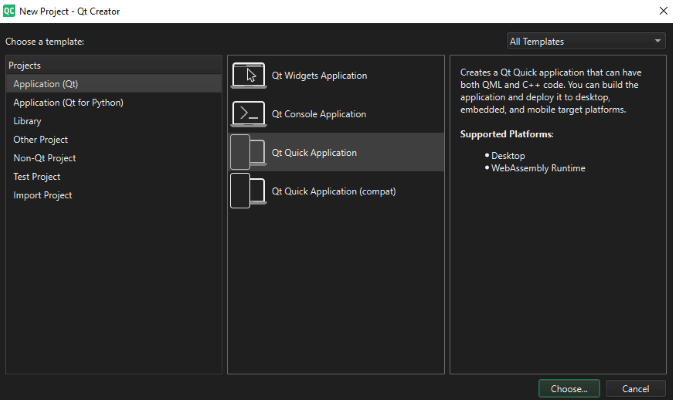
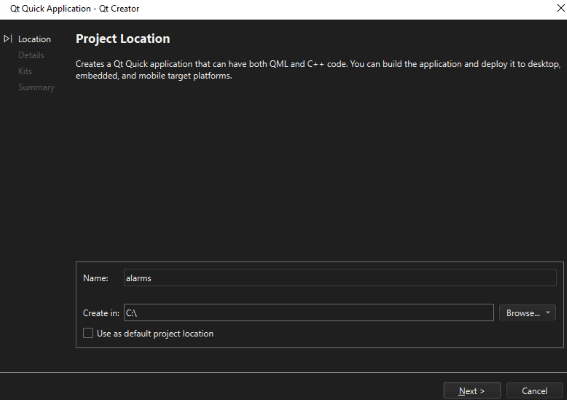
El asistente de la aplicación Qt Quick crea un proyecto que contiene los siguientes archivos fuente:
| Archivo fuente | Propósito |
|---|---|
| CMakeLists.txt | El archivo del proyecto |
| main.cpp | El archivo de código C++ principal de la aplicación. |
| main.qml | El archivo de código QML principal de la aplicación. En este archivo instanciaremos nuestros tipos QML personalizados (AlarmDialog, AlarmModel, AlarmDelegate, y TumblerDelegate). |
El asistente genera el código en el siguiente archivo main.cpp. Este bloque de código habilita el escalado High DPI y declara app y engine. A continuación, el motor carga nuestro archivo QML principal.
int main(int argc, char *argv[])
{
    QGuiApplication app(argc, argv);

    QQmlApplicationEngine engine;
    QObject::connect(
            &engine, &QQmlApplicationEngine::objectCreationFailed, &app,
            []() { QCoreApplication::exit(-1); }, Qt::QueuedConnection);
Archivos fuente adicionales
| Archivo fuente | Propósito |
|---|---|
qtquickcontrols2.conf | Selecciona el estilo Material con el tema Dark. |
AlarmDialog.qml | Define el diálogo para añadir nuevas alarmas. |
AlarmDelegate.qml | Define el diseño de la pantalla principal de la aplicación. |
AlarmModel.qml | Define el ListModel utilizado para almacenar los datos de las alarmas. |
TumblerDelegate.qml | Define el diseño gráfico de los Tumblers. |
qml.qrc | El archivo de recursos, que contiene los nombres de los archivos fuente, excepto main.cpp y el archivo de proyecto. |
qtquickcontrols2.conf
El siguiente fragmento muestra cómo configurar el tema Dark en el estilo Material:
[Controls]
Style=Material
[Material]
Theme=Dark
Accent=Red
Main.qml
mainWindow, un tipo QML ApplicationWindow, es el elemento raíz de esta aplicación.
ApplicationWindow {
    id: window
    width: 400
    height: 500
    visible: true
El ListView alarmListView combina los datos de alarmModel con el diseño definido en alarmDelegate.
    ListView {
        id: alarmListView
        anchors.fill: parent
        model: AlarmModel {}
        delegate: AlarmDelegate {}
    }
Se pueden añadir nuevas alarmas haciendo clic en RoundButton addAlarmButton . Al hacer clic se abre una pantalla Dialog alarmDialog .
    RoundButton {
        id: addAlarmButton
        text: "+"
        anchors.bottom: alarmListView.bottom
        anchors.bottomMargin: 8
        anchors.horizontalCenter: parent.horizontalCenter
        onClicked: alarmDialog.open()
    }

    AlarmDialog {
        id: alarmDialog
        x: Math.round((parent.width - width) / 2)
        y: Math.round((parent.height - height) / 2)
        alarmModel: alarmListView.model
    }
AlarmDialog.qml
Esta pantalla de diálogo tiene un RowLayout con un Tumbler cada uno para horas y minutos, y otro RowLayout con un Tumbler cada uno para día, mes y año.
    contentItem: RowLayout {
        RowLayout {
            id: rowTumbler

            Tumbler {
                id: hoursTumbler
                model: 24
                delegate: TumblerDelegate {
                    text: alarmDialog.formatNumber(modelData)
                }
            }
            Tumbler {
                id: minutesTumbler
                model: 60
                delegate: TumblerDelegate {
                    text: alarmDialog.formatNumber(modelData)
                }
            }
        }

        RowLayout {
            id: datePicker

            Layout.leftMargin: 20

            readonly property var days: [31, 29, 31, 30, 31, 30, 31, 31, 30, 31, 30, 31]

            Tumbler {
                id: dayTumbler

                function updateModel() {
                    // Populate the model with days of the month. For example: [0, ..., 30]
                    var previousIndex = dayTumbler.currentIndex
                    var array = []
                    var newDays = datePicker.days[monthTumbler.currentIndex]
                    for (let i = 1; i <= newDays; ++i)
                        array.push(i)
                    dayTumbler.model = array
                    dayTumbler.currentIndex = Math.min(newDays - 1, previousIndex)
                }

                Component.onCompleted: updateModel()

                delegate: TumblerDelegate {
                    text: alarmDialog.formatNumber(modelData)
                }
            }
            Tumbler {
                id: monthTumbler

                onCurrentIndexChanged: dayTumbler.updateModel()

                model: 12
                delegate: TumblerDelegate {
                    text: alarmDialog.locale.standaloneMonthName(modelData, Locale.ShortFormat)
                }
            }
            Tumbler {
                id: yearTumbler

                // This array is populated with the next three years. For example: [2018, 2019, 2020]
                readonly property var years: (function() {
                    var currentYear = new Date().getFullYear()
                    return [0, 1, 2].map(function(value) { return value + currentYear; })
                })()

                model: years
                delegate: TumblerDelegate {
                    text: alarmDialog.formatNumber(modelData)
                }
            }
        }
    }
}
Si pulsa OK en el diálogo, los datos introducidos se añadirán a alarmModel:
    onAccepted: {
        alarmModel.append({
            "hour": hoursTumbler.currentIndex,
            "minute": minutesTumbler.currentIndex,
            "day": dayTumbler.currentIndex + 1,
            "month": monthTumbler.currentIndex + 1,
            "year": yearTumbler.years[yearTumbler.currentIndex],
            "activated": true,
            "label": "",
            "repeat": false,
            "daysToRepeat": [
                { "dayOfWeek": 0, "repeat": false },
                { "dayOfWeek": 1, "repeat": false },
                { "dayOfWeek": 2, "repeat": false },
                { "dayOfWeek": 3, "repeat": false },
                { "dayOfWeek": 4, "repeat": false },
                { "dayOfWeek": 5, "repeat": false },
                { "dayOfWeek": 6, "repeat": false }
            ],
        })
    }
    onRejected: alarmDialog.close()
AlarmDelegate.qml
Cada alarma de la pantalla principal es un ItemDelegate. El ItemDelegate root contiene todos los campos de la pantalla principal y de la pantalla detallada. Los campos de la pantalla detallada sólo son visibles después de hacer clic en una alarma, es decir, cuando root.checked es true.
ItemDelegate {
    id: root
    width: parent.width
    checkable: true

    required property int index
    required property int hour
    required property int minute
    required property int day
    required property int month
    required property int year
    required property bool activated
    required property string label
    required property bool repeat
    required property list<var> daysToRepeat

    onClicked: ListView.view.currentIndex = index

    contentItem: ColumnLayout {
        spacing: 0

        RowLayout {
            ColumnLayout {
                id: dateColumn

                readonly property date alarmDate: new Date(
                    root.year, root.month - 1, root.day, root.hour, root.minute)

                Label {
                    id: timeLabel
                    font.pixelSize: (Qt.application as Application).font.pixelSize * 2
                    text: dateColumn.alarmDate.toLocaleTimeString(root.locale, Locale.ShortFormat)
                }
                RowLayout {
                    Label {
                        id: dateLabel
                        text: dateColumn.alarmDate.toLocaleDateString(root.locale, Locale.ShortFormat)
                    }
                    Label {
                        id: alarmAbout
                        text: "⸱ " + root.label
                        visible: root.label.length > 0 && !root.checked
                    }
                }
            }
            Item {
                Layout.fillWidth: true
            }
            Switch {
                checked: root.activated
                Layout.alignment: Qt.AlignTop
                onClicked: root.activated = checked
            }
        }
        CheckBox {
            id: alarmRepeat
            text: qsTr("Repeat")
            checked: root.repeat
            visible: root.checked
            onToggled: root.repeat = checked
        }
        Flow {
            visible: root.checked && root.repeat
            Layout.fillWidth: true

            Repeater {
                id: dayRepeater
                model: root.daysToRepeat
                delegate: RoundButton {
                    required property int dayOfWeek
                    required property bool repeat
                    text: Qt.locale().dayName(dayOfWeek, Locale.NarrowFormat)
                    flat: true
                    checked: repeat
                    checkable: true
                    Material.background: checked ? Material.accent : "transparent"
                    onToggled: repeat = checked
                }
            }
        }

        TextField {
            id: alarmDescriptionTextField
            placeholderText: qsTr("Enter description here")
            cursorVisible: true
            visible: root.checked
            text: root.label
            onTextEdited: root.label = text
        }
        Button {
            id: deleteAlarmButton
            text: qsTr("Delete")
            visible: root.checked
            onClicked: root.ListView.view.model.remove(root.ListView.view.currentIndex, 1)
        }
    }
}
AlarmModel.qml
Este archivo QML contiene la definición de alarmModel, el ListModel que gestiona los datos de las alarmas.
Crea cinco ListElements con ejemplos de alarmas.
import QtQuick

// Populate the model with some sample data.
ListModel {
    id: alarmModel

    ListElement {
        hour: 6
        minute: 0
        day: 2
        month: 8
        year: 2018
        activated: true
        label: "Wake up"
        repeat: true
        daysToRepeat: [
            ListElement { dayOfWeek: 0; repeat: false },
            ListElement { dayOfWeek: 1; repeat: false },
            ListElement { dayOfWeek: 2; repeat: false },
            ListElement { dayOfWeek: 3; repeat: false },
            ListElement { dayOfWeek: 4; repeat: false },
            ListElement { dayOfWeek: 5; repeat: false },
            ListElement { dayOfWeek: 6; repeat: false }
        ]
    }
    ListElement {
        hour: 6
        minute: 0
        day: 3
        month: 8
        year: 2018
        activated: true
        label: "Wake up"
        repeat: true
        daysToRepeat: [
            ListElement { dayOfWeek: 0; repeat: true },
            ListElement { dayOfWeek: 1; repeat: true },
            ListElement { dayOfWeek: 2; repeat: true },
            ListElement { dayOfWeek: 3; repeat: true },
            ListElement { dayOfWeek: 4; repeat: true },
            ListElement { dayOfWeek: 5; repeat: false },
            ListElement { dayOfWeek: 6; repeat: false }
        ]
    }
    ListElement {
        hour: 7
        minute: 0
        day: 3
        month: 8
        year: 2018
        activated: false
        label: "Exercise"
        repeat: true
        daysToRepeat: [
            ListElement { dayOfWeek: 0; repeat: true },
            ListElement { dayOfWeek: 1; repeat: true },
            ListElement { dayOfWeek: 2; repeat: true },
            ListElement { dayOfWeek: 3; repeat: true },
            ListElement { dayOfWeek: 4; repeat: true },
            ListElement { dayOfWeek: 5; repeat: true },
            ListElement { dayOfWeek: 6; repeat: true }
        ]
    }
    ListElement {
        hour: 5
        minute: 15
        day: 1
        month: 9
        year: 2018
        activated: true
        label: ""
        repeat: false
        daysToRepeat: [
            ListElement { dayOfWeek: 0; repeat: false },
            ListElement { dayOfWeek: 1; repeat: false },
            ListElement { dayOfWeek: 2; repeat: false },
            ListElement { dayOfWeek: 3; repeat: false },
            ListElement { dayOfWeek: 4; repeat: false },
            ListElement { dayOfWeek: 5; repeat: false },
            ListElement { dayOfWeek: 6; repeat: false }
        ]
    }
    ListElement {
        hour: 5
        minute: 45
        day: 3
        month: 9
        year: 2018
        activated: false
        label: ""
        repeat: false
        daysToRepeat: [
            ListElement { dayOfWeek: 0; repeat: false },
            ListElement { dayOfWeek: 1; repeat: false },
            ListElement { dayOfWeek: 2; repeat: false },
            ListElement { dayOfWeek: 3; repeat: false },
            ListElement { dayOfWeek: 4; repeat: false },
            ListElement { dayOfWeek: 5; repeat: false },
            ListElement { dayOfWeek: 6; repeat: false }
        ]
    }
}
TumblerDelegate.qml
TumblerDelegate define las propiedades gráficas de los Tumblers.
import QtQuick
import QtQuick.Controls
import QtQuick.Controls.Material

Text {
    required property int modelData
    required property int index
    text: modelData
    color: Tumbler.tumbler.Material.foreground
    font: Tumbler.tumbler.font
    opacity: 1.0 - Math.abs(Tumbler.displacement) / (Tumbler.tumbler.visibleItemCount / 2)
    horizontalAlignment: Text.AlignHCenter
    verticalAlignment: Text.AlignVCenter
}
Introducción de nuevas alarmas
En la parte inferior de la pantalla de inicio, puede ver un Botón para añadir alarmas. Púlselo para abrir el diálogo Añadir nueva alarma.
    RoundButton {
        id: addAlarmButton
        text: "+"
        anchors.bottom: alarmListView.bottom
        anchors.bottomMargin: 8
        anchors.horizontalCenter: parent.horizontalCenter
        onClicked: alarmDialog.open()
    }
El diálogo para nuevas alarmas:
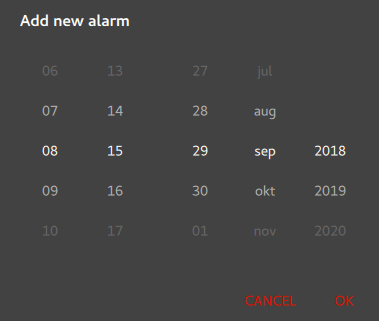
Todos los campos se introducen utilizando los tipos QML de Tumbler. Si pulsa OK, los valores seleccionados en los Tumblers se escriben en alarmModel.
    contentItem: RowLayout {
        RowLayout {
            id: rowTumbler

            Tumbler {
                id: hoursTumbler
                model: 24
                delegate: TumblerDelegate {
                    text: alarmDialog.formatNumber(modelData)
                }
            }
            Tumbler {
                id: minutesTumbler
                model: 60
                delegate: TumblerDelegate {
                    text: alarmDialog.formatNumber(modelData)
                }
            }
        }

        RowLayout {
            id: datePicker

            Layout.leftMargin: 20

            readonly property var days: [31, 29, 31, 30, 31, 30, 31, 31, 30, 31, 30, 31]

            Tumbler {
                id: dayTumbler

                function updateModel() {
                    // Populate the model with days of the month. For example: [0, ..., 30]
                    var previousIndex = dayTumbler.currentIndex
                    var array = []
                    var newDays = datePicker.days[monthTumbler.currentIndex]
                    for (let i = 1; i <= newDays; ++i)
                        array.push(i)
                    dayTumbler.model = array
                    dayTumbler.currentIndex = Math.min(newDays - 1, previousIndex)
                }

                Component.onCompleted: updateModel()

                delegate: TumblerDelegate {
                    text: alarmDialog.formatNumber(modelData)
                }
            }
            Tumbler {
                id: monthTumbler

                onCurrentIndexChanged: dayTumbler.updateModel()

                model: 12
                delegate: TumblerDelegate {
                    text: alarmDialog.locale.standaloneMonthName(modelData, Locale.ShortFormat)
                }
            }
            Tumbler {
                id: yearTumbler

                // This array is populated with the next three years. For example: [2018, 2019, 2020]
                readonly property var years: (function() {
                    var currentYear = new Date().getFullYear()
                    return [0, 1, 2].map(function(value) { return value + currentYear; })
                })()

                model: years
                delegate: TumblerDelegate {
                    text: alarmDialog.formatNumber(modelData)
                }
            }
        }
    }
}
Edición de alarmas
Si hace clic en una alarma concreta, puede editarla en la pantalla de detalles.
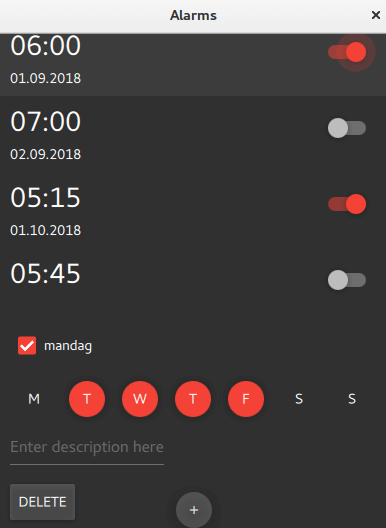
Al hacer clic en una alarma, se activa root.checked en true, lo que hace visibles los campos de la pantalla detallada.
visible: root.checkedSi desea que la alarma se active también otros días, marque alarmRepeat. El repetidor mostrará un RoundButton comprobable para cada día de la semana.
        Flow {
            visible: root.checked && root.repeat
            Layout.fillWidth: true

            Repeater {
                id: dayRepeater
                model: root.daysToRepeat
                delegate: RoundButton {
                    required property int dayOfWeek
                    required property bool repeat
                    text: Qt.locale().dayName(dayOfWeek, Locale.NarrowFormat)
                    flat: true
                    checked: repeat
                    checkable: true
                    Material.background: checked ? Material.accent : "transparent"
                    onToggled: repeat = checked
                }
            }
        }
Si modifica la descripción de la alarma, se reflejará posteriormente en la pantalla principal.
        TextField {
            id: alarmDescriptionTextField
            placeholderText: qsTr("Enter description here")
            cursorVisible: true
            visible: root.checked
            text: root.label
            onTextEdited: root.label = text
        }
Borrar alarmas
La pantalla detallada (véase más arriba) dispone de un botón para borrar alarmas. Cuando se emite onClicked, la actual ListElement se borra de alarmModel.
        Button {
            id: deleteAlarmButton
            text: qsTr("Delete")
            visible: root.checked
            onClicked: root.ListView.view.model.remove(root.ListView.view.currentIndex, 1)
        }
Pasos siguientes
La aplicación no tiene código para añadir sonido o vibración a la alarma, ni almacena las alarmas en ningún formato o base de datos. Ponte a prueba añadiendo estas funciones al proyecto. El almacenamiento de los datos podría hacerse en formato JSON.
Archivos fuente
Ver también Soporte JSON en Qt, Todos los ejemplos de Qt, y Qt Quick Ejemplos y Tutoriales.
© 2026 The Qt Company Ltd. Documentation contributions included herein are the copyrights of their respective owners. The documentation provided herein is licensed under the terms of the GNU Free Documentation License version 1.3 as published by the Free Software Foundation. Qt and respective logos are trademarks of The Qt Company Ltd. in Finland and/or other countries worldwide. All other trademarks are property of their respective owners.
