
Qt Quick 3D - Ejemplo de morphing
Muestra cómo controlar las animaciones de morphing en Qt Quick 3D.
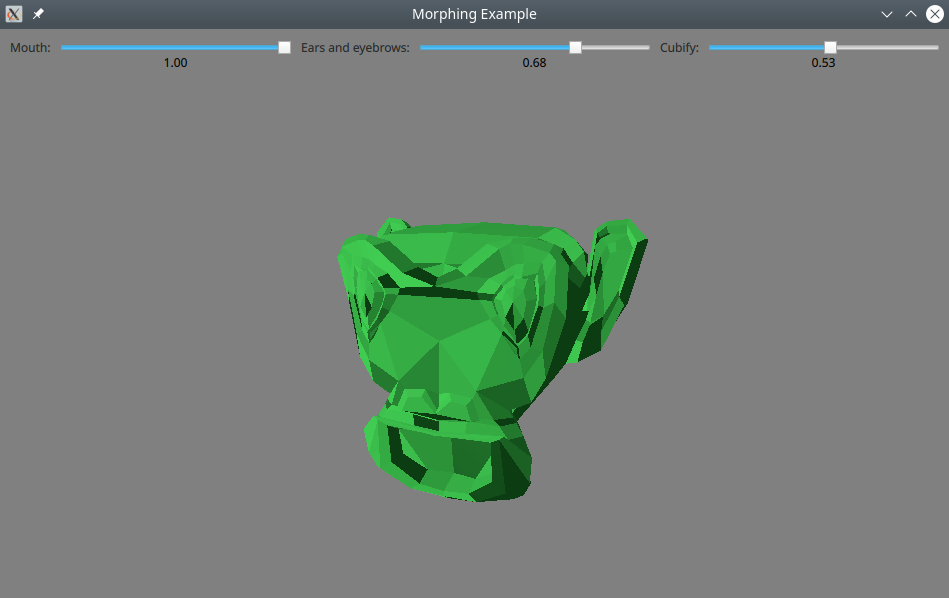
Este ejemplo muestra cómo controlar la animación de morphing en un modelo que se ha importado desde una herramienta externa.
Creación de una malla
La malla del modelo se creó con la herramienta de modelado 3D Blender. Además de la forma base, la malla contiene tres objetivos de morphing (denominados «shape keys» en Blender).
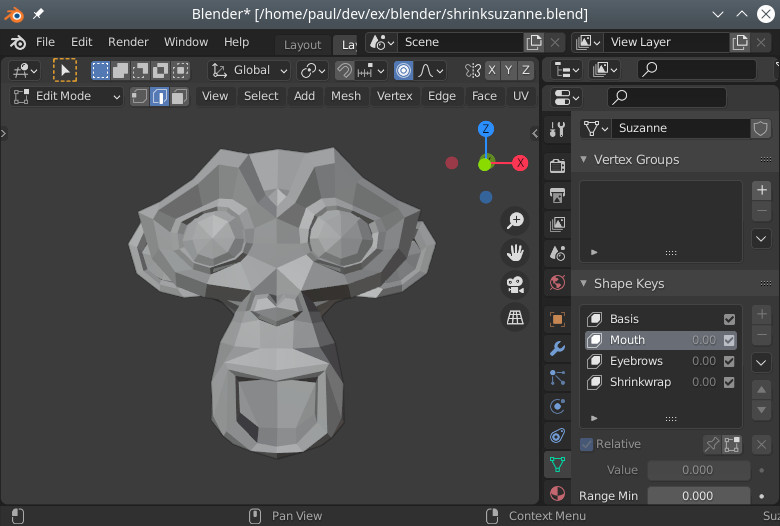
Se exportó desde Blender como un archivo glTF y se importó mediante balsam.
Control de los objetivos de morphing
Normalmente, el morphing se controla mediante una animación de línea de tiempo o una animación de propiedades. En este ejemplo, utilizamos controles deslizantes en su lugar, para poder experimentar libremente con la combinación de diferentes pesos:
            Label { text: "Mouth:"; }
            RealSlider {
                id: mouthSlider
                from: 0.0
                to: 1.0
            }
            Label { text: "Ears and eyebrows:" }
            RealSlider {
                id: earSlider
                from: 0.0
                to: 1.0
            }
            Label { text: "Cubify:" }
            RealSlider {
                id: cubeSlider
                from: 0.0
                to: 1.0
}(«RealSlider » es un sencillo control deslizante que proporciona un valor de punto flotante. Se ha tomado del ejemplo de efectos.)
Definimos un MorphTarget para cada uno de los objetivos de la malla. Los objetivos de morphing son los objetos a los que nos vinculamos para controlar el morphing. Normalmente, se animan, pero en este ejemplo los vinculamos a los valores del control deslizante:
        MorphTarget {
            id: morphtarget0
            weight: mouthSlider.value
            attributes: MorphTarget.Position | MorphTarget.Normal
        }
        MorphTarget {
            id: morphtarget1
            weight: earSlider.value
            attributes: MorphTarget.Position | MorphTarget.Normal
        }
        MorphTarget {
            id: morphtarget2
            weight: cubeSlider.value
            attributes: MorphTarget.Position | MorphTarget.Normal
        }
Por último, creamos un modelo y vinculamos los objetivos de transformación a los objetivos de la malla:
        Model {
            source: "suzanne.mesh"
            morphTargets: [
                morphtarget0,
                morphtarget1,
                morphtarget2
            ]
            materials: PrincipledMaterial {
                baseColor: "#41cd52"
                roughness: 0.1
            }
            SequentialAnimation on eulerRotation.y {
                NumberAnimation { from: -45; to: 45; duration: 10000 }
                NumberAnimation { from: 45; to: -45; duration: 10000 }
                loops: Animation.Infinite
            }
        }
Ten en cuenta que los objetivos se emparejan según su posición en la lista: los nombres no son relevantes.
© 2026 The Qt Company Ltd. Documentation contributions included herein are the copyrights of their respective owners. The documentation provided herein is licensed under the terms of the GNU Free Documentation License version 1.3 as published by the Free Software Foundation. Qt and respective logos are trademarks of The Qt Company Ltd. in Finland and/or other countries worldwide. All other trademarks are property of their respective owners.
