
Qt Quick 3D - Ejemplo de material de cielo
Muestra el renderizado procedural del cielo y la iluminación basada en imágenes con « SkyMaterial ».
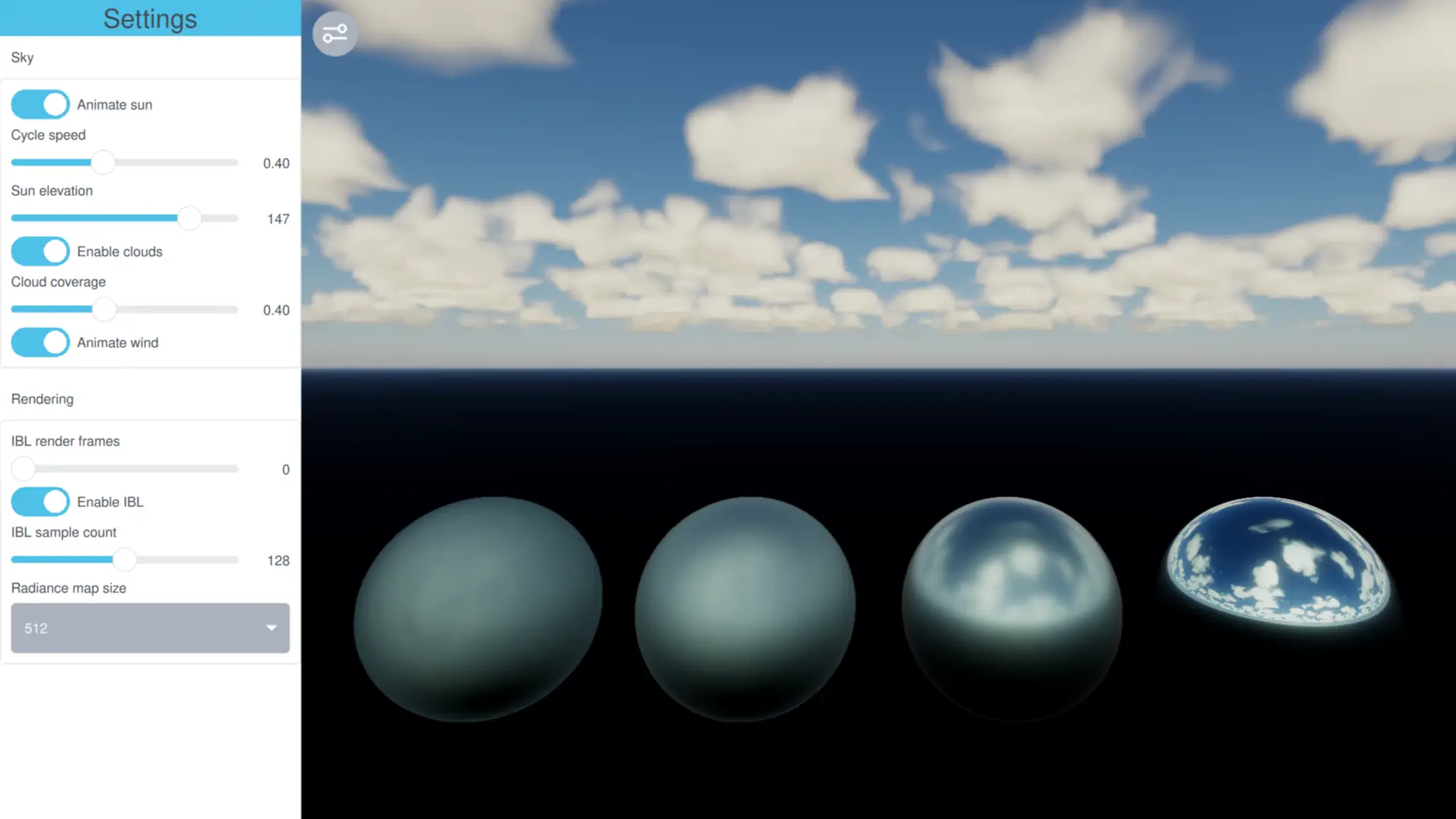
Este ejemplo muestra cómo utilizar SkyMaterial para renderizar un cielo procedural y emplear el cubemap resultante como sonda de luz para la iluminación basada en imágenes (IBL) en los materiales PBR de la escena.
El ayudante « AdvancedSky » es una subclase de « SkyMaterial » que implementa un modelo de dispersión atmosférica basado en la física, siguiendo el artículo de Hillaire «A Scalable and Production Ready Sky and Atmosphere Rendering Technique» (2020), con aerosoles, ozono, altitud del ojo y nubes volumétricas generadas mediante trazado de rayos configurables.
Configuración de la escena
La aplicación utiliza « ApplicationWindow » con un « View3D » que ocupa toda la ventana. Un panel de configuración se superpone al borde izquierdo y se desplaza hacia dentro y hacia fuera al hacer clic en el botón de activación. Las importaciones relevantes de « QtQuick3D » son:
import QtQuick
import QtQuick.Controls

import QtQuick3D
import QtQuick3D.Helpers
Definición del material del cielo
AdvancedSky se declara dentro de View3D, por lo que comparte el mismo Node skyLight (el sol):
AdvancedSky {
    id: advancedSky
    skyLight: sun
}
AdvancedSky es una subclase de « SkyMaterial » definida en AdvancedSky.qml. Sus propiedades QML se reenvían automáticamente como variables uniformes al sombreador de fragmentos.
Iluminación basada en imágenes
Al asignar el material del cielo a SceneEnvironment::skyMaterial, se utiliza el mapa de cubo renderizado proceduralmente tanto como fondo visible como fuente de iluminación basada en imágenes para los materiales PBR de la escena:
environment: SceneEnvironment {
    backgroundMode: SceneEnvironment.SkyMaterial
    skyMaterial: advancedSky
    probeExposure: 0.25
    tonemapMode: SceneEnvironment.TonemapModeAces
}
La esfera más lisa de la demostración refleja el cielo procedural casi a la perfección; las esferas más rugosas muestran reflejos cada vez más borrosos, producidos por la cadena de prefiltros GGX de SkyMaterial sobre el cubemap procedural.
Selección de cómo se dibuja el cielo
skyboxMode permite seleccionar lo que SkyMaterial genera para el fondo visible, independientemente del cubo IBL utilizado para los reflejos:
SkyMaterial.Cubemapmuestrea el mapa cúbico de radiancia (el mismo cubo que se utiliza para la iluminación basada en imágenes), por lo que, en el caso de un cielo estático, el cubo se renderiza una vez y luego se muestrea de forma económica en cada fotograma. La nitidez del fondo tiene un límite en « radianceMapSize ». Este es el menor coste por fotograma cuando solo se mueve la cámara.- Los modos «
ScreenSpace» evalúan el sombreador del cielo directamente en pantalla en cada fotograma —a resolución completa, la mitad o un cuarto por eje—. Desacoplan el fondo visible del cubo IBL, lo que proporciona un cielo nítido en condiciones dinámicas (un sol en movimiento, nubes volumétricas animadas) a costa de un renderizado por fotograma. Las escalas más bajas sacrifican nitidez a cambio de velocidad.
Cambia la lista desplegable «Modo Skybox» en el panel de configuración para comparar las opciones en tiempo real: los modos de mapa cúbico siguen siendo económicos, pero pierden nitidez a medida que se mueven el sol y las nubes, mientras que los modos de espacio de pantalla siguen cada cambio con nitidez.
Gestión del presupuesto de fotogramas
iblRenderFrames distribuye el prefiltro IBL a lo largo de varios fotogramas: el mismo « iblSampleCount » total se integra de forma incremental, una porción por fotograma, hasta alcanzar la convergencia. El valor predeterminado de « 0 » ejecuta la acumulación de muestras, la normalización y la irradiancia, todo ello en un único fotograma. Aumentar este valor amortiza el coste del prefiltro, lo que mantiene la escena con buena capacidad de respuesta cuando el número de muestras IBL es elevado.
Animación del sol
Un FrameAnimation hace que el sol se desplace de un lado a otro del horizonte cuando la opción «Animate sun» está activada. Cada cambio en la posición del sol invalida el acumulador IBL, pero si se configura iblRenderFrames adecuadamente, el coste del prefiltro se distribuye entre los fotogramas y ningún fotograma concreto asume el coste total.
FrameAnimation {
    id: sunAnimator
    running: settingsPane.animateSun

    property real t: 0
    property real lastT: 0
    property int direction: 1

    onTriggered: {
        const min = -180
        const max = 0
        lastT = t
        t += direction * frameTime * settingsPane.sunSweepSpeed
        sun.eulerRotation.x = min + (Math.sin(t) * 0.5 + 0.5) * (max - min)
    }

    function updatePhaseFromSun() {
        const min = -180
        const max = 0
        let norm = Math.max(0.0, Math.min(1.0, (sun.eulerRotation.x - min) / (max - min)))
        t = Math.asin(norm * 2.0 - 1.0)
        direction = lastT < t ? 1 : -1
    }
}
Panel de configuración
El panel de configuración se desplaza hacia dentro y hacia fuera sobre el « View3D », y se activa mediante el botón situado en la esquina superior izquierda de la ventana de visualización. Está dividido en dos grupos.
Cielo
Controles para el aspecto del cielo y las nubes.
- Animación del sol: ejecuta un barrido del sol de ida y vuelta a lo largo del horizonte.
- Velocidad del ciclo: velocidad del barrido de la animación del sol.
- Elevación del sol: posición manual del sol en grados (0° = amanecer, 90° = mediodía, 180° = atardecer).
- Activar nubes: activa o desactiva las nubes volumétricas generadas mediante ray tracing.
- Cobertura de nubes: fracción del cielo cubierta por nubes (0 = despejado, 1 = nublado).
- Animación del viento: desplaza la textura de ruido de las nubes en cada fotograma, invalidando continuamente el acumulador IBL; una prueba de estrés útil para los controles del presupuesto de fotogramas.
Renderizado
Controles que se asignan directamente a las propiedades de la clase base de « SkyMaterial ».
- Modo «Skybox »: véase skyboxMode.
- Fotogramas de renderizado IBL: véase iblRenderFrames.
- Habilitar IBL — véase enableIBL.
- Número de muestras IBL: véase iblSampleCount.
- Tamaño del mapa de radiancia — véase radianceMapSize.
La cámara responde a la navegación estándar de WasdController: teclas W/A/S/D más arrastre del ratón para mirar a tu alrededor. Toca la ventana de visualización para darle el foco del teclado.
Véase también SkyMaterial y SceneEnvironment.
© 2026 The Qt Company Ltd. Documentation contributions included herein are the copyrights of their respective owners. The documentation provided herein is licensed under the terms of the GNU Free Documentation License version 1.3 as published by the Free Software Foundation. Qt and respective logos are trademarks of The Qt Company Ltd. in Finland and/or other countries worldwide. All other trademarks are property of their respective owners.
