
Estilo «Imagine»
El estilo «Imagine» se basa en recursos gráficos configurables. Más información...
| Declaración de importación: | import QtQuick.Controls.Imagine |
| Desde: | Qt 5.10 |
Propiedades asociadas
- path: cadena
Descripción detallada
El estilo «Imagine» se basa en recursos gráficos. El estilo incluye un conjunto predeterminado de imágenes, pero estas se pueden cambiar fácilmente indicando un directorio con imágenes que sigan una convención de nomenclatura predefinida.
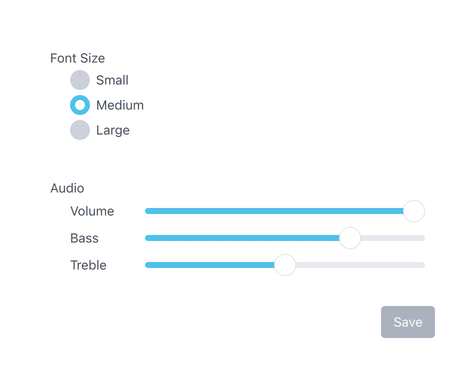
El estilo «Imagine» con las imágenes predeterminadas
Para ejecutar una aplicación con el estilo «Imagine», consulta «Uso de estilos en los controles de Qt Quick ».
Nombres de archivo
Los archivos de imagen se nombran siguiendo la siguiente convención:
<control>-<element>-<states>
Las secciones « <control> » y « <element> » son obligatorias, pero la sección « <states> » es opcional. Por ejemplo, si se proporciona un único archivo llamado « "button-background.9.png" » para « Button », se utilizará para todos los estados que admite « Button ». Corresponde al desarrollador decidir el conjunto de estados para los que proporcionará imágenes. No obstante, se recomienda proporcionar imágenes para los estados de control más habituales siempre que sea posible, como disabled, pressed, etc. De este modo, se garantiza que los controles interactivos se comporten visualmente tal y como el usuario final esperaría.
Referencia de elementos
La siguiente tabla enumera los elementos compatibles con cada control, junto con los posibles estados de dicho elemento y la extensión de archivo que se espera. Un elemento es una imagen que representa una parte visual concreta del control. Por ejemplo, el elemento "background" de Button representa su background.
| Control | Elemento | Estados | Extensión |
|---|---|---|---|
| ApplicationWindow | fondo | activo | .9.png (o .png) |
| BusyIndicator | animación | desactivada, en ejecución, reflejada, al pasar el cursor | .webp |
| fondo | igual que el anterior | .webp | |
| Button | fondo | desactivado, pulsado, marcado, marcable, enfocado, resaltado, plano, reflejado, al pasar el cursor | .9.png |
| CheckBox | fondo | desactivado, pulsado, marcado, parcialmente marcado, enfocado, invertido, al pasar el cursor | .9.png (o .png) |
| indicador | igual que el anterior | .png | |
| CheckDelegate | fondo | desactivado, pulsado, marcado, parcialmente marcado, enfocado, resaltado, invertido, al pasar el cursor | .9.png (o .png) |
| indicador | igual que el anterior | .png | |
| ComboBox | fondo | desactivado, pulsado, editable, abierto, enfocado, reflejado, al pasar el cursor, plano | .9.png (o .png) |
| indicador | igual que el anterior | .png | |
| ventana emergente | igual que el anterior | .9.png (o .png) | |
| DelayButton | fondo | desactivado, pulsado, marcado, marcable, enfocado, reflejado, al pasar el cursor | .9.png (o .png) |
| progreso | igual que el anterior | .9.png (o .png) | |
| máscara | igual que arriba | .9.png (o .png) | |
| Dial | fondo1 | desactivado, pulsado, enfocado, invertido, al pasar el cursor | .9.png (o .png) |
| controlador | igual que el anterior | .9.png (o .png) | |
| Dialog | fondo | modal, atenuado | .9.png (o .png) |
| título | igual que el anterior | .9.png (o .png) | |
| superposición | modal | .9.png (o .png) | |
| DialogButtonBox | fondo | desactivado, reflejado | .9.png (o .png) |
| Drawer | fondo | modal, atenuado, arriba, izquierda, derecha, abajo | .9.png (o .png) |
| superposición | modal | .9.png (o .png) | |
| Frame | fondo | desactivado, reflejado | .9.png (o .png) |
| GroupBox | fondo | desactivado, reflejado | .9.png (o .png) |
| título | igual que el anterior | .9.png (o .png) | |
| ItemDelegate | fondo | desactivado, pulsado, enfocado, resaltado, invertido, al pasar el cursor | .9.png (o .png) |
| Label | fondo | desactivado, invertido, al pasar el cursor | .9.png (o .png) |
| Menu | fondo | modal, atenuado | .9.png (o .png) |
| superposición | modal | .9.png (o .png) | |
| MenuItem | flecha | desactivado, pulsado, marcado, enfocado, resaltado, invertido, al pasar el cursor | .png |
| fondo | igual que el anterior | .9.png (o .png) | |
| indicador | igual que el anterior | .png | |
| MenuSeparator | fondo | desactivado, reflejado | .9.png (o .png) |
| separador | igual que el anterior | .9.png (o .png) | |
| Page | fondo | desactivado, reflejado | .9.png (o .png) |
| PageIndicator | fondo | desactivado, reflejado, al pasar el cursor | .9.png (o .png) |
| delegar | desactivado, pulsado, activo, reflejado, al pasar el cursor | .png | |
| Pane | fondo | desactivado, reflejado | .9.png (o .png) |
| Popup | fondo | modal, atenuado | .9.png (o .png) |
| superposición | modal | .9.png (o .png) | |
| ProgressBar | animación | desactivado, reflejado, al pasar el cursor | .png |
| fondo | desactivado, indeterminado, invertido, al pasar el cursor | .9.png (o .png) | |
| máscara | igual que el anterior | .9.png (o .png) | |
| progreso | igual que el anterior | .9.png (o .png) | |
| RadioButton | fondo | desactivado, pulsado, marcado, enfocado, invertido, al pasar el cursor | .9.png (o .png) |
| indicador | igual que el anterior | .png | |
| RadioDelegate | fondo | desactivado, pulsado, marcado, enfocado, resaltado, invertido, al pasar el cursor | .9.png (o .png) |
| indicador | igual que el anterior | .png | |
| RangeSlider | fondo | vertical, horizontal, desactivado, enfocado, invertido, al pasar el cursor | .9.png (o .png) |
| RangeSlider | progreso | igual que el anterior | .9.png (o .png) |
| control | primero, segundo, vertical, horizontal, desactivado, pulsado, enfocado, reflejado, al pasar el cursor | .png | |
| RoundButton | fondo | desactivado, pulsado, marcado, marcable, enfocado, resaltado, plano, reflejado, al pasar el cursor | .9.png (o .png) |
| ScrollBar | fondo | vertical, horizontal, desactivado, interactivo, pulsado, reflejado, al pasar el cursor | .9.png (o .png) |
| controlador | igual que arriba | .9.png (o .png) | |
| ScrollIndicator | fondo | vertical, horizontal, desactivado, reflejado, al pasar el cursor | .9.png (o .png) |
| controlador | igual que arriba | .9.png (o .png) | |
| ScrollView | fondo | desactivado, reflejado | .9.png (o .png) |
| Slider | fondo | vertical, horizontal, desactivado, pulsado, enfocado, reflejado, al pasar el cursor | .9.png (o .png) |
| control | igual que arriba | .9.png (o .png) | |
| progreso | igual que el anterior | .9.png (o .png) | |
| SpinBox | fondo | desactivado, editable, seleccionado, invertido, al pasar el cursor | .9.png (o .png) |
| editor | desactivado, con foco, reflejado, al pasar el cursor | .9.png (o .png) | |
| indicador | arriba, abajo, desactivado, editable, pulsado, con foco, invertido, al pasar el cursor | .9.png (o .png) | |
| StackView | fondo | desactivado, reflejado | .9.png (o .png) |
| SwipeDelegate | fondo | desactivado, pulsado, enfocado, resaltado, reflejado, al pasar el cursor | .9.png (o .png) |
| SwipeView | fondo | vertical, horizontal, desactivado, interactivo, seleccionado, invertido | .9.png (o .png) |
| Switch | fondo | desactivado, pulsado, marcado, enfocado, invertido, al pasar el cursor | .9.png (o .png) |
| control | igual que el anterior | .9.png (o .png) | |
| indicador | igual que el anterior | .9.png (o .png) | |
| SwitchDelegate | fondo | desactivado, pulsado, marcado, enfocado, resaltado, invertido, al pasar el cursor | .9.png (o .png) |
| controlador | igual que el anterior | .9.png (o .png) | |
| indicador | igual que el anterior | .9.png (o .png) | |
| TabBar | fondo | desactivado, encabezado, pie de página, reflejado | .9.png (o .png) |
| TabButton | fondo | desactivado, pulsado, marcado, enfocado, invertido, al pasar el cursor | .9.png (o .png) |
| TextArea | fondo | desactivado, con foco, invertido, al pasar el cursor | .9.png (o .png) |
| TextField | fondo | desactivado, enfocado, invertido, al pasar el cursor | .9.png (o .png) |
| ToolBar | fondo | desactivado, encabezado, pie de página, reflejado | .9.png (o .png) |
| ToolButton | fondo | desactivado, pulsado, marcado, marcable, enfocado, resaltado, plano, reflejado, al pasar el cursor | .9.png (o .png) |
| ToolSeparator | fondo | vertical, horizontal, desactivado, reflejado | .9.png (o .png) |
| separador | igual que el anterior | .9.png (o .png) | |
| ToolTip | fondo | .9.png (o .png) | |
| Tumbler | fondo | desactivado, enfocado, reflejado, al pasar el cursor | .9.png (o .png) |
Nota: 1) El estilo «Imagine» del Dial aún no es compatible con las propiedades « startAngle » y « endAngle », introducidas en Qt 6.6, y, en su lugar, utiliza una imagen de fondo fija.
Ejemplos de recursos
La siguiente tabla recoge ejemplos de recursos (extraídos de los recursos predeterminados del estilo «Imagine») para todos los controles. La lista no es exhaustiva, ya que no todos los elementos necesitan recursos, pero puede servir de guía a la hora de crear tus propios recursos.
La plantilla desde la que se exportaron estos recursos está disponible como proyecto de Sketch.
| Control | Elemento | Estados | Activo | Notas |
|---|---|---|---|---|
| ApplicationWindow | Antecedentes |
| Véase la nota al pie 1 | |
| superposición |
| Véase la nota al pie 1 | ||
| superposición | modal |
| Véase la nota al pie 1 | |
| Button | fondo |
| ||
| antecedentes | desactivado |
| ||
| fondo | en foco |
| ||
| fondo | presionado |
| ||
| fondo | a cuadros |
| ||
| fondo | marcado, desactivado |
| ||
| fondo | marcado, enfocado |
| ||
| fondo | marcado, al pasar el cursor por encima |
| ||
| fondo | resaltado |
| ||
| fondo | resaltado, desactivado |
| ||
| fondo | resaltado, seleccionado |
| ||
| fondo | resaltado, al pasar el cursor por encima |
| ||
| fondo | resaltado, pulsado |
| ||
| fondo | resaltado, marcado |
| ||
| fondo | al pasar el cursor por encima |
| ||
| fondo | plano |
| ||
| fondo | plano, desactivado |
| ||
| fondo | plano, al pasar el cursor |
| ||
| fondo | plano, pulsado |
| ||
| fondo | liso, a cuadros |
| ||
| CheckBox | indicador |
| ||
| indicador | desactivado |
| ||
| indicador | pulsado |
| ||
| indicador | marcado |
| ||
| indicador | marcado, pulsado |
| ||
| indicador | marcado, al pasar el cursor por encima |
| ||
| indicador | marcado, con el foco |
| ||
| indicador | parcialmente, marcado |
| ||
| indicador | parcialmente, marcado, pulsado |
| ||
| indicador | parcialmente, marcado, resaltado |
| ||
| indicador | parcialmente, marcado, al pasar el cursor por encima |
| ||
| indicador | en foco |
| ||
| indicador | se situó |
| ||
| CheckDelegate | fondo |
| ||
| fondo | desactivado |
| ||
| fondo | pulsado |
| ||
| fondo | en primer plano |
| ||
| fondo | al pasar el cursor |
| ||
| indicador |
| |||
| indicador | desactivado |
| ||
| indicador | pulsado |
| ||
| indicador | marcado |
| ||
| indicador | marcado, pulsado |
| ||
| indicador | marcado, enfocado |
| ||
| indicador | marcado, al pasar el cursor por encima |
| ||
| indicador | en foco |
| ||
| indicador | al pasar el cursor |
| ||
| indicador | parcialmente marcado |
| ||
| indicador | parcialmente, marcado, pulsado |
| ||
| indicador | parcialmente, marcado, enfocado |
| ||
| indicador | parcialmente, marcado, al pasar el cursor por encima |
| ||
| indicador | al pasar el cursor |
| ||
| ComboBox | fondo |
| ||
| fondo | desactivado |
| ||
| fondo | en foco |
| ||
| fondo | al pasar el cursor |
| ||
| fondo | pulsado |
| ||
| fondo | abierto |
| ||
| fondo | editable |
| ||
| fondo | editable, resaltado |
| ||
| fondo | editable, desactivado |
| ||
| indicador |
| |||
| indicador | desactivado |
| ||
| indicador | editable |
| ||
| indicador | editable, desactivado |
| ||
| indicador | editable, reflejado |
| ||
| indicador | editable, reflejado, desactivado |
| ||
| ventana emergente |
| |||
| DelayButton | fondo |
| ||
| fondo | desactivado |
| ||
| fondo | desactivado, marcado |
| ||
| fondo | en foco |
| ||
| fondo | pulsado |
| ||
| fondo | marcado |
| ||
| fondo | marcado, enfocado |
| ||
| fondo | marcado, al pasar el cursor |
| ||
| fondo | al pasar el cursor por encima |
| ||
| progreso |
| |||
| progreso | desactivado |
| ||
| máscara |
| |||
| Dial | fondo |
| ||
| fondo | desactivado |
| ||
| fondo | en foco |
| ||
| control |
| |||
| control | desactivado |
| ||
| control | con foco |
| ||
| control | con el foco, pulsado |
| ||
| control | enfoque, pasar el cursor por encima |
| ||
| mango | pulsado |
| ||
| mango | se ha pasado el cursor por encima |
| ||
| Dialog | fondo |
| ||
| superposición |
| Véase la nota al pie 1 | ||
| superposición | modal |
| Véase la nota al pie 1 | |
| DialogButtonBox | fondo |
| ||
| Drawer | fondo | izquierda |
| |
| fondo | derecha |
| ||
| fondo | arriba |
| ||
| fondo | parte inferior |
| ||
| superposición |
| Véase la nota al pie 1 | ||
| superposición | modal |
| Véase la nota al pie 1 | |
| Frame | fondo |
| ||
| GroupBox | fondo |
| ||
| título |
| |||
| ItemDelegate | antecedentes |
| ||
| fondo | desactivado |
| ||
| fondo | pulsado |
| ||
| fondo | en foco |
| ||
| fondo | al pasar el cursor |
| ||
| fondo | resaltado |
| ||
| Menu | fondo |
| ||
| MenuItem | fondo |
| ||
| fondo | destacado |
| ||
| flecha |
| |||
| flecha | reflejado |
| ||
| flecha | desactivado |
| ||
| flecha | reflejado, desactivado |
| ||
| indicador |
| |||
| indicador | desactivado |
| ||
| indicador | pulsado |
| ||
| indicador | marcado |
| ||
| indicador | marcado, pulsado |
| ||
| indicador | marcado, enfocado |
| ||
| indicador | marcado, al pasar el cursor por encima |
| ||
| indicador | en foco |
| ||
| indicador | al pasar el cursor |
| ||
| MenuSeparator | separador |
| ||
| Page | fondo |
| Véase la nota al pie 1 | |
| PageIndicator | delegar |
| ||
| delegar | desactivado |
| ||
| delegado | inactivo, actual |
| ||
| delegado | pulsado |
| ||
| delegado | actual |
| ||
| Pane | antecedentes |
| ||
| Popup | antecedentes |
| Véase la nota al pie 1 | |
| superposición |
| Véase la nota al pie 1 | ||
| superposición | modal |
| ||
| ProgressBar | fondo |
| ||
| progreso |
| |||
| máscara |
| |||
| RadioButton | indicador |
| ||
| indicador | desactivado |
| ||
| indicador | pulsado |
| ||
| indicador | marcado |
| ||
| indicador | marcado, activo |
| ||
| indicador | marcado, al pasar el cursor por encima |
| ||
| indicador | marcado, pulsado |
| ||
| indicador | en foco |
| ||
| indicador | al pasar el cursor por encima |
| ||
| RadioDelegate | fondo |
| ||
| fondo | desactivado |
| ||
| fondo | pulsado |
| ||
| antecedentes | centrado |
| ||
| fondo | al pasar el cursor |
| ||
| indicador |
| |||
| indicador | desactivado |
| ||
| indicador | pulsado |
| ||
| indicador | marcado |
| ||
| indicador | marcado, activo |
| ||
| indicador | marcado, al pasar el cursor por encima |
| ||
| indicador | marcado, pulsado |
| ||
| indicador | en foco |
| ||
| indicador | al pasar el cursor por encima |
| ||
| RangeSlider | fondo | vertical |
| |
| fondo | horizontal |
| ||
| progreso | vertical |
| ||
| progreso | vertical, desactivado |
| ||
| progreso | horizontal |
| ||
| progreso | horizontal, desactivado |
| ||
| control |
| |||
| control | desactivado |
| ||
| control | con el foco |
| ||
| control | con el foco, al pasar el cursor por encima |
| ||
| control | seleccionado, pulsado |
| ||
| mango | pasado el cursor por encima |
| ||
| manija | pulsado |
| ||
| RoundButton | fondo |
| ||
| fondo | desactivado |
| ||
| fondo | desactivado, marcado |
| ||
| fondo | en foco |
| ||
| fondo | pulsado |
| ||
| fondo | marcado |
| ||
| fondo | marcado, enfocado |
| ||
| fondo | marcado, al pasar el cursor por encima |
| ||
| fondo | resaltado |
| ||
| fondo | resaltado, pulsado |
| ||
| fondo | resaltado, enfocado |
| ||
| fondo | resaltado, al pasar el cursor por encima |
| ||
| fondo | al pasar el cursor |
| ||
| ScrollBar | control |
| ||
| control | desactivado |
| ||
| control | interactivo |
| ||
| control | interactivo, desactivado |
| ||
| control | interactivo, pulsado |
| ||
| control | interactivo, al pasar el cursor por encima |
| ||
| ScrollIndicator | control |
| ||
| Slider | fondo | vertical |
| |
| fondo | horizontal |
| ||
| progreso | vertical |
| ||
| progreso | vertical, desactivado |
| ||
| progreso | horizontal |
| ||
| progreso | horizontal, desactivado |
| ||
| control |
| |||
| control | desactivado |
| ||
| control | con el foco |
| ||
| control | con el foco, al pasar el cursor por encima |
| ||
| control | seleccionado, pulsado |
| ||
| mango | pasado el cursor por encima |
| ||
| manija | pulsado |
| ||
| SpinBox | fondo |
| ||
| fondo | desactivado |
| ||
| fondo | en foco |
| ||
| fondo | editable |
| ||
| indicador | arriba |
| ||
| indicador | arriba, desactivado |
| ||
| indicador | arriba, pulsado |
| ||
| indicador | arriba, con el foco |
| ||
| indicador | arriba, reflejado |
| ||
| indicador | hacia arriba, con el cursor sobre él |
| ||
| indicador | activo, editable |
| ||
| indicador | activo, editable, pulsado |
| ||
| indicador | activo, editable, con el foco |
| ||
| indicador | activo, editable, reflejado |
| ||
| indicador | activo, editable, al pasar el cursor por encima |
| ||
| indicador | abajo |
| ||
| indicador | abajo, desactivado |
| ||
| indicador | abajo, pulsado |
| ||
| indicador | apagado, activo |
| ||
| indicador | hacia abajo, reflejado |
| ||
| indicador | hacia abajo, con el cursor sobre él |
| ||
| indicador | hacia abajo, editable |
| ||
| indicador | desactivado, editable, pulsado |
| ||
| indicador | activo, editable, seleccionado |
| ||
| indicador | activo, editable, invertido |
| ||
| indicador | abajo, editable, al pasar el cursor por encima |
| ||
| SwipeDelegate | fondo |
| ||
| fondo | desactivado |
| ||
| fondo | pulsado |
| ||
| fondo | en foco |
| ||
| fondo | al pasar el cursor |
| ||
| Switch | indicador |
| ||
| indicador | desactivado |
| ||
| indicador | pulsado |
| ||
| indicador | marcado |
| ||
| indicador | marcado, activo |
| ||
| indicador | marcado, al pasar el cursor por encima |
| ||
| indicador | marcado, pulsado |
| ||
| indicador | en foco |
| ||
| indicador | al pasar el cursor por encima |
| ||
| control |
| |||
| control | desactivado |
| ||
| control | pulsado |
| ||
| SwitchDelegate | fondo |
| ||
| fondo | desactivado |
| ||
| fondo | pulsado |
| ||
| fondo | en foco |
| ||
| fondo | al pasar el cursor |
| ||
| indicador |
| |||
| indicador | desactivado |
| ||
| indicador | pulsado |
| ||
| indicador | marcado |
| ||
| indicador | marcado, seleccionado |
| ||
| indicador | marcado, al pasar el cursor por encima |
| ||
| indicador | marcado, pulsado |
| ||
| indicador | en foco |
| ||
| indicador | se situó |
| ||
| control |
| |||
| control | desactivado |
| ||
| TabBar | fondo |
| ||
| TabButton | fondo |
| ||
| fondo | desactivado |
| ||
| fondo | pulsado |
| ||
| fondo | a cuadros |
| ||
| fondo | al pasar el cursor por encima |
| ||
| fondo | desactivado, marcado |
| ||
| TextArea | fondo |
| ||
| fondo | desactivado |
| ||
| fondo | en foco |
| ||
| TextField | fondo |
| ||
| fondo | desactivado |
| ||
| fondo | en foco |
| ||
| ToolBar | fondo |
| ||
| ToolButton | fondo |
| ||
| fondo | desactivado, marcado |
| ||
| fondo | en foco |
| ||
| fondo | presionado |
| ||
| fondo | a cuadros |
| ||
| fondo | marcado, con el cursor sobre él |
| ||
| fondo | marcado, al pasar el cursor por encima |
| ||
| fondo | al pasar el cursor |
| ||
| ToolSeparator | separador | horizontal |
| |
| separador | vertical |
| ||
| ToolTip | fondo |
|






































1 Una imagen de 1x1 que contiene un solo color, ampliada para ocupar todo el control.
Imágenes de 9-Patch
El estilo «Imagine» utiliza imágenes 9-patch para que los diseñadores puedan controlar cómo responde un elemento concreto al cambio de tamaño. A continuación se muestra un ejemplo de una imagen 9-patch que representa el background de un « Button », junto con una versión ampliada (para que se vean mejor las líneas del 9-patch):
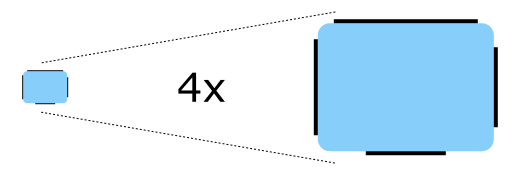
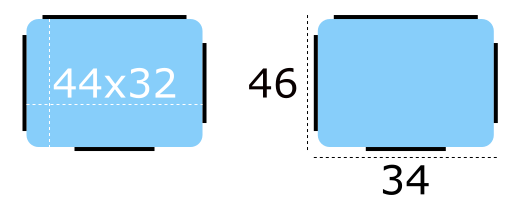
El contenido de la imagen mide 44 píxeles de ancho por 32 píxeles de alto. Cada imagen 9-patch necesita una línea de un píxel de grosor (denominadas colectivamente «líneas 9-patch») alrededor de cada lado, por lo que el tamaño real de la imagen pasa a ser de 46 píxeles de ancho por 34 píxeles de alto. Ten en cuenta que las líneas de 9-patch deben tener un grosor de un píxel, independientemente de los DPI de destino de la imagen. Por ejemplo, las líneas de 9-patch de «button-background.9.png» y «button-background@2x.9.png» deben tener ambas un grosor de un píxel.
Las líneas «9-patch» deben ser negras, y el resto de áreas deben ser transparentes o blancas:
Áreas extensibles
Las líneas del 9-patch situadas en los bordes superior e izquierdo determinan qué partes de la imagen se estiran al cambiar su tamaño.
A continuación se muestran ejemplos de la imagen «9-patch» redimensionada a una vez y media su tamaño original en diversas dimensiones:
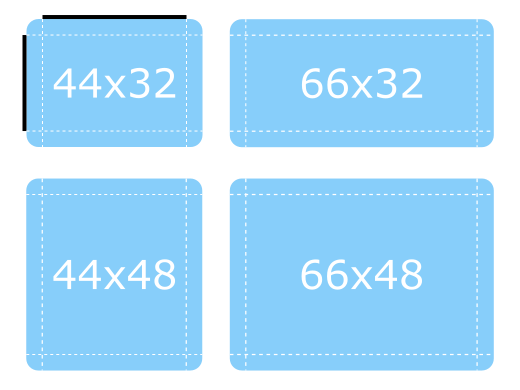
Fíjate en cómo las esquinas redondeadas conservan su tamaño original, ya que se encuentran fuera del ámbito de las líneas.
Áreas de relleno
Las líneas de 9-patch de los bordes derecho e inferior determinan cuánto espacio hay disponible para el « contentItem » del control, lo que significa que también se puede considerar que controlan el « padding ». Para ver un diagrama que ilustra el relleno, consulta Control Layout.
A continuación se muestran más ejemplos del cambio de tamaño de la imagen «9-patch», pero en esta ocasión se muestra cómo funcionan las líneas de relleno «9-patch».
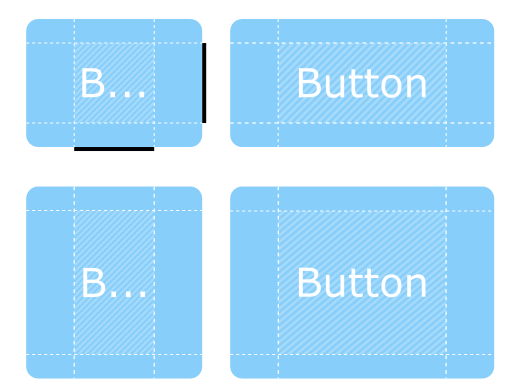
El « contentItem » puede ocupar todo el espacio que necesite dentro de las áreas sombreadas. Si se omiten las líneas de relleno, el « contentItem » ocupará todo el espacio que necesite sin sobrepasar las áreas extensibles.
Áreas de inserción
En algunos casos es necesario que un control tenga, por ejemplo, una sombra proyectada. Sin embargo, si añadiéramos una sombra proyectada al botón anterior, esto afectaría a su tamaño, lo que plantea problemas tanto para el diseño como para los límites de entrada del ratón o táctiles.
Las áreas de recorte tienen esto en cuenta indicando al control que una determinada zona de la imagen 9-patch debe quedar fuera del control:
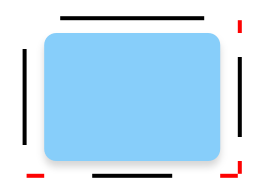
En la imagen siguiente, la línea discontinua representa el área en la que se puede hacer clic en el botón, así como el espacio que ocupará en un diseño. La sombra queda marcada por el área rayada que hay detrás:
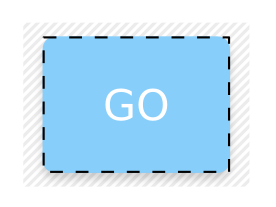
Exportación de imágenes 9-patch
Se pueden utilizar diversos editores vectoriales y de mapas de bits para crear imágenes 9-patch adecuadas para su uso con el estilo Imagine. En las siguientes secciones se explica brevemente el proceso de exportación para cada editor, y en la última sección se explica cómo asegurarse de que las imágenes exportadas cumplan con el formato 9-patch.
Affinity Designer
Consulta la documentación sobre los ajustes de exportación de Affinity.
Adobe Illustrator
Consulte la documentación de Adobe sobre el panel «Exportación de recursos ».
Adobe Photoshop
Consulte la documentación de Adobe sobre «Generar recursos de imagen a partir de capas ».
Inkscape
La extensión «Inkscape 9-Patch Export » permite exportar recursos con Inkscape.
Sketch
Consulta la documentación sobre exportación de Sketch.
Qt Quick Controls también ofrece un complemento para Sketch que corrige automáticamente el grosor de las líneas de los 9-patch tras la exportación de los recursos. Para instalar este archivo, haz doble clic en él. Una vez que Sketch haya confirmado que se ha instalado el complemento de exportación de 9-patch, este procesará automáticamente las imágenes al exportarlas.
Corrección de las líneas de 9-patch
Al exportar imágenes 9-patch en varias variantes de DPI (@2x, @3x, etc.), las líneas de 9-patch suelen ampliarse junto con la imagen. Hay varias formas de solucionar esto, pero quizá el método más sencillo sea utilizar la herramienta «mogrify» de ImageMagick. Esta herramienta cuenta con la función « -shave », que permite recortar la imagen para reducir el grosor de las líneas 9-patch:
mogrify -shave 1x1 -path path/to/images *@2x.9.png
mogrify -shave 2x2 -path path/to/images *@3x.9.png
mogrify -shave 3x3 -path path/to/images *@4x.9.png
Las imágenes con DPI normal (aquellas sin el prefijo « @Nx ») no se ven afectadas, por lo que solo es necesario ejecutar el comando en las imágenes destinadas a pantallas de alto DPI.
Imágenes animadas
El estilo «Imagine» es compatible con los formatos de imagen animada WebP y GIF.
Personalización
Ruta
El estilo «Imagine» permite personalizar la ruta que se utiliza para seleccionar los recursos de imagen. La ruta se puede especificar para cualquier ventana o elemento, y se aplica automáticamente a los elementos secundarios de la misma forma que fonts. En el siguiente ejemplo, la ventana y los tres botones de opción aparecen con recursos de imagen oscuros (archivos que se encuentran en «qrc:/themes/dark»).
|
|
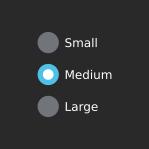
Además de especificar la ruta en QML, también es posible indicarla mediante una variable de entorno o en un archivo de configuración. Los atributos especificados en QML tienen prioridad sobre todos los demás métodos.
Archivo de configuración
| Variable | Descripción |
|---|---|
Path | Especifica la ruta al directorio que contiene los recursos de estilo de Imagine. Si no se especifica, se utilizan los recursos integrados. Por ejemplo, para especificar una ruta a un directorio almacenado en el sistema de recursos: Para especificar una ruta relativa a un directorio local: Nota: Debido a una limitación técnica, la ruta no debe llamarse «imagine» si es relativa al archivo |
Consulte el archivo de configuración de controles deQt Quick para obtener más detalles sobre el archivo de configuración.
Variables de entorno
| Variable | Descripción |
|---|---|
QT_QUICK_CONTROLS_IMAGINE_PATH | Especifica la ruta al directorio que contiene los recursos de estilo de Imagine. Si no se especifica, se utilizan los recursos integrados. Por ejemplo, para especificar una ruta a un directorio almacenado en el sistema de recursos: Para especificar una ruta relativa a un directorio local: Nota: Debido a una limitación técnica, la ruta no debe llamarse «imagine» si es relativa al archivo |
QT_QUICK_CONTROLS_IMAGINE_SMOOTH | Establece el valor en 1 para habilitar el escalado fluido de las imágenes 9-patch. Esta variable de entorno se añadió en Qt 6.5. |
Consulte «Variables de entorno compatibles» en «Controles de Qt Quick » para ver la lista completa de variables de entorno compatibles.
Paleta
El estilo «Imagine» permite personalizar la paleta mediante la propiedad « palette » y el archivo «qtquickcontrols2.conf ». Al igual que con otros estilos, los « palette roles » exactos que utiliza el estilo «Imagine» dependen del estilo. Sin embargo, dado que la mayor parte del aspecto visual de los controles (por ejemplo, los fondos) se gestiona a través de recursos de imagen, solo tendrán efecto los «roles» que se utilizan habitualmente para el texto.
Fuente
Las fuentes personalizadas se pueden configurar mediante la propiedad font y el archivo de configuración.
Dependencia
El estilo «Imagine» debe importarse por separado para poder acceder a los atributos específicos de dicho estilo. Cabe señalar que, independientemente de las referencias al estilo «Imagine», el mismo código de la aplicación se ejecuta con cualquier otro estilo. Los atributos específicos de «Imagine» solo surten efecto cuando la aplicación se ejecuta con el estilo «Imagine».
Si el estilo «Imagine» se importa en un archivo QML que se carga siempre, dicho estilo debe implementarse junto con la aplicación para poder ejecutarla independientemente del estilo con el que se ejecute. Mediante el uso de selectores de archivos, se pueden aplicar ajustes específicos del estilo sin crear una dependencia rígida con respecto a él.
Véase también: Estilización de los controles « Qt Quick »
Documentación sobre propiedades adjuntas
Imagine.path: cadena |
Esta propiedad adjunta contiene la ruta de acceso a los recursos de imagen...
Button {
    Imagine.path: "qrc:/themes/dark"
}
Información relacionada
© 2026 The Qt Company Ltd. Documentation contributions included herein are the copyrights of their respective owners. The documentation provided herein is licensed under the terms of the GNU Free Documentation License version 1.3 as published by the Free Software Foundation. Qt and respective logos are trademarks of The Qt Company Ltd. in Finland and/or other countries worldwide. All other trademarks are property of their respective owners.
