
Controles de ventanas emergentes
Cuadro de diálogo emergente con botones estándar y un título, utilizado para la interacción a corto plazo con el usuario | |
Panel lateral que se puede abrir y cerrar con un gesto de deslizamiento | |
Ventana emergente que puede utilizarse como menú contextual o menú emergente | |
Tipo básico de controles de interfaz de usuario similares a ventanas emergentes | |
Proporciona información sobre herramientas para cualquier control |
Cada tipo de control emergente tiene su propio caso de uso específico. Las siguientes secciones ofrecen directrices para elegir el tipo adecuado de control emergente, en función del caso de uso.
Control de cajón
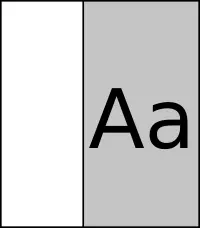
Drawer proporciona un panel lateral que se abre deslizando el dedo, similar a los que se utilizan habitualmente en las interfaces táctiles para ofrecer un punto central de navegación.
El cajón se puede colocar en cualquiera de los cuatro bordes de la pantalla. Permite al usuario añadir navegación sin ocupar un valioso espacio en pantalla. El usuario puede mostrar y ocultar el cajón en cualquier momento con un simple movimiento de deslizamiento.
Control de menú
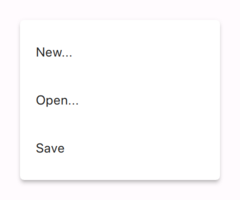
El control « Menu » muestra una lista vertical de elementos que se pueden seleccionar. Se puede utilizar para ofrecer una lista de acciones que se pueden realizar en un contexto determinado.
Véase también «Control de cajón».
Control emergente
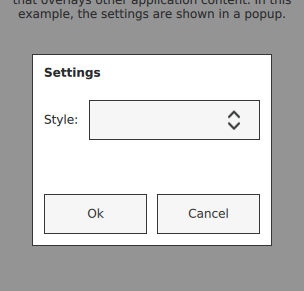
Una ventana emergente ( Popup ) muestra contenido superpuesto al resto del contenido de la aplicación. Solicita al usuario que tome una decisión o que introduzca información.
Las ventanas emergentes pueden ser modales o no modales. Una ventana emergente modal impide que los usuarios interactúen con la aplicación hasta que hayan tomado una decisión y la hayan cerrado.
Una ventana emergente se puede utilizar para:
- comunicar al usuario un mensaje que debe leer y aceptar.
- mostrar un mensaje de error.
- solicitar al usuario que elija una opción y/o introduzca un valor.
Control de información sobre herramientas

ToolTip muestra un breve texto que informa al usuario de la función de un control. Normalmente se coloca encima o debajo del control principal.
Recomendaciones:
- Utiliza una información sobre herramientas si un control tiene poco o ningún texto descriptivo, o si necesita una breve explicación.
- Utilice una información sobre herramientas solo si la información sobre un control concreto no está disponible en ningún otro lugar de la pantalla.
- Mantén el texto de la información sobre herramientas breve para que no cubra otro contenido mientras se muestra.
Información relacionada
© 2026 The Qt Company Ltd. Documentation contributions included herein are the copyrights of their respective owners. The documentation provided herein is licensed under the terms of the GNU Free Documentation License version 1.3 as published by the Free Software Foundation. Qt and respective logos are trademarks of The Qt Company Ltd. in Finland and/or other countries worldwide. All other trademarks are property of their respective owners.
