
Exportación desde Blender
Es posible exportar mallas, luces, cámaras, animaciones de transformación (escala/rotación/ubicación), diseños UV, puntos de pivote, jerarquía de objetos y ranuras de materiales desde Blender.
Exportar modelos
Crear ranuras de material
Las ranuras de material deben ser creadas y asignadas en Blender antes de exportar. Si esto no se hace, se utilizará una ranura de material por defecto para el objeto.
Nota: Sólo se importarán las ranuras de material que tengan un material, y que estén asignadas a una malla en el objeto exportado.
Para crear ranuras de material, siga estos pasos.
- En el panel de propiedades, seleccione la pestaña material.
- Pulse el botón + para añadir una nueva ranura de material.
- Pulse el botón New.
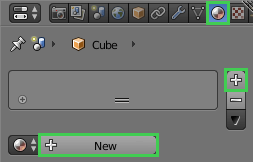
- Repita los pasos 2 a 4 para cada ranura de material que desee crear.
Por defecto, la primera ranura de material será asignada al objeto.
Para asignar una ranura de material diferente al objeto, o para asignar varias ranuras de material al mismo objeto, siga los pasos que se indican a continuación.
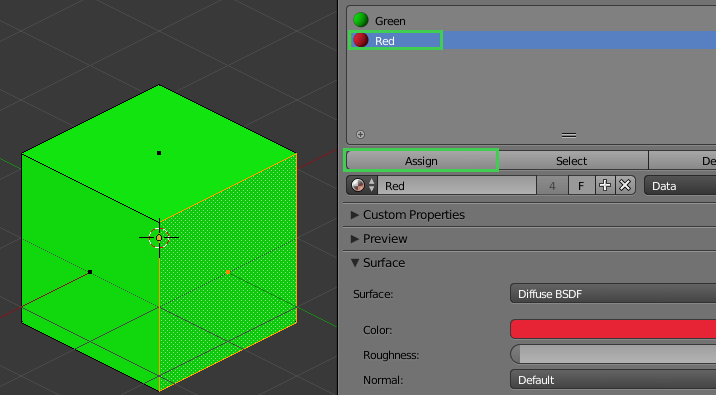
- En modo edición, seleccione las caras deseadas.(Shift + Click Derecho del Ratón para multi seleccionar, A para seleccionar todas las caras).
- En el panel de propiedades, seleccione la pestaña material.
- En la lista de ranuras de material, seleccione la ranura de material deseada.
- Pulse el botón Assign para asignar la ranura de material seleccionada a las caras seleccionadas.
Desenvoltura UV de Modelos
UV desenvolver su modelo va a crear un diseño UV. Sin un diseño UV no podrás renderizar ninguna textura en tu modelo en Qt Quick 3D.
Hay muchas maneras y técnicas diferentes para desenvolver mallas 3D. La forma más básica de hacerlo en Blender se describe a continuación.
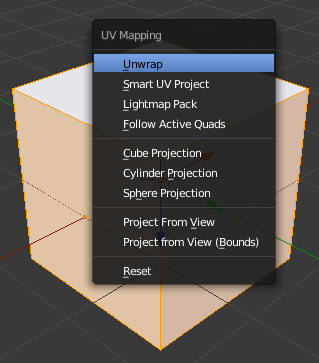
- En modo edición, pulsa A para seleccionar toda la malla.
- Pulsa la tecla U y selecciona Unwrap en el menú contextual.
Triangular
- En modo objeto, selecciona el objeto.
- En el panel de propiedades, seleccione la pestaña modificadores.
- En la lista desplegable, seleccione Triangulate.
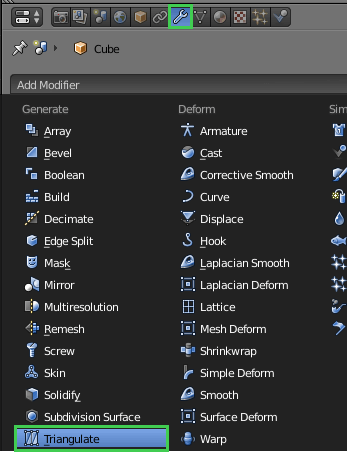
- Pulse Apply.
Nota: Al exportar como COLLADA, es posible realizar la triangulación en el propio paso de exportación.
Preparar acciones para animaciones
Nota: Este paso sólo es necesario si está exportando animaciones que utilizan curvas personalizadas o restricciones de objeto para controlar la animación.
Las acciones son bloques de datos que contienen datos de animación. Si está exportando animaciones necesita preparar acciones.
- Pulse la barra espaciadora.
- Escriba bakear acciones.
- Pulse Intro.
Aplicar ubicación, rotación y escala
Nota: Esto no debe hacerse al exportar animaciones.
La aplicación de valores de transformación restablece los valores de ubicación, rotación y escala del objeto. Los valores de ubicación y rotación se cambian a 0 mientras que los valores de escala se cambian a 1. El objeto en sí no cambia visualmente.
- En el modo objeto, seleccione el objeto.
- Pulse las teclas Ctrl + A.
- Seleccione Location.
- En la casilla de verificación del panel, marque también Rotation y Scale.
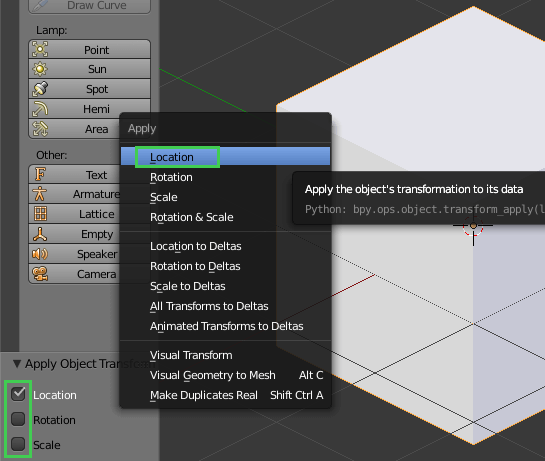
Nota: Al aplicar Ubicación también se restablecerá el origen del objeto (punto de pivote).
Exportar luces
Puede exportar luces de cualquier tipo desde Blender para utilizarlas en Qt Quick 3D.
Las siguientes propiedades son importadas:
- Posición, rotación, escala
- Brillo
- Color de la luz
- Sombras proyectadas
Se importa el tipo de luz (y se convierte si es necesario).
| Tipo de luz en Blender | Se importará a Qt Quick 3D como... |
|---|---|
| Punto | Punto |
| Área | Área |
| Sol | Direccional |
| Punto | Direccional |
| Hemi | Direccional |
Exportar Cámaras
Puede exportar cámaras en perspectiva y ortográficas desde Blender para utilizarlas en Qt Quick 3D.
Se importan las siguientes propiedades:
- Posición, rotación, escala
- Inicio/final de recorte
- Distancia focal (sólo cámara en perspectiva).
Exportar COLLADA desde Blender
- En el menú Archivo, seleccione File > Export > Collada (.dae).
- Asegúrese de que Triangulation está activado, a menos que ya haya triangulado todas las mallas.
- Seleccione el botón Export COLLADA.
Exportar FBX desde Blender
Con el fin de exportar como FBX, debe tener el complemento de exportación FBX instalado y habilitado en Blender. Con la instalación por defecto de Blender, el Import-Export: FBX format debe estar instalado. Si usted no tiene la opción de exportar como FBX avaialble, asegúrese de que el add-on está habilitado siguiendo los pasos:
- Seleccione File > User Preferences.
- Seleccione Add-ons en la barra de menú superior.
- Busque fbx.
- El add-on debe ser ahora visible, habilítelo seleccionando la casilla de verificación junto a su nombre.
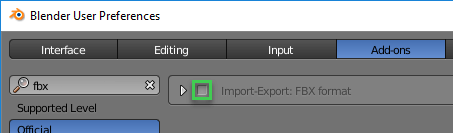
A continuación, para exportar como FBX, siga estos pasos:
- Seleccione File > Export > FBX (.fbx).
- En la pestaña Main, establezca Forward en
Y Forwardy Up enZ Up.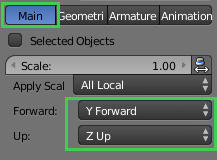
- Para las animaciones, asegúrese de que la opción Baked Animation está marcada en la pestaña Animation.
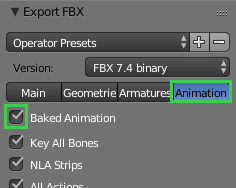
- Seleccione el botón Export FBX.
© 2026 The Qt Company Ltd. Documentation contributions included herein are the copyrights of their respective owners. The documentation provided herein is licensed under the terms of the GNU Free Documentation License version 1.3 as published by the Free Software Foundation. Qt and respective logos are trademarks of The Qt Company Ltd. in Finland and/or other countries worldwide. All other trademarks are property of their respective owners.
