
Exportar desde Maya
Exportando OpenCOLLADA desde Maya
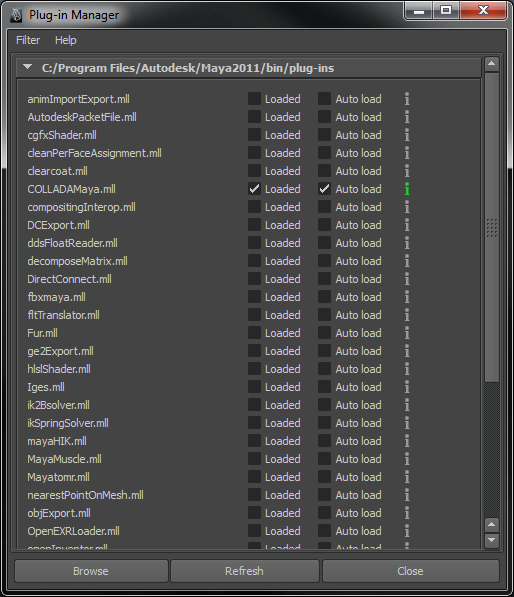
Para que el exportador OpenCOLLADA esté activo, algunas opciones deben estar activadas o desactivadas en Plug-in Manager. Para encontrarlo, vaya a Window > Settings/Preferences > Plug-in Manager.
El plugin fbxmaya.mll debe estar desmarcado. El COLLADAMaya. mll debe estar marcado tanto en Loaded como en Auto Load.
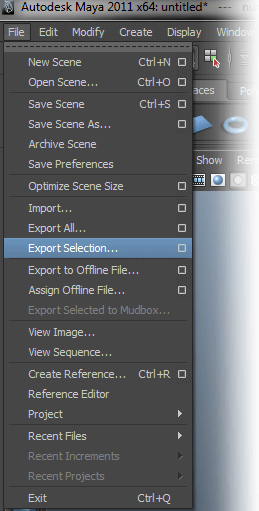
A continuación, seleccione File > Export Selection y abra el cuadro de diálogo.
En General Options, asegúrese de que OpenCOLLADA exporter está seleccionado y establecido como extensión de archivo predeterminada. En General export options, compruebe que las siguientes opciones están activas.
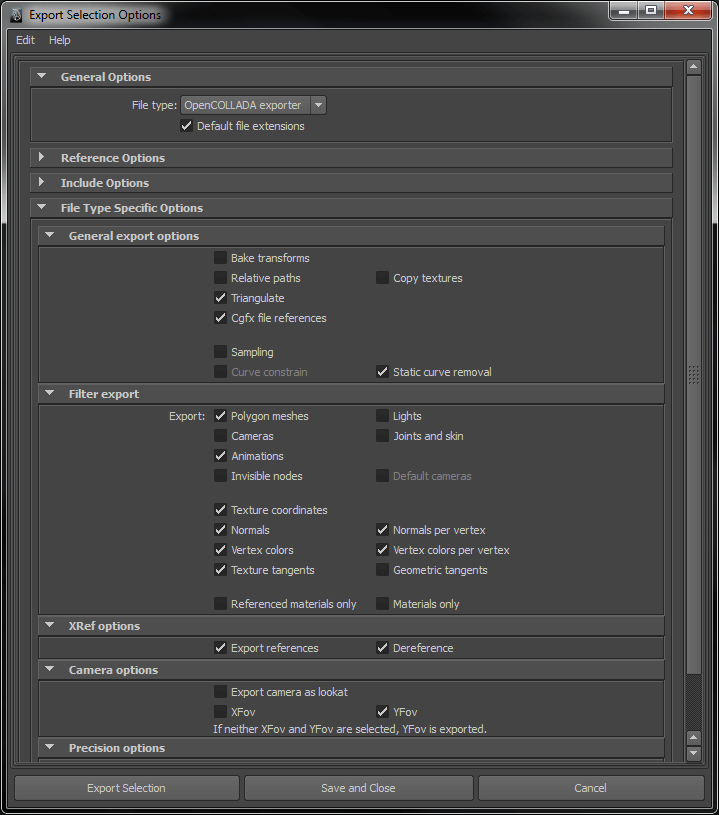
La opción de triangular debe estar marcada antes de exportar.
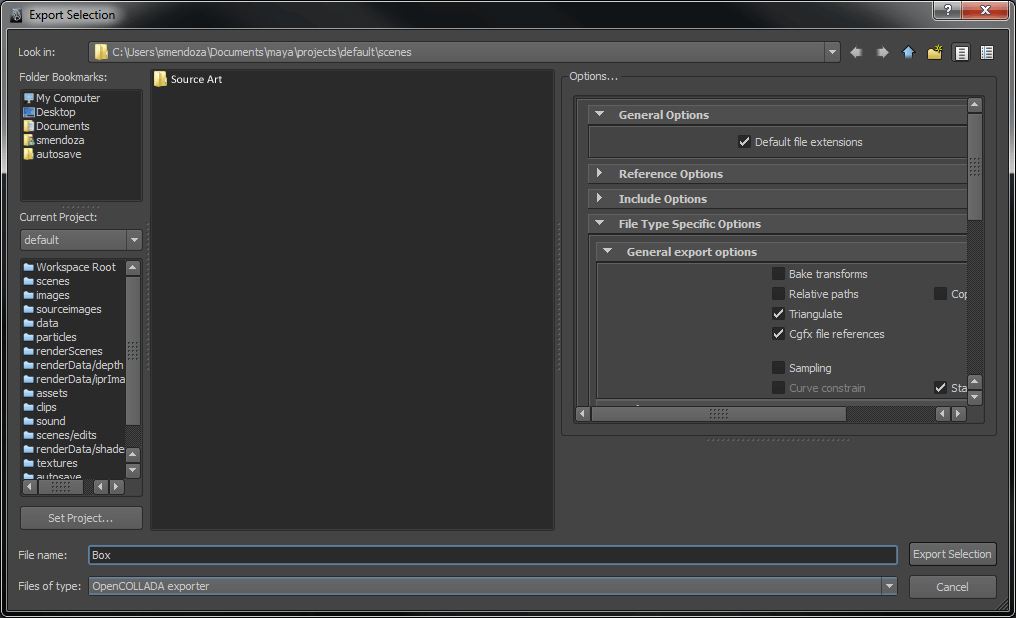
Por último, elija la ubicación para guardar el archivo COLLADA. Es una buena práctica guardar todo el arte fuente, incluyendo los archivos COLLADA, en una carpeta fuera de la carpeta de su proyecto.
© 2026 The Qt Company Ltd. Documentation contributions included herein are the copyrights of their respective owners. The documentation provided herein is licensed under the terms of the GNU Free Documentation License version 1.3 as published by the Free Software Foundation. Qt and respective logos are trademarks of The Qt Company Ltd. in Finland and/or other countries worldwide. All other trademarks are property of their respective owners.
