
Qt Widgets Mode d'édition des signaux et des slots dans le Designer
Qt Widgets Designer montrant la connexion des signaux entre deux widgets" src="images/designer-connection-mode.png" title="Capture d'écran du mode de connexion de Qt Widgets Designer montrant la connexion des signaux entre deux widgets"/>
Dans le mode d'édition des signaux et des slots de l'Qt Widgets, vous pouvez relier entre eux les objets d'un formulaire à l'aide du mécanisme de signaux et de slots de Qt. Les widgets et les mises en page peuvent être reliés via une interface de connexion intuitive, à l'aide du menu des signaux et des slots compatibles fourni par l'Qt Widgets. Lorsqu’un formulaire est enregistré, toutes les connexions sont conservées afin d’être prêtes à l’emploi lors de la compilation de votre projet.
Pour plus d'informations sur le mécanisme des signaux et slots de Qt, consultez le document Signaux et slots.
Connexion d’objets
Pour commencer à connecter des objets, passez en mode d'édition des signaux et des slots en ouvrant le menu Édition et en sélectionnant Éditer les signaux/slots, ou en appuyant sur la touche F4.
Tous les widgets et toutes les dispositions du formulaire peuvent être connectés entre eux. En revanche, les espaceurs ne servent qu’à indiquer un espacement dans les dispositions ; ils ne peuvent donc pas être connectés à d’autres objets.
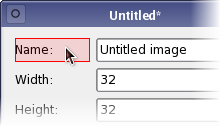 | Objets mis en évidence Lorsque le curseur se trouve sur un objet pouvant être utilisé dans une connexion, celui-ci est mis en surbrillance. |
Pour créer une connexion, appuyez sur le bouton gauche de la souris et faites glisser le curseur vers l'objet auquel vous souhaitez le relier. Ce faisant, une ligne s'étendra de l'objet source vers le curseur. Si le curseur se trouve sur un autre objet du formulaire, la ligne se terminera par une flèche pointant vers l'objet de destination. Cela indique qu'une connexion sera établie entre les deux objets lorsque vous relâcherez le bouton de la souris.
Vous pouvez annuler la connexion à tout moment pendant que vous faites glisser le tracé de connexion en appuyant sur la touche Échap.
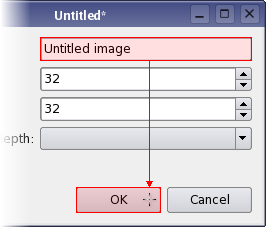 | Établir une connexion Le tracé de connexion changera de forme à mesure que le curseur se déplacera sur le formulaire. Lorsqu’il passe au-dessus d’objets, ceux-ci sont mis en surbrillance, indiquant qu’ils peuvent être utilisés dans une connexion signal-slot. Relâchez le bouton de la souris pour établir la connexion. |
La boîte de dialogue « Configurer la connexion » (ci-dessous) s'affiche, présentant les signaux de l'objet source et les slots de l'objet de destination que vous pouvez utiliser.
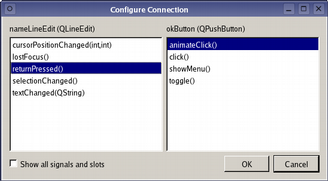
Pour finaliser la connexion, sélectionnez un signal de l'objet source et un slot de l'objet de destination, puis cliquez sur OK. Cliquez sur Annuler si vous souhaitez abandonner la connexion.
Remarque : si la case « Afficher tous les signaux et slots » est cochée, tous les signaux disponibles de l'objet source s'affichent. Sinon, les signaux et slots hérités de « QWidget » seront masqués.
Vous pouvez établir autant de connexions que vous le souhaitez entre les objets du formulaire ; il est possible de connecter des signaux d'objets à des slots du formulaire lui-même. Ainsi, les connexions entre signaux et slots dans de nombreuses boîtes de dialogue peuvent être entièrement configurées depuis Qt Widgets Designer.
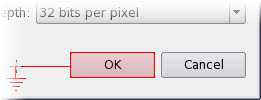 | Connexion à un formulaire Pour connecter un objet au formulaire lui-même, il suffit de positionner le curseur sur le formulaire et de relâcher le bouton de la souris. Le point d'extrémité de la connexion se transforme alors en symbole de « masse » électrique. |
Modification et suppression des connexions
Par défaut, les chemins de connexion sont créés avec deux étiquettes indiquant le signal et l'emplacement concernés par la connexion. Ces étiquettes sont généralement orientées dans le sens de la ligne de connexion. Vous pouvez les déplacer à l'intérieur de leurs widgets hôtes en faisant glisser le carré rouge situé à chaque extrémité du chemin de connexion.
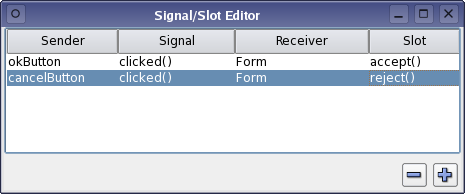 | L'éditeur de signaux/slots Le signal et le slot utilisés dans une connexion peuvent être modifiés après sa configuration. Lorsqu’une connexion est configurée, elle apparaît dans l’éditeur de signaux et de slots d’ Qt Widgets Designer, où elle peut être modifiée. Vous pouvez également modifier les connexions signal/slot en double-cliquant sur le tracé de connexion ou sur l’une de ses étiquettes pour afficher la boîte de dialogue de connexion. |
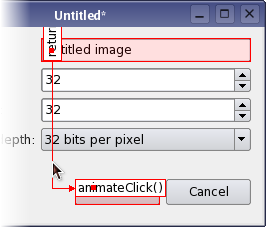 | Suppression de connexions Il est possible de sélectionner l’intégralité d’une connexion en cliquant sur l’un de ses segments de chemin. Une fois sélectionnée, une connexion peut être supprimée à l’aide de la touche Suppr, ce qui garantit qu’elle ne sera pas enregistrée dans le fichier UI. |
© 2026 The Qt Company Ltd. Documentation contributions included herein are the copyrights of their respective owners. The documentation provided herein is licensed under the terms of the GNU Free Documentation License version 1.3 as published by the Free Software Foundation. Qt and respective logos are trademarks of The Qt Company Ltd. in Finland and/or other countries worldwide. All other trademarks are property of their respective owners.
