
Création de fenêtres principales dans Qt Widgets Designer
Qt Widgets Designer permet de créer des interfaces utilisateur à des fins diverses et propose différents types de modèles de formulaires pour chaque interface utilisateur. Le modèle de fenêtre principale sert à créer des fenêtres d'application comportant des barres de menus, des barres d'outils et des widgets ancrables.
Pour créer une nouvelle fenêtre principale, ouvrez le menu Fichier et sélectionnez l’option Nouveau formulaire…, ou appuyez sur Ctrl+N. Sélectionnez ensuite le modèle « Fenêtre principale ». Ce modèle fournit par défaut une fenêtre d’application principale contenant une barre de menus et une barre d’outils ; celles-ci peuvent être supprimées si elles ne sont pas nécessaires.
Si vous supprimez la barre de menus, vous pouvez en créer une nouvelle en sélectionnant l’option « Créer une barre de menus » dans le menu contextuel, accessible en cliquant avec le bouton droit de la souris dans le formulaire de la fenêtre principale.
Une application ne peut avoir qu'une seule barre de menus, mais plusieurs barres d'outils.
Menus
Les menus sont ajoutés à la barre de menus en modifiant les espaces réservés « Tapez ici ». L'un d'entre eux est toujours présent à des fins d'édition et n'apparaîtra ni dans l'aperçu ni dans la fenêtre finale.
Une fois créé, les propriétés d’un menu sont accessibles via l’éditeur de propriétés, et chaque menu peut être sélectionné à cette fin via l’inspecteur d’objets.
Les menus existants peuvent être supprimés en ouvrant un menu contextuel sur le libellé de la barre de menus, puis en sélectionnant « Supprimer le menu 'nom_du_menu' ».
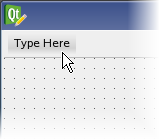
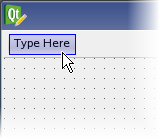
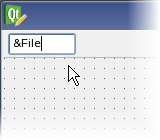
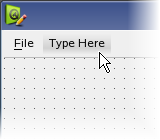
Création d'un menu
Double-cliquez sur l'élément de remplacement pour commencer à le modifier. Le texte du menu, affiché dans un champ de saisie, peut être modifié.
Saisissez le texte souhaité pour le nouveau menu. L'insertion d'un signe « & » (ampérande) permet d'utiliser la lettre qui le suit comme mnémonique pour le menu.
Appuyez sur Retour ou Entrée pour valider le nouveau texte, ou sur Échap pour le rejeter. Vous pouvez annuler cette modification ultérieurement si nécessaire.
Les menus peuvent également être réorganisés dans la barre de menus simplement en les faisant glisser et en les déposant à l'emplacement souhaité. Une ligne rouge verticale indique la position à laquelle le menu sera inséré.
Les menus peuvent contenir un nombre illimité d'entrées et de séparateurs, et peuvent être imbriqués à la profondeur souhaitée. L'ajout de nouvelles entrées aux menus s'effectue en parcourant la structure du menu de la manière habituelle.
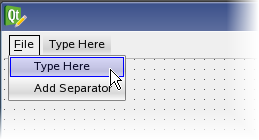
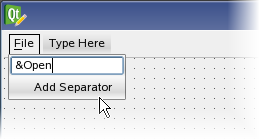
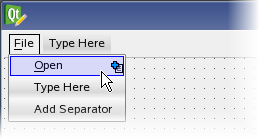
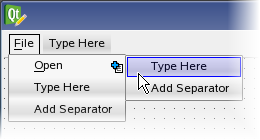
Création d'un élément de menu
Double-cliquez sur l'espace réservé « Tapez ici » pour commencer à modifier, ou double-cliquez sur « Ajouter un séparateur » pour insérer une nouvelle ligne de séparation après la dernière entrée du menu.
Le texte de l'entrée de menu s'affiche dans une zone de saisie et peut être modifié.
Saisissez le texte souhaité pour la nouvelle entrée ; vous pouvez, si vous le souhaitez, utiliser le caractère « et commercial » (&) pour indiquer la lettre qui servira de mnémonique à l'entrée.
Appuyez sur Retour ou Entrée pour valider le nouveau texte, ou sur Échap pour le rejeter. L'action créée pour cet élément de menu sera accessible via l'éditeur d'actions, où vous pourrez définir tout raccourci clavier associé.
Tout comme pour les menus, les entrées peuvent être déplacées simplement en les faisant glisser et en les déposant à l'emplacement souhaité. Lorsqu'une entrée est glissée sur un menu fermé, celui-ci s'ouvre pour permettre son insertion à cet endroit. Les entrées de menu étant basées sur des actions, elles peuvent également être déposées sur des barres d'outils, où elles s'afficheront sous forme de boutons.
Barres d'outils
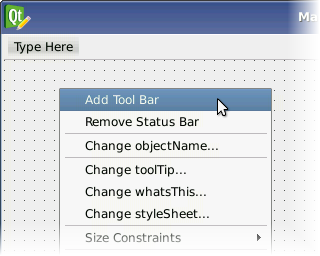
Créer et supprimer une barre d'outils
Les barres d'outils s'ajoutent à une fenêtre principale de la même manière que la barre de menus : sélectionnez l'option « Ajouter une barre d'outils » dans le menu contextuel du formulaire. Sinon, s'il existe déjà une barre d'outils dans la fenêtre principale, vous pouvez cliquer sur la flèche située à son extrémité droite pour en créer une nouvelle.
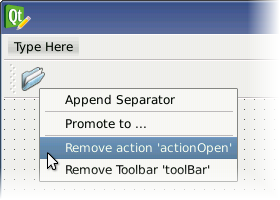
Les barres d’outils sont supprimées du formulaire via une entrée du menu contextuel de la barre d’outils.
Ajouter et supprimer des boutons de barre d'outils
Les boutons de la barre d'outils sont créés en tant qu'actions dans l'éditeur d'actions, puis glissés vers la barre d'outils. Les actions pouvant être représentées par des entrées de menu et des boutons de barre d'outils, elles peuvent être déplacées entre les menus et les barres d'outils.
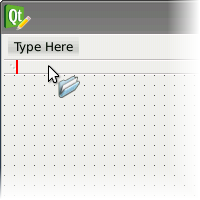
Pour partager une action entre un menu et une barre d'outils, faites glisser son icône depuis l'éditeur d'actions vers la barre d'outils plutôt que depuis le menu où se trouve son élément. Reportez-vous à la section Ajouter une action pour plus d'informations sur cette procédure.
Les boutons de la barre d'outils sont supprimés via le menu contextuel de la barre d'outils.
Actions
Une fois la barre de menus et les barres d'outils en place, il est temps de les remplir d'actions. Les nouvelles actions, tant pour les menus que pour les barres d'outils, sont créées dans la fenêtre de l'éditeur d'actions, ce qui simplifie leur création et leur gestion.
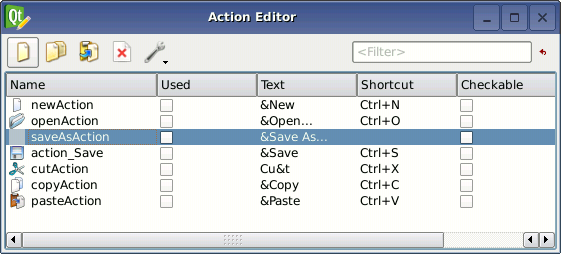
L'éditeur d'actions
Pour activer l'éditeur d'actions, ouvrez le menu Outils et cochez l'option Éditeur d'actions.
L'éditeur d'actions vous permet de créer de nouvelles actions et d'en supprimer. Il propose également une fonction de recherche, « Filtrer », à partir du texte de l'action.
Qt Widgets L'éditeur d'actions de Designer peut être affiché en « Vue icônes » classique et en « Vue détaillée ». La capture d'écran ci-dessous montre l'éditeur d'actions en « Vue détaillée ». Vous pouvez également copier-coller des actions entre les menus, les barres d'outils et les formulaires.
Création d'une action
Pour créer une action, utilisez le bouton « Nouveau » de l’éditeur d’actions, ce qui fera apparaître une boîte de dialogue de saisie. Attribuez un texte à la nouvelle action : il s’agit du texte qui apparaîtra dans une entrée de menu et dans l’info-bulle de l’action. Ce texte est également automatiquement ajouté au préfixe « action », formant ainsi le nom d’objet de l’action.
De plus, la boîte de dialogue offre la possibilité de sélectionner une icône pour l’action, ainsi que de supprimer l’icône actuelle.
Une fois l'action créée, elle peut être utilisée partout où les actions sont applicables.
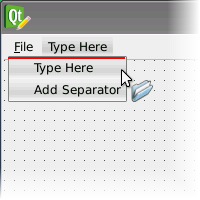
Ajouter une action
Pour ajouter une action à un menu ou à une barre d'outils, il suffit de cliquer avec le bouton gauche de la souris sur l'action dans l'éditeur d'actions, puis de la faire glisser vers l'emplacement souhaité.
Qt Widgets Designer affiche des lignes de guidage en surbrillance qui vous indiquent où l'action sera ajoutée. Relâchez le bouton de la souris pour ajouter l'action lorsque vous avez trouvé le bon emplacement.
Ancrer des widgets
Les widgets d'ancrage sont également des widgets conteneurs. Ils peuvent être ajoutés à un formulaire en les déposant sur la zone d'ancrage souhaitée.
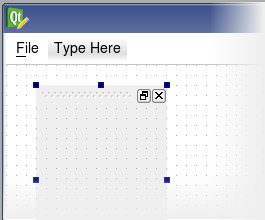
Ajouter un widget du Dock
Pour ajouter un widget d'ancrage à un formulaire, faites-le glisser depuis la section « Conteneurs » de la boîte à widgets et déposez-le dans la zone principale du formulaire. N'ajoutez pas le widget d'ancrage à une mise en page existante. Ouvrez plutôt l'éditeur de propriétés et activez la propriété « ancré » pour le placer dans une zone d'ancrage.
Notez qu’il est parfois plus facile de configurer un widget d’ancrage s’il est ajouté à un formulaire avant qu’une mise en page ne soit appliquée au widget central. Par exemple, il est possible de le désancrer et de le redimensionner, ce qui facilite l’ajout de widgets enfants.
Les widgets ancrés peuvent, si vous le souhaitez, être affichés en tant que fenêtres d’outils indépendantes. Il est donc utile de leur attribuer des titres de fenêtre en définissant leur propriété « windowTitle ». Cela permet également de les identifier plus facilement sur le formulaire.
© 2026 The Qt Company Ltd. Documentation contributions included herein are the copyrights of their respective owners. The documentation provided herein is licensed under the terms of the GNU Free Documentation License version 1.3 as published by the Free Software Foundation. Qt and respective logos are trademarks of The Qt Company Ltd. in Finland and/or other countries worldwide. All other trademarks are property of their respective owners.
