
MessageDialog QML Type
Une boîte de dialogue de message native. En savoir plus…
| Import Statement: | import Qt.labs.platform |
| Inherits: | |
| Status: | Deprecated since 6.9 |
Ce type est obsolète depuis Qt Labs Platform 6.9. Nous déconseillons fortement de l'utiliser dans du nouveau code.
Propriétés
- buttons : flags
- detailedText : string
- informativeText : string
- text : string
Signaux
- abortClicked()
- applyClicked()
- cancelClicked()
- clicked(button)
- closeClicked()
- discardClicked()
- helpClicked()
- ignoreClicked()
- noClicked()
- noToAllClicked()
- okClicked()
- openClicked()
- resetClicked()
- restoreDefaultsClicked()
- retryClicked()
- saveAllClicked()
- saveClicked()
- yesClicked()
- yesToAllClicked()
Description détaillée
Utilisez plutôt QtQuick.Dialogs MessageDialog.
Le type MessageDialog fournit une API QML pour les boîtes de dialogue de message natives de la plateforme.
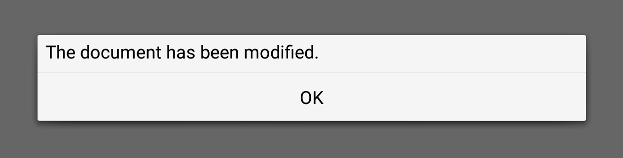
Une boîte de dialogue de message sert à informer l’utilisateur ou à lui poser une question. Une boîte de dialogue de message affiche une « text » principale pour alerter l’utilisateur d’une situation, une « informative text » pour expliquer plus en détail l’alerte ou poser une question à l’utilisateur, et une « detailed text » facultative pour fournir encore plus d’informations si l’utilisateur le demande. Une boîte de message peut également afficher un ensemble configurable de « buttons » pour accepter la réponse de l’utilisateur.
Pour afficher une boîte de dialogue de message, créez une instance de `MessageDialog`, définissez les propriétés souhaitées, puis appelez la méthode ` open()` ().
MessageDialog {
    buttons: MessageDialog.Ok
    text: "The document has been modified."
}
L’utilisateur doit cliquer sur le bouton « OK » pour fermer la boîte de dialogue. Une boîte de dialogue modale bloque le reste de l’interface graphique jusqu’à ce que le message soit fermé.
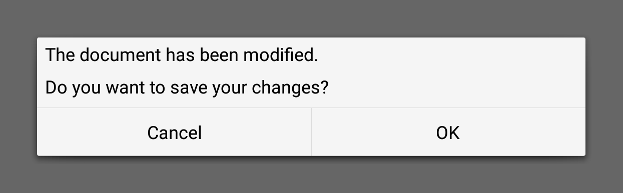
Une approche plus élaborée que le simple fait d’alerter l’utilisateur d’un événement consiste à lui demander également comment réagir. Stockez la question dans la propriété ` informative text `, puis définissez la propriété ` buttons ` sur l’ensemble des boutons que vous souhaitez proposer comme réponses à l’utilisateur. Les boutons sont spécifiés en combinant des valeurs à l’aide de l’opérateur OR binaire. L’ordre d’affichage des boutons dépend de la plate-forme.
MessageDialog {
    text: "The document has been modified."
    informativeText: "Do you want to save your changes?"
    buttons: MessageDialog.Ok | MessageDialog.Cancel

    onAccepted: document.save()
}
Le signal clicked() transmet l’information indiquant quel bouton a été cliqué.
Une boîte de dialogue de message native est actuellement disponible sur les plateformes suivantes :
- Android
- iOS
- macOS
Le module Qt Labs Platform utilise Qt Widgets comme solution de secours sur les plateformes ne disposant pas d’une implémentation native. Par conséquent, les applications utilisant des types du module Qt Labs Platform doivent être liées à QtWidgets et utiliser QApplication à la place de QGuiApplication.
Pour lier votre application à la bibliothèque QtWidgets, ajoutez ce qui suit à votre fichier de projet qmake :
QT += widgetsCréez une instance de QApplication dans main():
#include <QApplication>
#include <QQmlApplicationEngine>

int main(int argc, char *argv[])
{
    QApplication app(argc, argv);
    QQmlApplicationEngine engine;
    engine.load(QUrl(QStringLiteral("qrc:/main.qml")));
    return app.exec();
}
Remarque : la compatibilité des types dans les modules Qt.labs n'est pas garantie dans les versions futures.
Voir également QtQuick.Dialogs::MessageDialog.
Documentation sur les propriétés
buttons : flags
Cette propriété contient un ensemble de boutons utilisés par la boîte de dialogue de message. La valeur par défaut est MessageDialog.NoButton.
Indicateurs possibles :
| Constante | Description |
|---|---|
MessageDialog.Ok | Un bouton « OK » défini avec la valeur AcceptRole. |
MessageDialog.Open | Un bouton « Ouvrir » défini avec l'AcceptRole. |
MessageDialog.Save | Un bouton « Enregistrer » défini à l'aide de l'AcceptRole. |
MessageDialog.Cancel | Un bouton « Annuler » défini à l'aide de la fonction ` RejectRole`. |
MessageDialog.Close | Un bouton « Fermer » défini à l'aide de l'RejectRole. |
MessageDialog.Discard | Un bouton « Ignorer » ou « Ne pas enregistrer », selon la plateforme, défini à l’aide de l’ DestructiveRole. |
MessageDialog.Apply | Un bouton « Appliquer » défini à l’aide de la balise ApplyRole. |
MessageDialog.Reset | Un bouton « Réinitialiser » défini à l’aide de la balise ResetRole. |
MessageDialog.RestoreDefaults | Un bouton « Restaurer les valeurs par défaut » défini à l’aide de la balise ResetRole. |
MessageDialog.Help | Un bouton « Aide » défini à l'aide de l'HelpRole. |
MessageDialog.SaveAll | Un bouton « Tout enregistrer » défini à l’aide de l’ AcceptRole. |
MessageDialog.Yes | Un bouton « Oui » défini à l'aide de l'YesRole. |
MessageDialog.YesToAll | Un bouton « Oui à tout » défini à l’aide de l’ YesRole. |
MessageDialog.No | Un bouton « Non » défini avec l'NoRole. |
MessageDialog.NoToAll | Un bouton « Non à tout » défini avec l'NoRole. |
MessageDialog.Abort | Un bouton « Abandonner » défini avec RejectRole. |
MessageDialog.Retry | Un bouton « Réessayer » défini à l'aide de la balise AcceptRole. |
MessageDialog.Ignore | Un bouton « Ignorer » défini à l'aide de la fonction AcceptRole. |
MessageDialog.NoButton | La boîte de dialogue ne comporte aucun bouton. |
Voir également clicked().
detailedText : string
Cette propriété contient le texte à afficher dans la zone de détails.
Voir également text et informativeText.
informativeText : string
Cette propriété contient le texte explicatif qui fournit une description plus détaillée du message.
Le texte explicatif peut être utilisé pour compléter l'text s et fournir davantage d'informations à l'utilisateur.
Voir également « text » et « detailedText ».
text : string
Cette propriété contient le texte à afficher dans la boîte de dialogue de message.
Voir également informativeText et detailedText.
Documentation sur les signaux
abortClicked()
Ce signal est émis lorsqu'on clique sur Abort.
Remarque : le gestionnaire correspondant est onAbortClicked.
applyClicked()
Ce signal est émis lorsqu'on clique sur Apply.
Remarque : le gestionnaire correspondant est onApplyClicked.
cancelClicked()
Ce signal est émis lorsqu'on clique sur Cancel.
Remarque : le gestionnaire correspondant est onCancelClicked.
clicked(button)
Ce signal est émis lorsqu'on clique sur une boîte de dialogue button.
Remarque : le gestionnaire correspondant est onClicked.
Voir également buttons.
closeClicked()
Ce signal est émis lorsqu'on clique sur Close.
Remarque : le gestionnaire correspondant est onCloseClicked.
discardClicked()
Ce signal est émis lorsqu'on clique sur Discard.
Remarque : le gestionnaire correspondant est onDiscardClicked.
helpClicked()
Ce signal est émis lorsqu'on clique sur Help.
Remarque : le gestionnaire correspondant est onHelpClicked.
ignoreClicked()
Ce signal est émis lorsqu'on clique sur Ignore.
Remarque : le gestionnaire correspondant est onIgnoreClicked.
noClicked()
Ce signal est émis lorsqu'on clique sur No.
Remarque : le gestionnaire correspondant est onNoClicked.
noToAllClicked()
Ce signal est émis lorsqu'on clique sur No To All.
Remarque : le gestionnaire correspondant est onNoToAllClicked.
okClicked()
Ce signal est émis lorsqu'on clique sur Ok.
Remarque : le gestionnaire correspondant est onOkClicked.
openClicked()
Ce signal est émis lorsque l'on clique sur Open.
Remarque : le gestionnaire correspondant est onOpenClicked.
resetClicked()
Ce signal est émis lorsque l'on clique sur Reset.
Remarque : le gestionnaire correspondant est onResetClicked.
restoreDefaultsClicked()
Ce signal est émis lorsqu'on clique sur Restore Defaults.
Remarque : le gestionnaire correspondant est onRestoreDefaultsClicked.
retryClicked()
Ce signal est émis lorsqu'on clique sur Retry.
Remarque : le gestionnaire correspondant est onRetryClicked.
saveAllClicked()
Ce signal est émis lorsqu'on clique sur Save All.
Remarque : le gestionnaire correspondant est onSaveAllClicked.
saveClicked()
Ce signal est émis lorsqu'on clique sur Save.
Remarque : le gestionnaire correspondant est onSaveClicked.
yesClicked()
Ce signal est émis lorsqu'on clique sur Yes.
Remarque : le gestionnaire correspondant est onYesClicked.
yesToAllClicked()
Ce signal est émis lorsqu'on clique sur Yes To All.
Remarque : le gestionnaire correspondant est onYesToAllClicked.
© 2026 The Qt Company Ltd. Documentation contributions included herein are the copyrights of their respective owners. The documentation provided herein is licensed under the terms of the GNU Free Documentation License version 1.3 as published by the Free Software Foundation. Qt and respective logos are trademarks of The Qt Company Ltd. in Finland and/or other countries worldwide. All other trademarks are property of their respective owners.
