
ExtendedSceneEnvironment QML Type
Une interface SceneEnvironment proposant des effets de rendu couramment utilisés. En savoir plus...
| Import Statement: | import QtQuick3D.Helpers |
| Since: | Qt 6.5 |
| Inherits: |
Propriétés
- adjustmentBrightness : real
- adjustmentContrast : real
- adjustmentSaturation : real
- colorAdjustmentsEnabled : bool
- depthOfFieldBlurAmount : real
- depthOfFieldEnabled : bool
- depthOfFieldFocusDistance : real
- depthOfFieldFocusRange : real
- ditheringEnabled : bool
- exposure : real
- fxaaEnabled : bool
- glowBlendMode : int
- glowBloom : real
- glowEnabled : bool
- glowHDRMaximumValue : real
- glowHDRMinimumValue : real
- glowHDRScale : real
- glowIntensity : real
- glowLevel : int
- glowQualityHigh : bool
- glowStrength : real
- glowUseBicubicUpscale : bool
- lensFlareApplyDirtTexture : bool
- lensFlareApplyStarburstTexture : bool
- lensFlareBloomBias : real
- lensFlareBloomScale : real
- lensFlareBlurAmount : real
- lensFlareCameraDirection : vector3d
- lensFlareDistortion : real
- lensFlareEnabled : bool
- lensFlareGhostCount : int
- lensFlareGhostDispersal : real
- lensFlareHaloWidth : real
- lensFlareLensColorTexture : Texture
- lensFlareLensDirtTexture : Texture
- lensFlareLensStarburstTexture : Texture
- lensFlareStretchToAspect : real
- lutEnabled : bool
- lutFilterAlpha : real
- lutSize : real
- lutTexture : Texture
- sharpnessAmount : real
- ssgiBufferSizeFactor : real
(since 6.11) - ssgiEnabled : bool
(since 6.11) - ssgiHitThickness : real
(since 6.11) - ssgiIndirectLightBoost : real
(since 6.11) - ssgiIndirectLightEnabled : bool
(since 6.11) - ssgiSampleCount : int
(since 6.11) - ssgiSampleRadius : real
(since 6.11) - ssgiSimulatedBounceEnabled : bool
(since 6.11) - ssgiSimulatedBounceFactor : real
(since 6.11) - ssgiSliceCount : int
(since 6.11) - ssrEnabled : bool
(since 6.11) - ssrMaxSteps : int
(since 6.12) - ssrThickness : real
(since 6.12) - tonemapMode : enumeration
- vignetteColor : color
- vignetteEnabled : bool
- vignetteRadius : real
- vignetteStrength : real
- whitePoint : real
Description détaillée
ExtendedSceneEnvironment est une extension du type SceneEnvironment de QtQuick3D qui intègre une collection d’effets couramment utilisés. Ces effets sont accessibles via un ensemble de propriétés dont le préfixe correspond au nom de l’effet qu’elles contrôlent.
Lorsque l'on active un ou plusieurs de ces effets, le résultat est similaire à l'ajout manuel d'effets de post-traitement à la liste effects de l'SceneEnvironment. ExtendedSceneEnvironment fournit toutefois des effets qui ne sont pas disponibles sous forme autonome et, plus important encore, il combine efficacement les effets activés, réduisant ainsi le nombre de passes de rendu supplémentaires nécessaires, ce qui peut se traduire par des performances nettement supérieures à celles obtenues en appliquant des effets de post-traitement individuels à la scène. ExtendedSceneEnvironment s’intègre également bien au tonemapping, même pour les effets à passes multiples plus complexes, ainsi que lorsque plusieurs effets sont activés et combinés entre eux. Ce n’était pas toujours le cas avec les effets autonomes.
Remarque : si des effets de post-traitement supplémentaires sont ajoutés à la liste « effects » de SceneEnvironment, ces effets seront alors appliqués avant ceux fournis par le type « ExtendedSceneEnvironment ».
Certaines fonctionnalités de SceneEnvironment, telles que le tonemapping, sont héritées et étendues avec des propriétés supplémentaires dans ExtendedSceneEnvironment. Par exemple, SceneEnvironment propose la propriété tonemapMode, tandis qu’ExtendedSceneEnvironment ajoute également le contrôle des paramètres d’exposition, de point blanc, de netteté et de dithering du tonemapper. La propriété ` tonemapMode ` n’est toutefois pas dupliquée, car `ExtendedSceneEnvironment` hérite de toutes les propriétés de ` SceneEnvironment` ; ainsi, le paramètre de base du mode de mappage des tons est utilisable quel que soit le type d’environnement associé à un ` View3D`, mais les propriétés supplémentaires ne sont disponibles que lors de l’utilisation d’`ExtendedSceneEnvironment`. D'autres effets, tels que l'occlusion ambiante dans l'espace écran (SSAO) ou le brouillard, font pleinement partie d'SceneEnvironment et sont utilisables avec les deux types d'environnements.
Premiers pas avec ExtendedSceneEnvironment
Pour utiliser les fonctionnalités supplémentaires offertes par ExtendedSceneEnvironment, associez l’ View3D à une instance de celui-ci. N’oubliez pas d’importer le module QtQuick3D.Helpers.
import QtQuick3D
import QtQuick3D.Helpers

View3D {
    environment: ExtendedSceneEnvironment {
        tonemapMode: SceneEnvironment.Filmic
        vignetteEnabled: true
        // ...
    }
}
Remarque : il est souvent plus efficaced’expérimenter avec les paramètres d’effets et d’ajuster les valeurs pour obtenir les résultats visuels souhaités de manière visuelle, à l’aide de commandes telles que des curseurs qui fournissent un retour instantané dans la scène rendue dès qu’une valeur est modifiée. L'utilisation d'un outil de conception tel qu'Qt Design Studio, ou d'un banc d'essai similaire à l'exemple «Qt Quick 3D - Scene Effects », est donc souvent recommandée lorsque l'on vise à mettre en place une scène de haute qualité et visuellement attrayante.
Remarque : le passage de « SceneEnvironment » à « ExtendedSceneEnvironment » implique automatiquement au moins un passage de rendu supplémentaire, comme si un effet à passage unique avait été ajouté à SceneEnvironment's effect list. Cela vaut quel que soit le nombre d’étapes de post-traitement activées. (Les effets les plus complexes peuvent nécessiter plusieurs passages de rendu supplémentaires.)
Effets disponibles
Vous trouverez ci-dessous un aperçu des effets et des fonctionnalités associées fournis par ExtendedSceneEnvironment, y compris les fonctionnalités héritées d’ SceneEnvironment.
- Tonemapping - Contrôle la manière dont les couleurs sont mappées en termes de tonalité, de la plage haute définition à la plage 0-1, avant d’être affichées. ExtendedSceneEnvironment ajoute des contrôles supplémentaires sur l’exposition, le point blanc, la netteté et le tramage.
Contrôlé par les propriétés tonemapMode, exposure, whitePoint, ditheringEnabled.
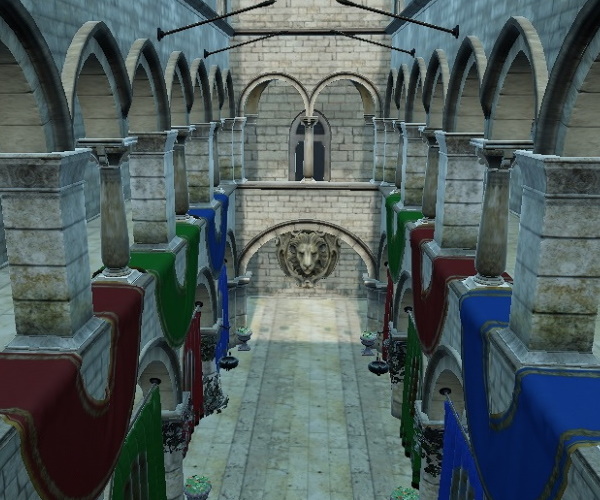
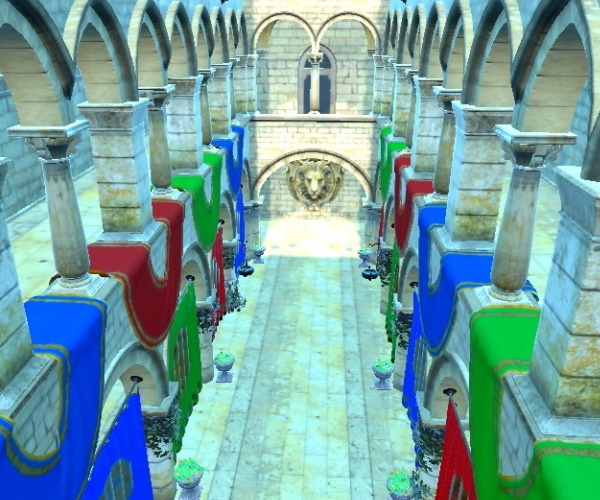
- Color adjustments - Réglage de la luminosité, du contraste et de la saturation.
Contrôlés par les propriétés colorAdjustmentsEnabled, adjustmentBrightness, adjustmentContrast, adjustmentSaturation.
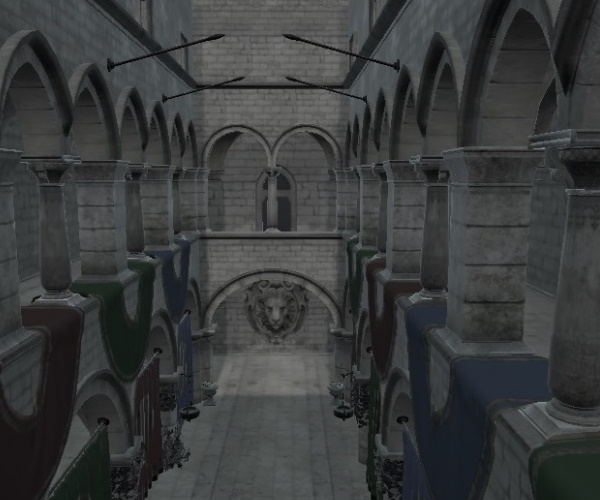
- Color grading via des textures de table de correspondance (LUT).
Contrôlé par les propriétés lutEnabled, lutSize, lutFilterAlpha.
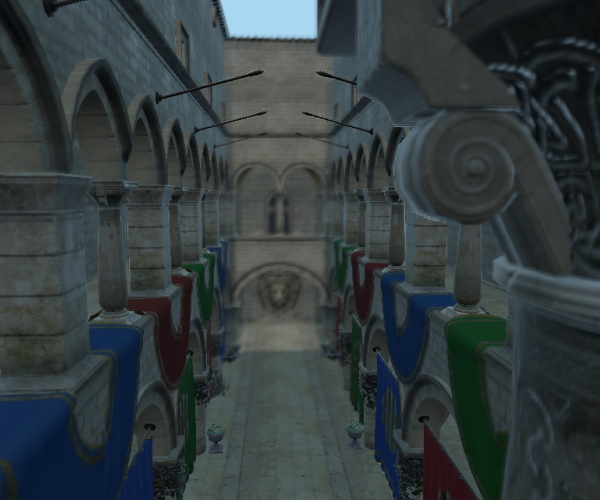
- Depth of field
Contrôlé par les propriétés depthOfFieldEnabled, depthOfFieldFocusDistance, depthOfFieldFocusRange, depthOfFieldBlurAmount.
- Glow and bloom
Contrôlé par les propriétés glowEnabled, glowQualityHigh, glowUseBicubicUpscale, glowStrength, glowIntensity, glowBloom, glowBlendMode, glowHDRMaximumValue, glowHDRMinimumValue, glowHDRScale.
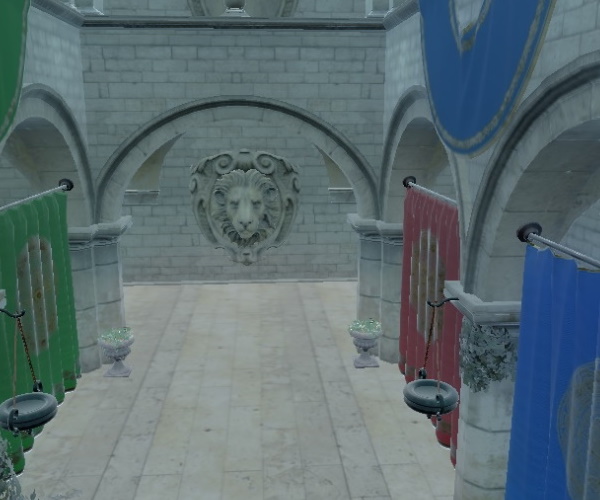
- Vignette
Contrôlé par les propriétés vignetteEnabled, vignetteStrength, vignetteColor, vignetteRadius.
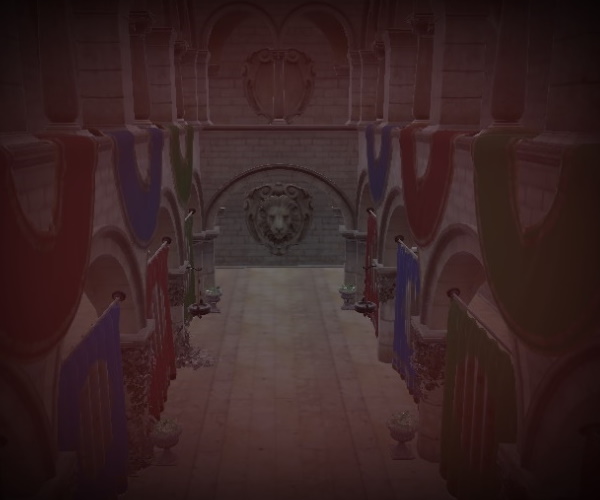
- Lens flare
Contrôlé par les propriétés lensFlareEnabled, lensFlareBloomBias, lensFlareGhostDispersal, lensFlareGhostCount, lensFlareHaloWidth, lensFlareStretchToAspect, lensFlareDistortion, lensFlareBlurAmount, lensFlareApplyDirtTexture, lensFlareApplyStarburstTexture, lensFlareCameraDirection, lensFlareLensColorTexture, lensFlareLensDirtTexture, lensFlareLensStarburstTexture.
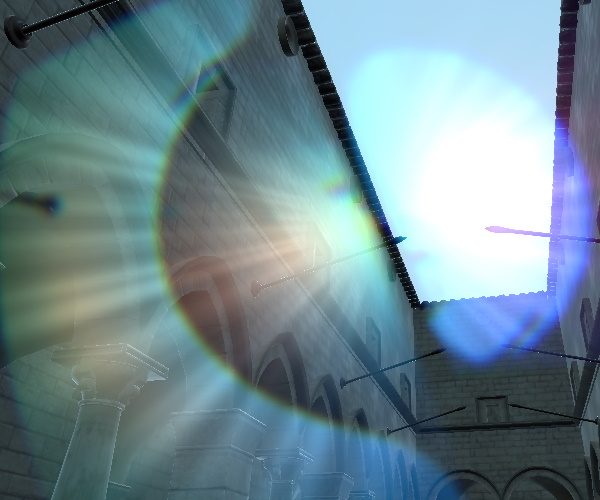
- Screen space ambient occlusion - Fourni par SceneEnvironment. Notez que SSGI fournit également l’occlusion ambiante, et qu’elle donne souvent de meilleurs résultats en pratique. Évitez d’activer à la fois l’occlusion ambiante de SceneEnvironment et l’éclairage global dans l’espace écran d’ExtendedSceneEnvironment, car il est inutile et coûteux de les exécuter simultanément. Contrôlé par SceneEnvironment::aoEnabled, SceneEnvironment::aoStrength, SceneEnvironment::aoDistance, SceneEnvironment::aoSoftness, SceneEnvironment::aoDither, SceneEnvironment::aoSampleRate, SceneEnvironment::aoBias.
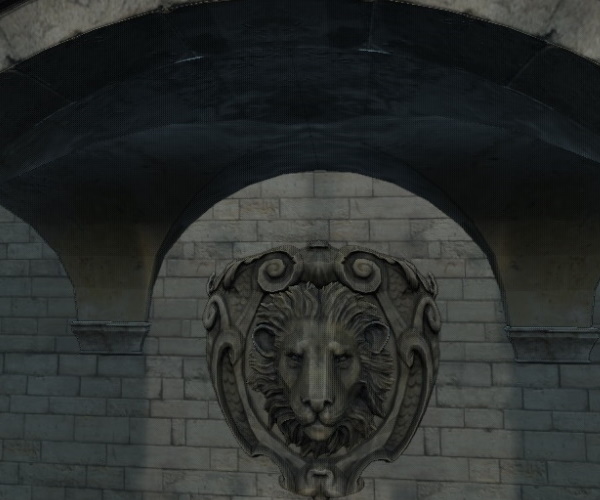
- Fog - Fourni par SceneEnvironment. Il ne s'agit pas d'un effet de post-traitement, mais d'un effet appliqué aux matériaux des objets rendables de la scène.
Contrôlé par l’objet Fog associé à la propriété SceneEnvironment::fog.
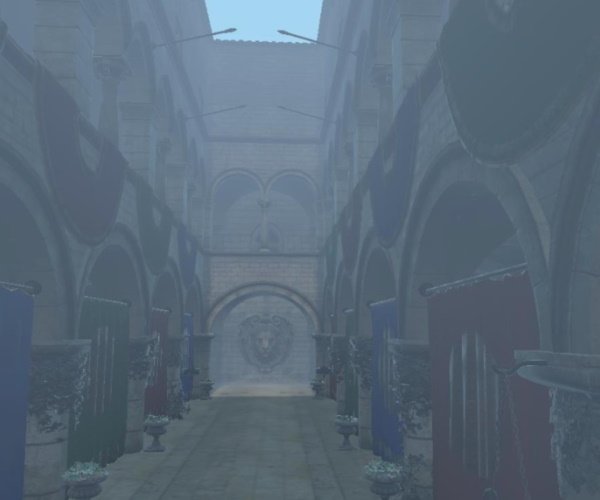
- Antialiasing - Le multisampling, le supersampling, l'anticrénelage progressif, l'anticrénelage spéculaire et l'anticrénelage temporel sont fournis par SceneEnvironment. ExtendedSceneEnvironment ajoute la possibilité d'utiliser l'a form of FXAA.
FXAA est contrôlé par fxaaEnabled. Les autres modes d’anticrénelage sont contrôlés par SceneEnvironment::antialiasingMode, SceneEnvironment::temporalAAEnabled, SceneEnvironment::temporalAAStrength et SceneEnvironment::specularAAEnabled.
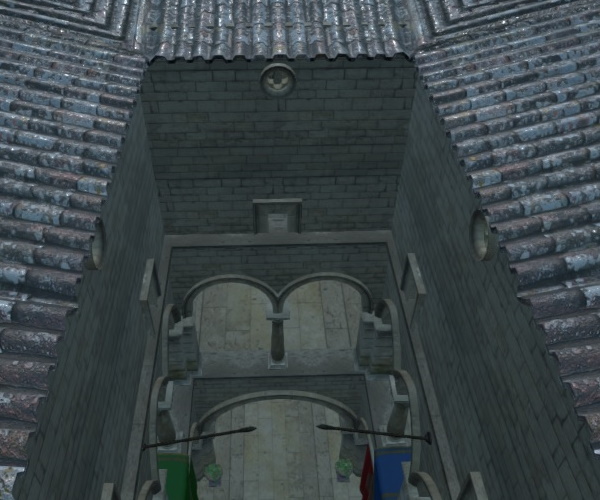
- Screen-space global illumination Fournit l'occlusion ambiante et l'éclairage indirect. Notez que l'activation de cet effet peut avoir un impact important sur la charge et les performances du GPU. Contrôlé par les propriétés ssgiEnabled, ssgiIndirectLightEnabled, ssgiIndirectLightBoost, ssgiBufferSizeFactor, ssgiSimulatedBounceEnabled, ssgiSimulatedBounceFactor, ssgiSampleCount, ssgiSampleRadius, ssgiSliceCount, ssgiHitThickness
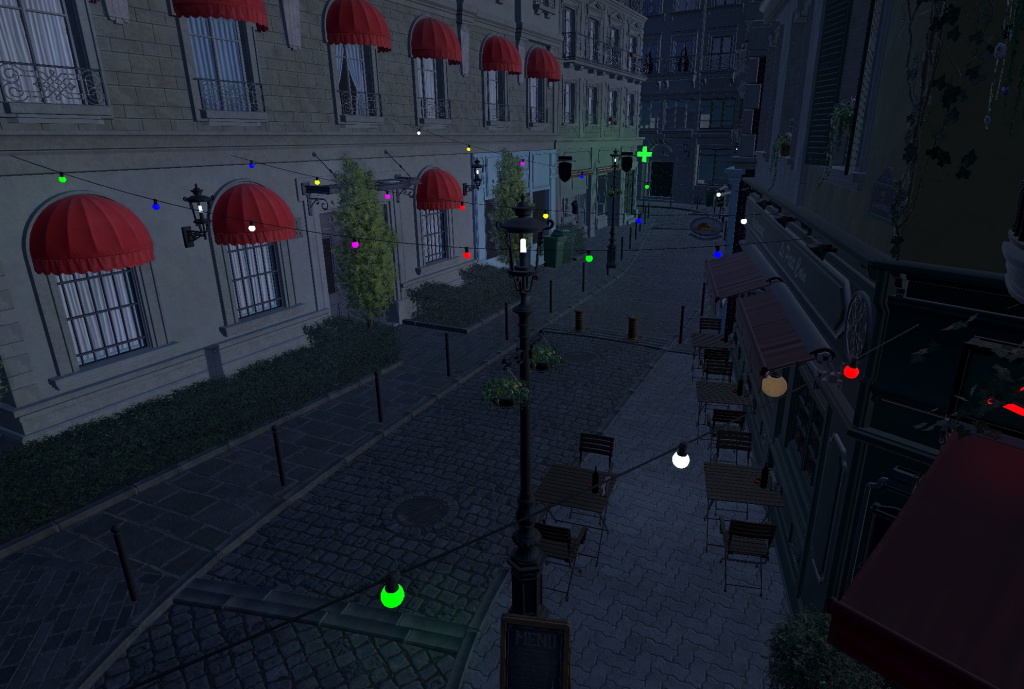
Voir également SceneEnvironment et Qt Quick Exemple d’effets de scène en 3D.
Documentation sur les propriétés
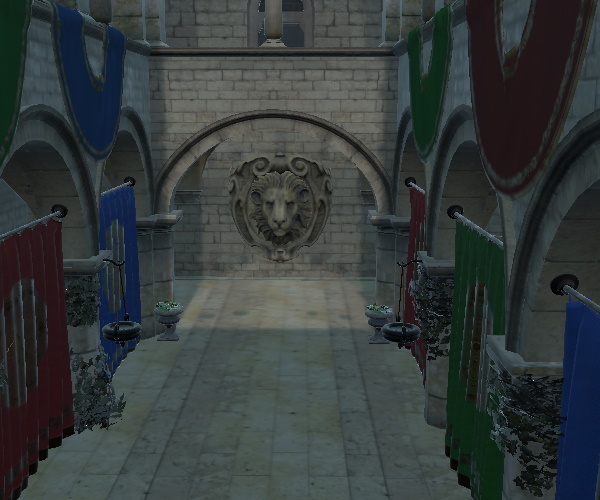
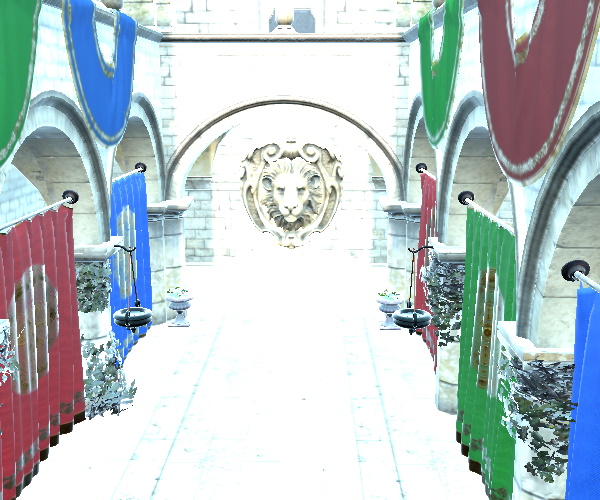
adjustmentBrightness : real [default: 1]
Permet de régler la luminosité de la scène.
| Luminosité de 1 | Luminosité de 4 |
|---|---|
|
|
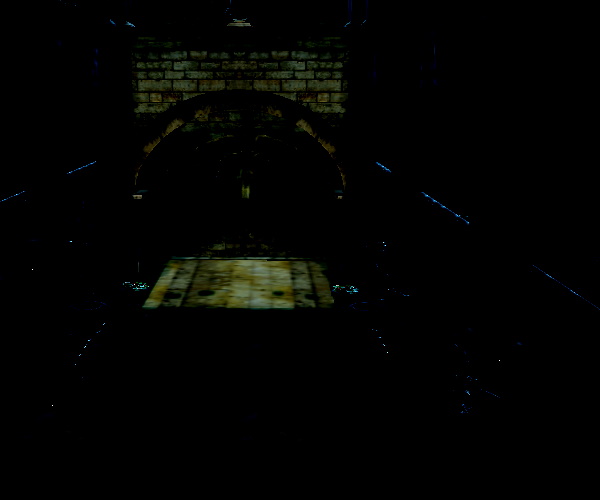
adjustmentContrast : real [default: 1]
Permet de régler le contraste de la scène.
| Contraste de 1 | Contraste de 4 |
|---|---|
|
|
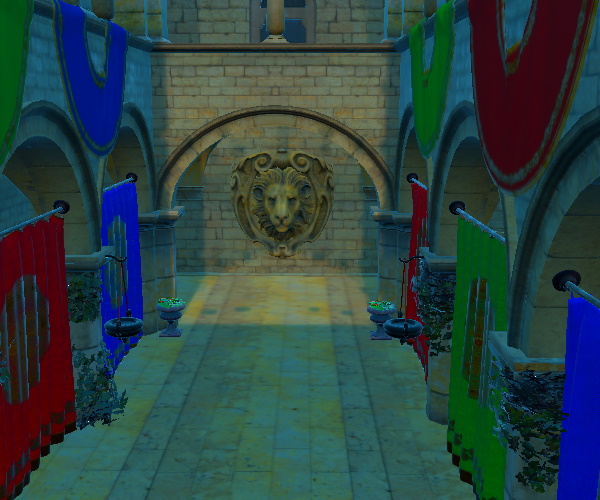
adjustmentSaturation : real [default: 1]
Permet de régler la saturation de la scène.
| Saturation de 1 | Saturation de 4 |
|---|---|
|
|
colorAdjustmentsEnabled : bool [default: false]
Active les réglages de couleur.
Voir également colorAdjustmentsEnabled .
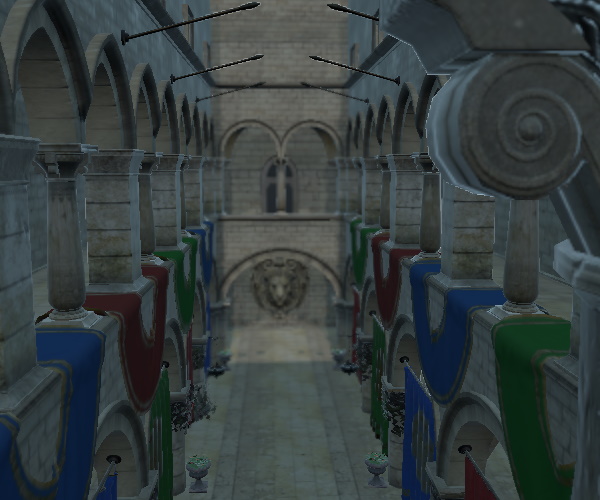
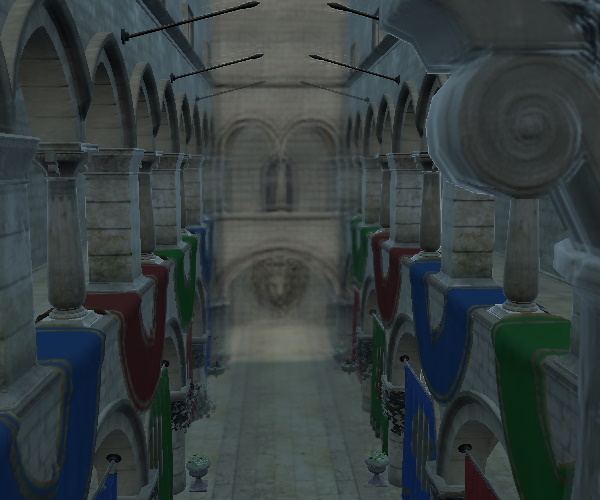
depthOfFieldBlurAmount : real [default: 4.0]
Définit l'intensité du flou appliqué aux objets situés en dehors de la plage de mise au point. Les valeurs recommandées sont comprises entre 0 et 10. Une valeur de 0 n'applique aucun flou supplémentaire.
| Niveau de flou égal à 0 | Niveau de flou de 15 |
|---|---|
|
|
depthOfFieldEnabled : bool [default: false]
Active l'effet de flou de profondeur de champ.
depthOfFieldFocusDistance : real [default: 600]
Définit la distance par rapport à la caméra à laquelle les objets sont nets.
Ici, la scène Sponza a une échelle de 100 afin de disposer d’une plage suffisamment large pour appliquer un flou à l’arrière-plan et au premier plan de la vue. La photo ci-dessous a été prise avec une distance de mise au point de 753 et une plage de mise au point de 482.
depthOfFieldFocusRange : real [default: 100]
La distance autour de l'depthOfFieldFocusDistance e à laquelle les objets sont parfaitement nets. La netteté s'estompe ensuite progressivement jusqu'à devenir complètement floue sur une distance identique, tant du côté proche que du côté lointain.
ditheringEnabled : bool [default: false]
Active le dithering pour réduire les artefacts de bandes.
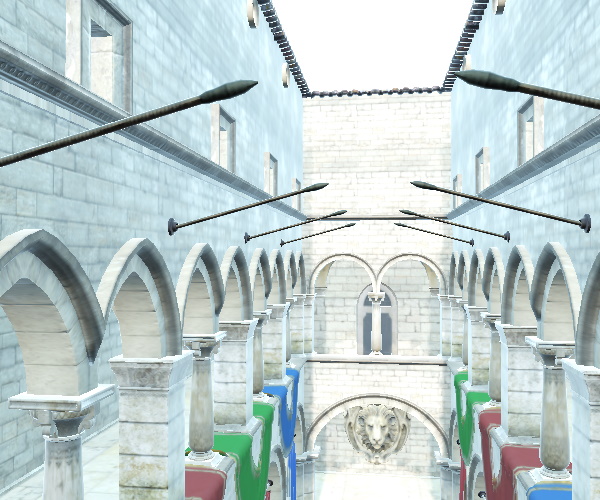
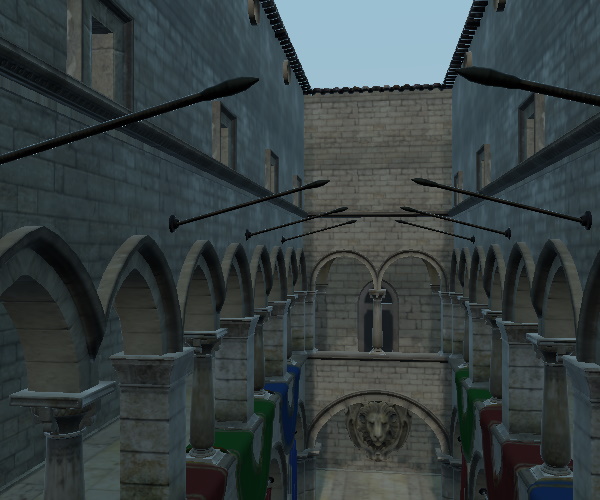
exposure : real [default: 1.0]
Niveau d'exposition utilisé par le module de mappage des tons.
| Tonemapping cinématographique avec une exposition de 8 | Tonemapping cinématographique avec une exposition réglée sur 0,5 |
|---|---|
|
|
fxaaEnabled : bool [default: false]
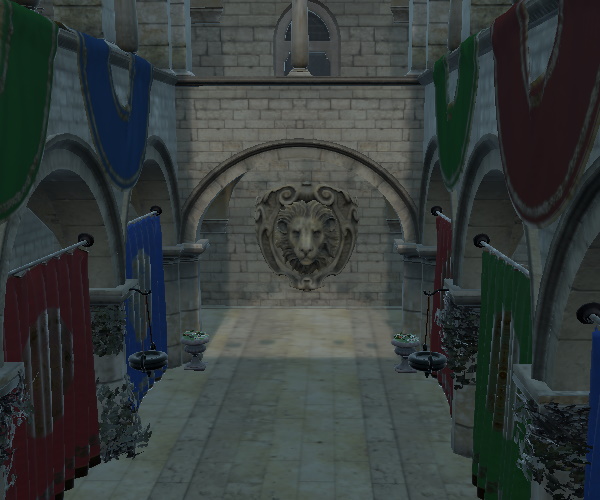
Active l'anticrénelage approximatif rapide (FXAA).
| FXAA désactivé | FXAA activé |
|---|---|
|
|
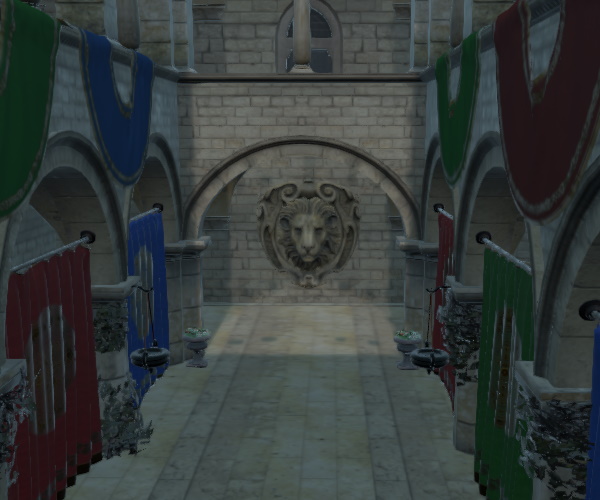
glowBlendMode : int [default: ExtendedSceneEnvironment.GlowBlendMode.SoftLight]
Mode de fusion pour l'effet de lueur.
Les modes disponibles sont les suivants :
- ExtendedSceneEnvironment.GlowBlendMode.Additive
- ExtendedSceneEnvironment.GlowBlendMode.Screen
- ExtendedSceneEnvironment.GlowBlendMode.SoftLight
- ExtendedSceneEnvironment.GlowBlendMode.Replace
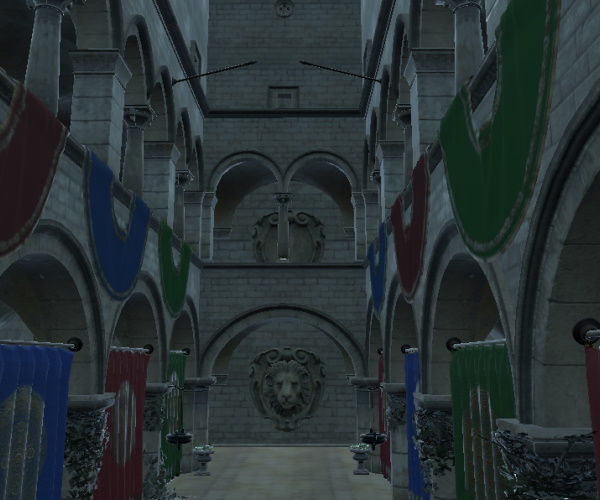
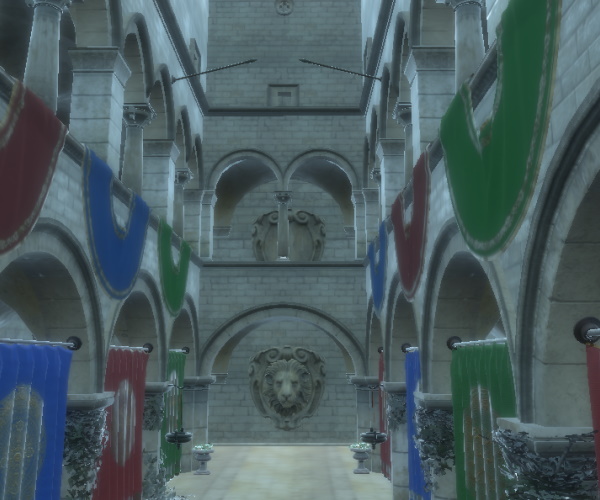
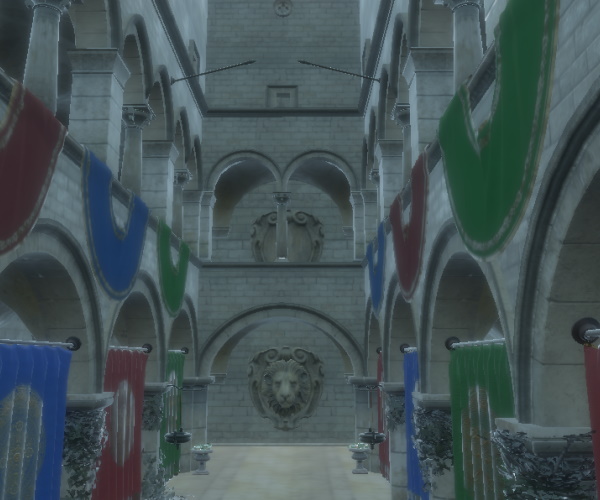
Additive est souvent recommandé pour les scènes en extérieur, où le ciel ou le soleil est visible, tandis que le mode par défaut SoftLight peut mieux convenir aux environnements intérieurs.
Replace n’effectue aucun mélange, mais se contente d’afficher uniquement la contribution que l’effet de lueur/bloom apporterait s’il était mélangé au contenu réel. En pratique, cela peut s’avérer utile pour expérimenter et résoudre des problèmes lors de la configuration des paramètres d’un effet de lueur/bloom.
| Mode de fusion | Exemple |
|---|---|
| Lueur désactivée |
|
| Additif |
|
| Écran |
|
| Lumière douce |
|
| Remplacer |
|
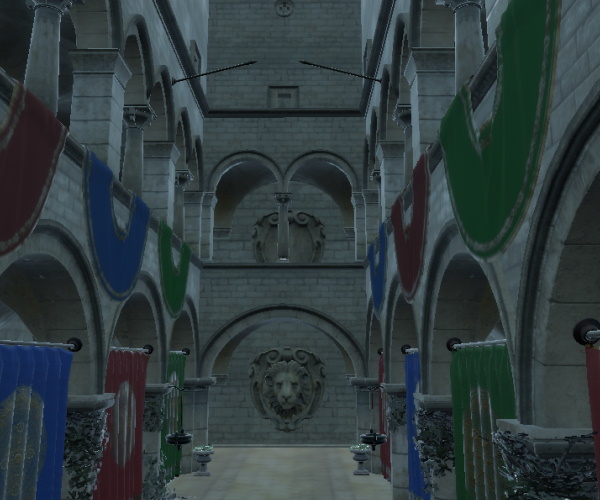
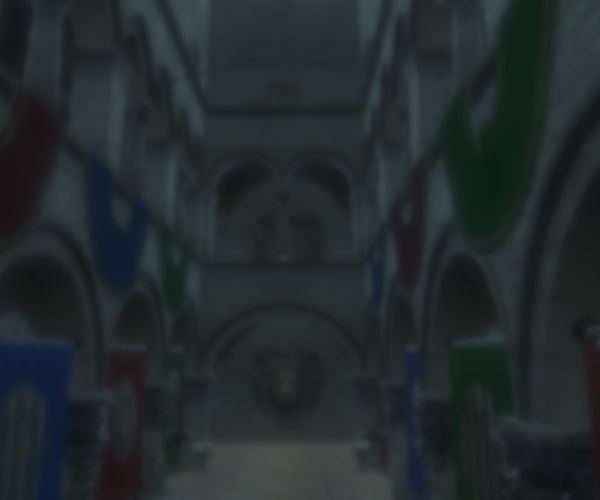
glowBloom : real [default: 0]
Définit l'intensité du « bloom » appliqué à l'effet de lueur. Les valeurs acceptées vont de 0 à 1.
Les valeurs glowHDRMinimumValue, glowHDRMaximumValue, glowHDRScale et glowBloom contrôlent ensemble l'intensité du « luminance feedback » généré par l'effet de lueur/bloom.
En pratique, les valeurs de glowStrength, glowIntensity et glowBloom sont souvent ajustées ensemble pour obtenir les résultats souhaités.
Par exemple, avec quatre niveaux de lueur activés, une force de 1,5 et une intensité de 1 :
| glowBloom réglé sur 0 | glowBloom réglé sur 0,5 |
|---|---|
|
|
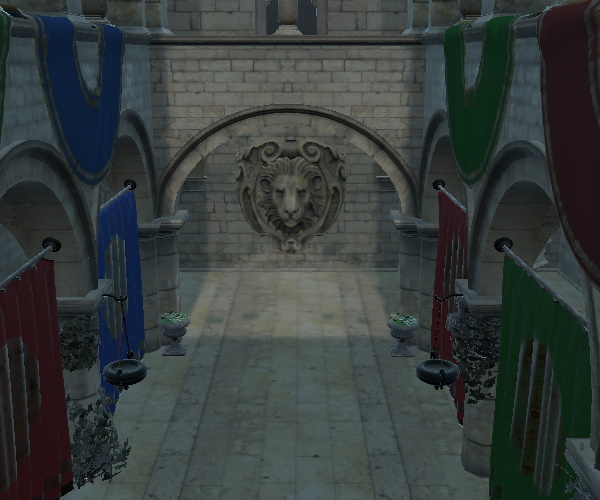
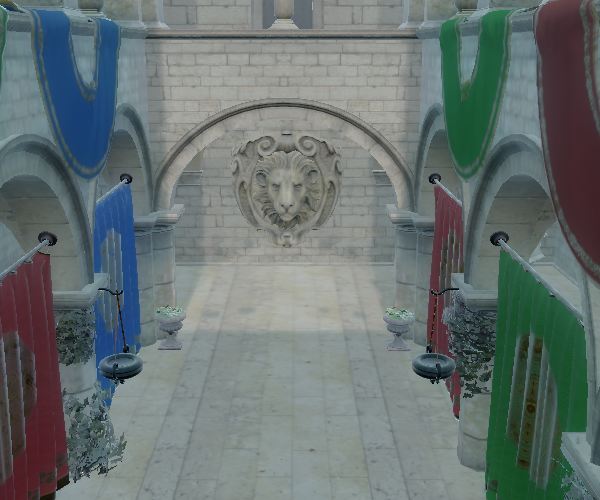
glowEnabled : bool [default: false]
Active l'effet de lueur. Il peut également produire un effet de « bloom » lorsque la valeur de « glowBloom » est supérieure à 0.
glowHDRMaximumValue : real [default: 12.0]
Définit la luminosité maximale de la lueur, en plage dynamique élevée. La plage de valeurs va de 0 à 256.
Les valeurs « glowHDRMinimumValue », « glowHDRMaximumValue », « glowHDRScale » et « glowBloom » contrôlent ensemble l'intensité de l'luminance feedback générée par l'effet de lueur/bloom.
glowHDRMinimumValue : real [default: 1.0]
Définit la luminosité minimale de la lueur, en plage dynamique élevée. Les valeurs attendues sont comprises entre 0 et 4.
Les valeurs `glowHDRMinimumValue`, ` glowHDRMaximumValue`, ` glowHDRScale` et ` glowBloom ` contrôlent ensemble l'intensité de l'luminance feedback s générée par l'effet de lueur/bloom.
glowHDRScale : real [default: 2.0]
L'échelle de fondu de la lueur HDR. Les valeurs attendues sont comprises entre 0 et 8.
Les valeurs « glowHDRMinimumValue », « glowHDRMaximumValue », « glowHDRScale » et « glowBloom » contrôlent conjointement l'intensité de l'luminance feedback générée par l'effet de lueur/bloom.
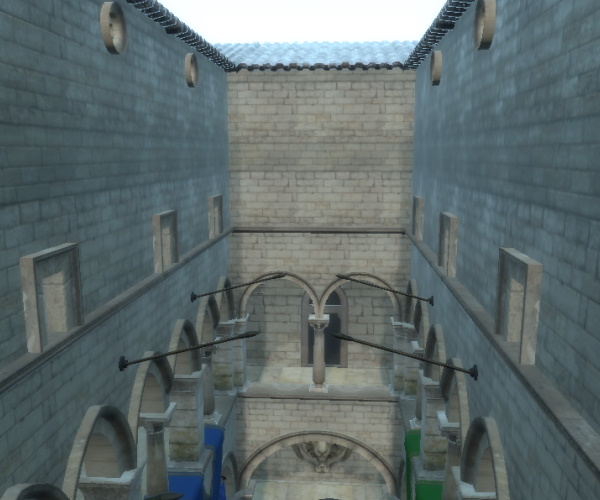
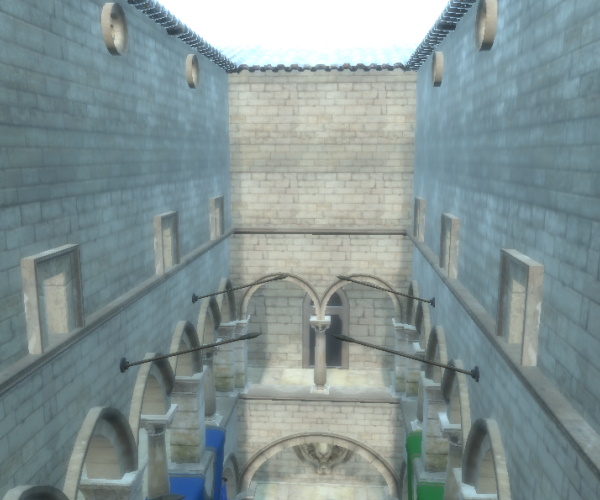
glowIntensity : real [default: 1]
Intensité de la lueur. Les valeurs attendues sont comprises entre 0 et 8.
L'intensité correspond en fait à un facteur d'échelle (multiplicateur) pour la couleur de la lueur cumulée (tous niveaux confondus).
En pratique, les valeurs de ` glowStrength`, `glowIntensity` et ` glowBloom ` sont souvent ajustées conjointement pour obtenir les résultats souhaités.
Par exemple, avec une valeur de « glowStrength » égale à 1,0 et une valeur de « glowBloom » égale à 0,25 :
| une valeur de « glowIntensity » de 0,25 | une valeur de « glowIntensity » de 1,25 |
|---|---|
|
|
glowLevel : int [default: 1]
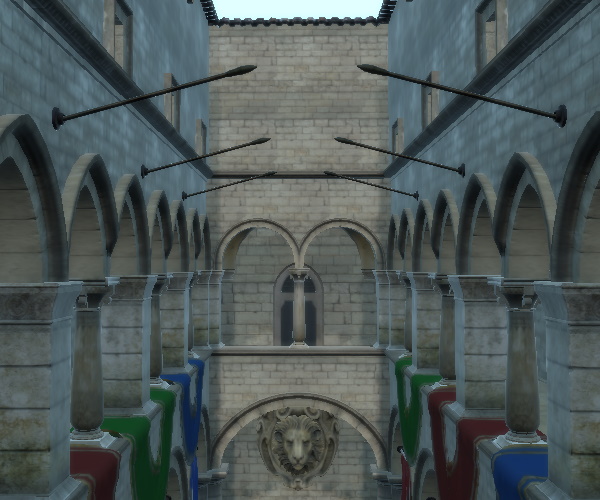
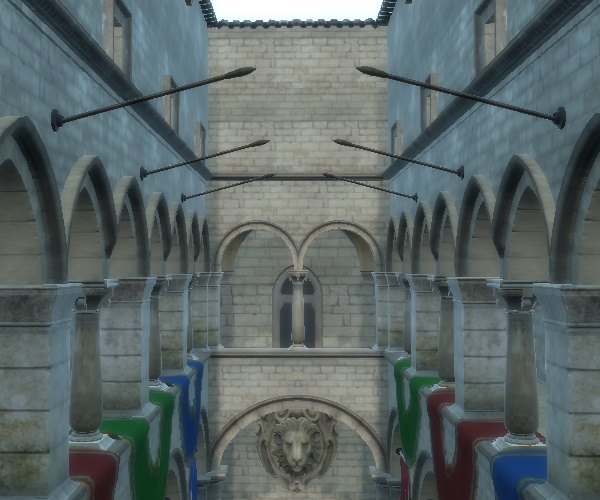
Permet de définir quels niveaux de flou sont appliqués à l'effet de lueur. Il y a au total 7 niveaux disponibles.
Si aucun niveau n'est défini, la lueur n'aura aucun effet visuel.
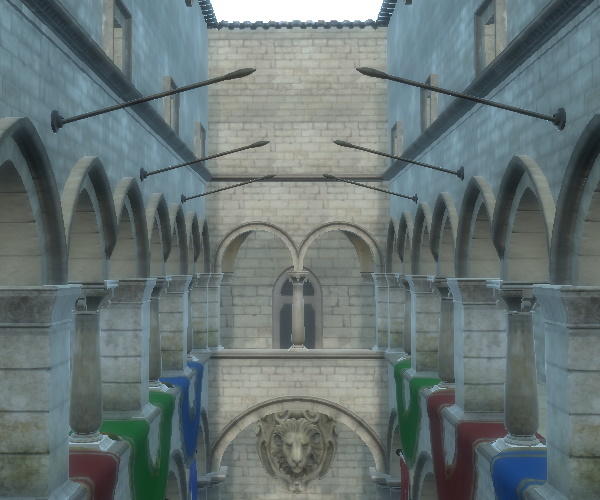
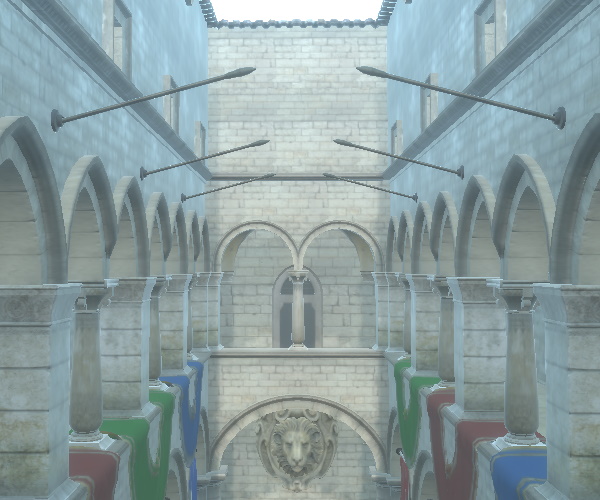
Par exemple, pour activer les niveaux de lueur 1 et 6, il suffit d'effectuer une opération OU entre les deux énumérations :
glowLevel = (ExtendedSceneEnvironment.GlowLevel.One | ExtendedSceneEnvironment.GlowLevel.Six)| valeur de glowLevel | Exemple |
|---|---|
| Un |
|
| Un | Deux |
|
| Un | Deux | Trois |
|
| Un | Deux | Trois | Quatre |
|
glowQualityHigh : bool [default: false]
Augmente le nombre d'échantillons utilisés pour la lueur lors du sous-échantillonnage afin d'améliorer la qualité de l'effet de lueur.
Remarque : l'activation de cette option implique un compromis entre la qualité de rendu et les performances. Envisagez plutôt d'utiliser l'option « dithering » (Éclairage de fond).
glowStrength : real [default: 1]
Intensité de la lueur. Les valeurs acceptables vont de 0 à 2.
L'intensité correspond en fait à un facteur d'échelle (multiplicateur) appliqué à chaque niveau. Cela signifie que plus le nombre de niveaux activés dans glowLevel est élevé, plus l'effet d'une valeur élevée de glowStrength sera prononcé.
En pratique, les valeurs de `glowStrength`, ` glowIntensity` et ` glowBloom ` sont souvent ajustées conjointement pour obtenir les résultats souhaités.
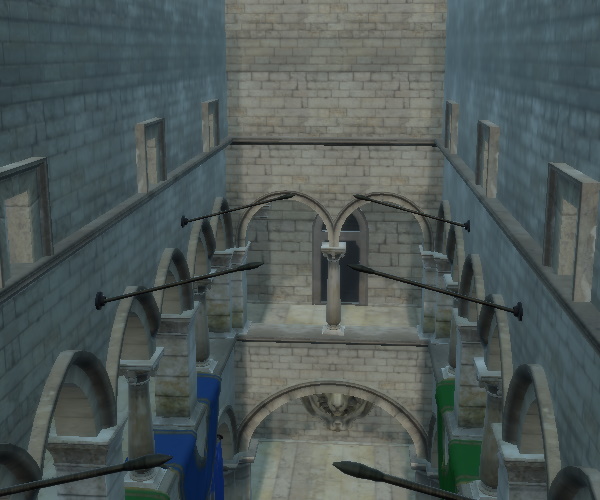
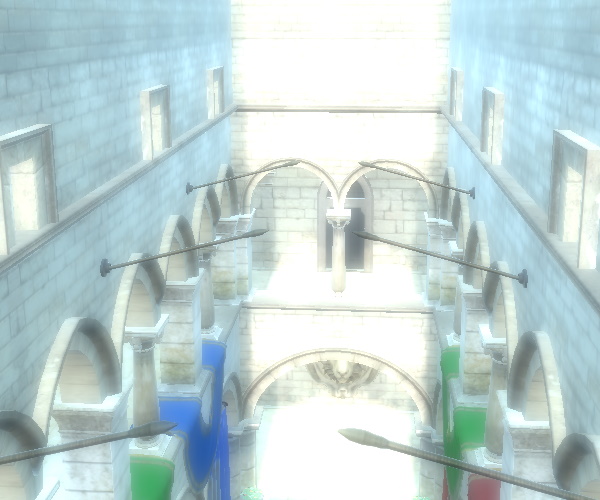
Par exemple, avec une valeur de « glowIntensity » de 1,0, une valeur de « glowBloom » de 0,25 et les quatre premiers niveaux activés :
| une valeur de `glowStrength` de 0,5 | glowStrength de 1,5 |
|---|---|
|
|
glowUseBicubicUpscale : bool [default: false]
Réduit les artefacts d'aliasing et l'effet de « boxing » dans l'effet de lueur.
Remarque : l'utilisation d'une interpolation bicubique entraîne une perte de performances. Envisagez plutôt d'utiliser l'dithering.
lensFlareApplyDirtTexture : bool [default: false]
Permet de choisir s'il faut appliquer une texture de saleté au reflet de l'objectif.
| Texture de saleté désactivée | Texture de salissure activée par défaut |
|---|---|
|
|
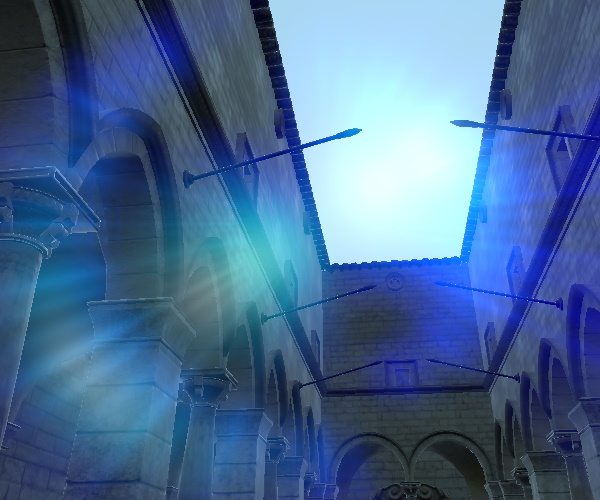
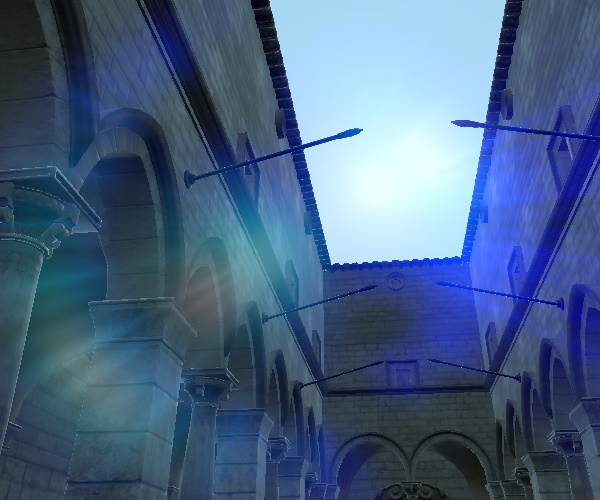
Voir aussi lensFlareLensDirtTexture.
lensFlareApplyStarburstTexture : bool [default: false]
Définit s'il faut appliquer une texture en forme d'étoile au reflet de l'objectif.
| Texture en forme d'étoile désactivée | Texture « starburst » activée par défaut |
|---|---|
|
|
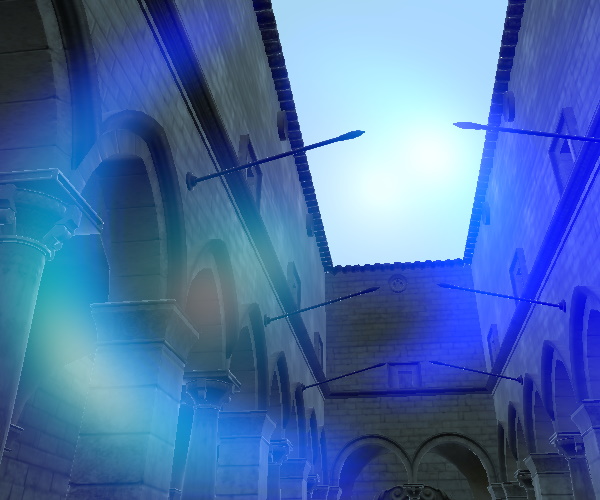
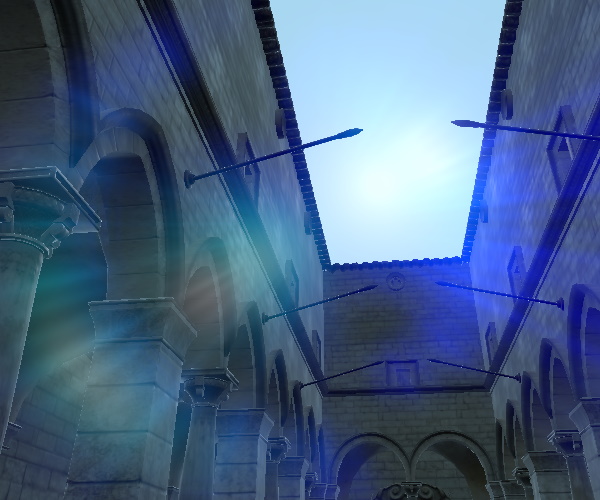
Voir aussi lensFlareLensStarburstTexture.
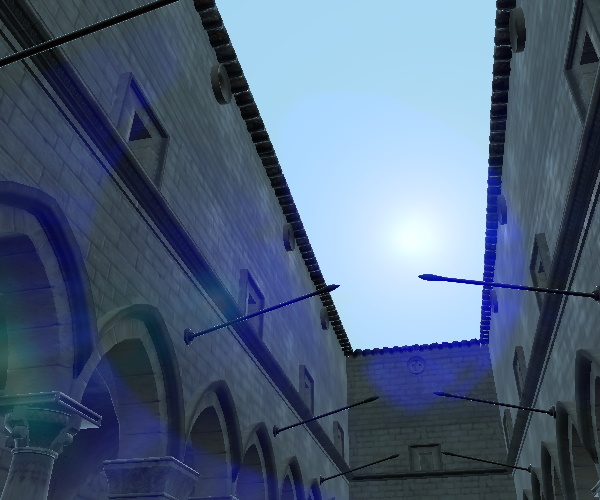
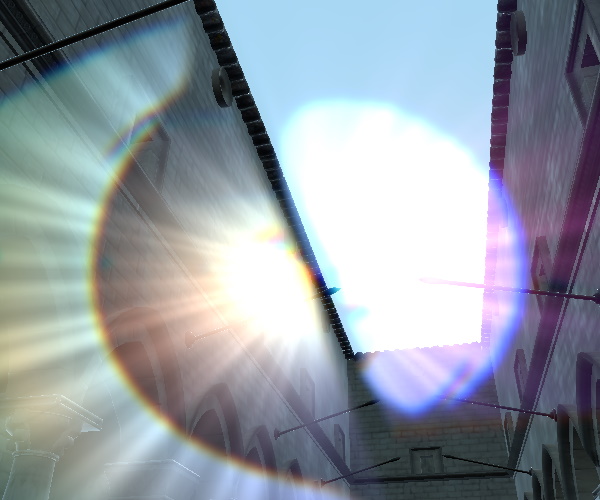
lensFlareBloomBias : real [default: 0.95]
Définit le niveau à partir duquel l'effet de reflet de l'objectif commence à apparaître.
La valeur de décalage est soustraite de la valeur de couleur à plage dynamique élevée, le résultat étant limité à 0. Cela signifie que, selon la scène, il peut parfois être nécessaire de définir une valeur assez faible, par exemple inférieure à 1, afin de rendre le reflet de l'objectif bien visible. D'où la valeur par défaut de 0,95. En revanche, lorsque la gamme de couleurs est plus étendue, une valeur plus élevée peut s'avérer plus appropriée.
| Décalage de 0,81 | Biais de 0,31 |
|---|---|
|
|
lensFlareBloomScale : real [default: 10]
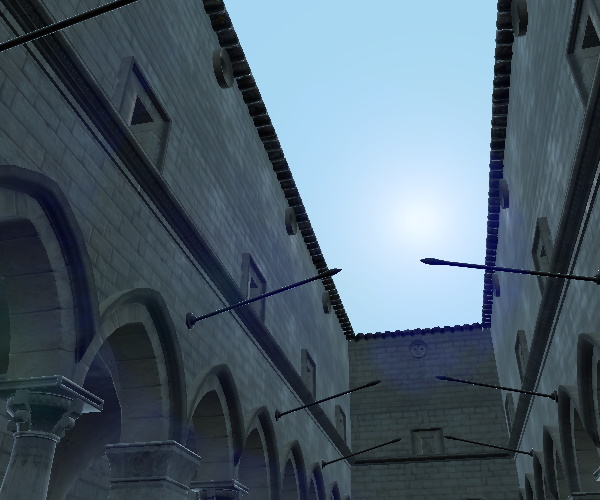
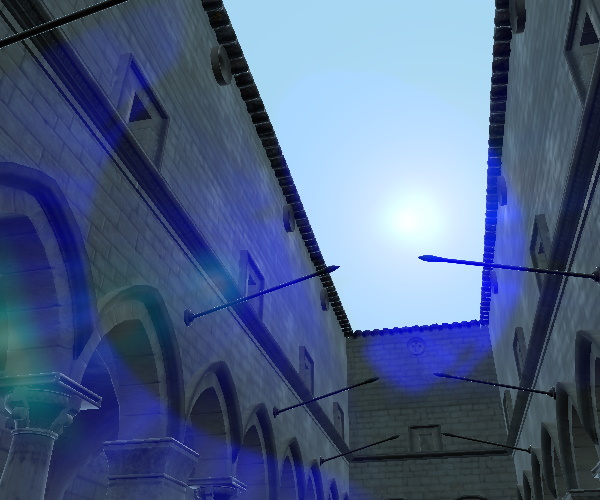
Permet de définir l'intensité de l'effet de reflets lumineux. La valeur d'intensité attendue est comprise entre 0 et 20.
En pratique, cela agit comme un multiplicateur de la valeur de couleur, dont la valeur minimale est fixée à zéro et de laquelle on a soustrait l'lensFlareBloomBias.
| Échelle 2, décalage 0,81 | Échelle 20, décalage 0,81 |
|---|---|
|
|
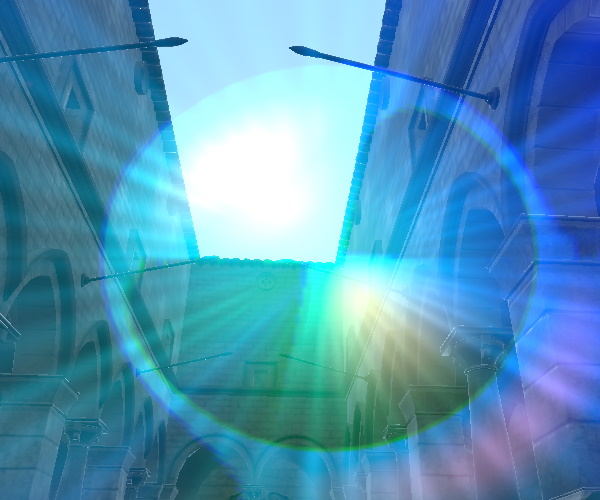
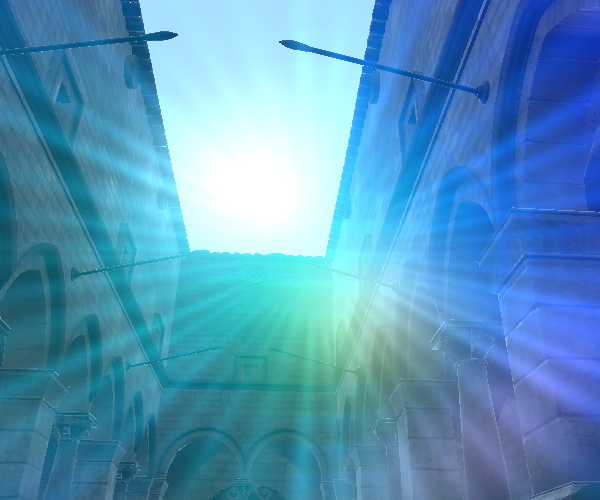
lensFlareBlurAmount : real [default: 3]
Définissez l'intensité du flou à appliquer au reflet de l'objectif. La valeur peut aller de 0 à 50.
| Niveau de flou défini sur 0 | Niveau de flou défini sur 30 |
|---|---|
|
|
lensFlareCameraDirection : vector3d [default: Qt.vector3d(0, 0, -1)]
Définit l'orientation de la caméra dans la scène.
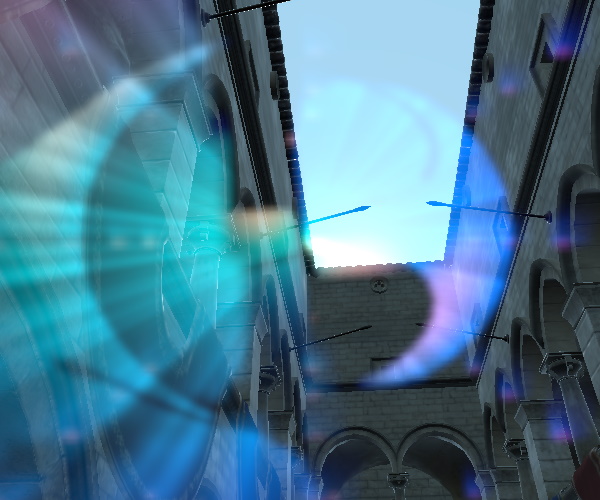
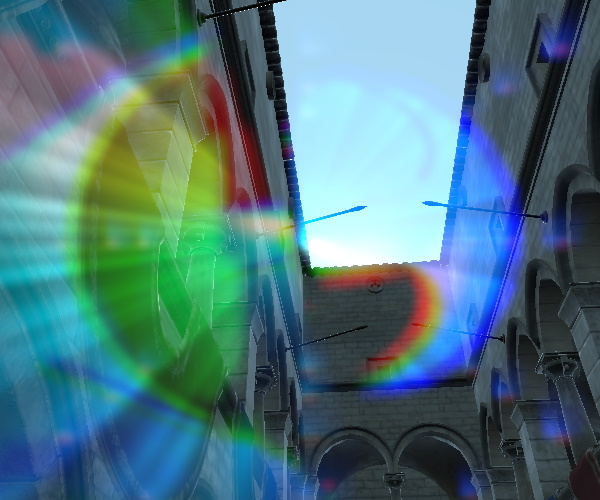
lensFlareDistortion : real [default: 5]
Définit le niveau d'aberration chromatique dans le reflet de l'objectif. Les valeurs attendues vont de 0 à 20.
| Distorsion réglée sur 0 | Distorsion réglée sur 15 |
|---|---|
|
|
lensFlareEnabled : bool [default: false]
Active l'effet de reflets de lentille.
Une fois cette option activée, la première propriété à régler est généralement « lensFlareBloomBias ».
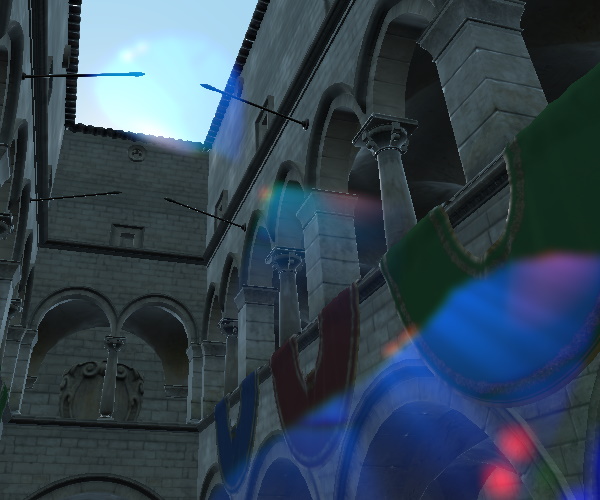
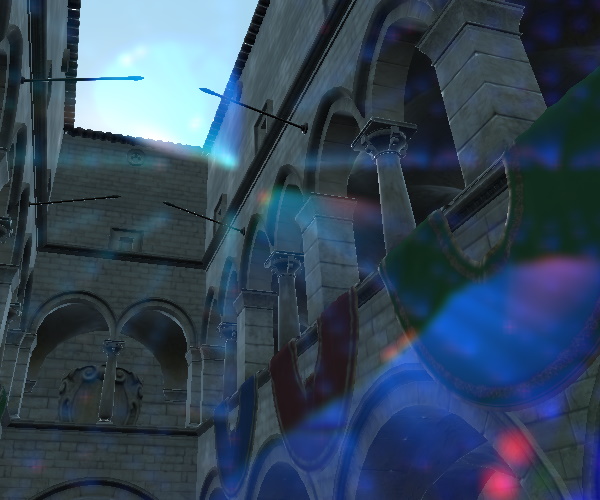
lensFlareGhostCount : int [default: 4]
Définit le nombre de reflets fantômes. Les valeurs acceptées vont de 0 à 20.
| Nombre de reflets : 2 | Nombre de reflets fantômes : 16 |
|---|---|
|
|
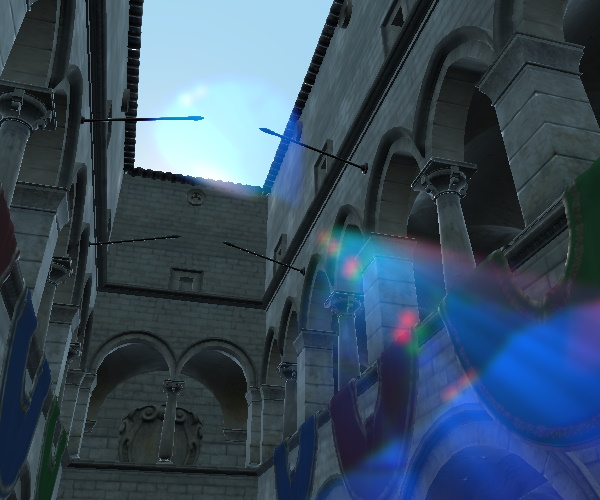
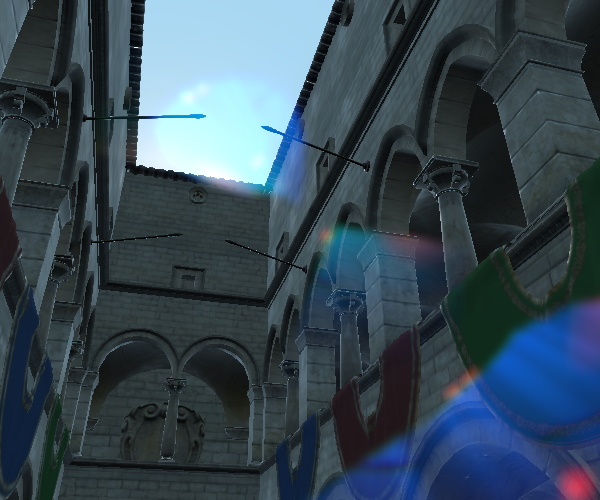
lensFlareGhostDispersal : real [default: 0.5]
Définit la distance entre les reflets fantômes. Les valeurs attendues sont comprises entre 0 et 5. La valeur doit être supérieure à 0.
| Dispersion des reflets fantômes de 0,25 | Dispersion des reflets fantômes de 0,90 |
|---|---|
|
|
lensFlareHaloWidth : real [default: 0.25]
Permet de définir la taille du halo du reflet de l'objectif. La valeur est comprise entre 0 et 1.
lensFlareLensColorTexture : Texture
Une image en dégradé utilisée pour la couleur du reflet de l'objectif.
Par défaut, une texture intégrée de 256x256 est utilisée :

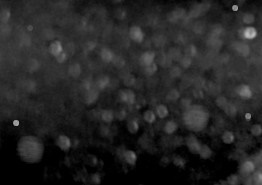
lensFlareLensDirtTexture : Texture
Image utilisée pour simuler des imperfections sur l'objectif.
N'a d'effet que lorsque l'option « lensFlareApplyDirtTexture » est activée.
Par défaut, une texture « sale » intégrée est utilisée :
lensFlareLensStarburstTexture : Texture
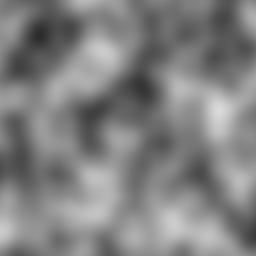
Une image de bruit destinée à accentuer l'effet « starburst » du reflet de l'objectif. N'a d'effet que lorsque l'option « lensFlareApplyStarburstTexture » est activée.
Par défaut, une texture de bruit intégrée est utilisée :
lensFlareStretchToAspect : real [default: 0.5 [0, 1]]
Définir le facteur de correction de la rondeur du halo du reflet de l'objectif.
lutEnabled : bool [default: false]
Permet d'effectuer un étalonnage des couleurs à l'aide de tables de correspondance (LUT). La table de correspondance est fournie sous forme de texture.
lutFilterAlpha : real [default: 1]
Définit l'intensité de l'étalonnage des couleurs à appliquer à la scène. La valeur doit être comprise entre 0 et 1.
lutSize : real [default: 16]
Définit la taille de la texture de la table de conversion (LUT). La texture doit avoir les dimensions suivantes :
width = lutSize * lutSize et height = lutSize
lutTexture : Texture
Source de la texture de référence. Si aucune texture n'est définie, une table d'identité intégrée est utilisée.
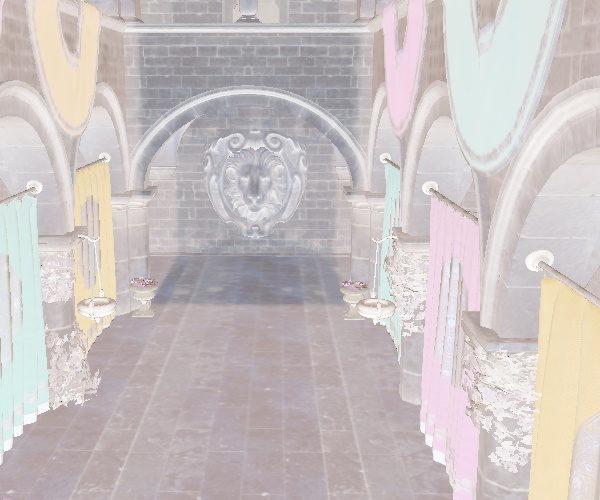
L'image ci-dessous montre un exemple de texture de taille 256x16, correspondant à l'lutSize par défaut de 16.

Résultat de cet effet :
sharpnessAmount : real [default: 0.0]
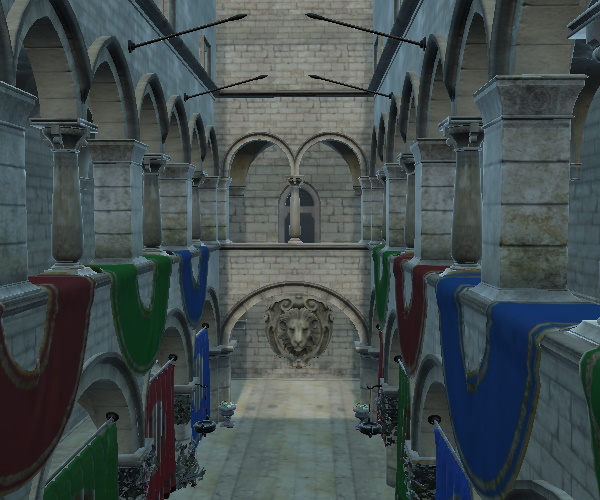
Définissez le niveau de netteté. Les valeurs autorisées vont de « 0.0 » (désactivé) à « 1.0 » (maximum).
| Mappage tonal cinématographique avec la netteté réglée sur 0 | Mappage de tons cinématographique avec la netteté réglée sur 1 |
|---|---|
|
|
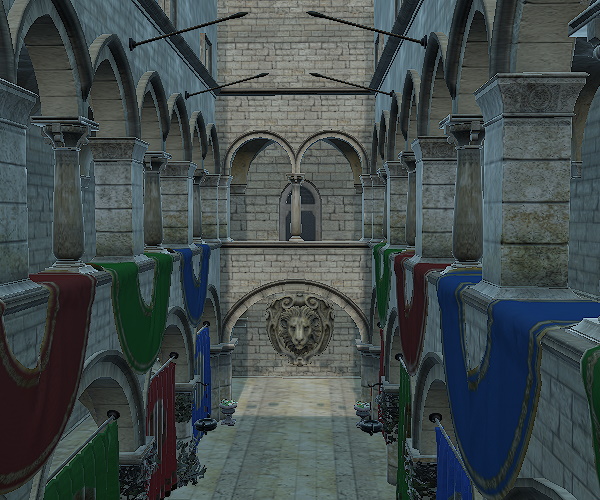
ssgiBufferSizeFactor : real [default: 0.5, since 6.11]
Contrôle la taille des tampons de couleur sur lesquels l'effet SSGI agit. Effectuer l'ensemble du traitement avec des cibles de rendu dont les dimensions correspondent à celles de l'entrée et de la sortie (c'est-à-dire la taille en pixels de l'View3D) peut s'avérer trop coûteux, ce que de nombreux GPU et appareils ne peuvent pas se permettre dans la pratique. C'est pourquoi l'effet SSGI opère sur une taille réduite pour les textures intermédiaires. Par défaut, cette valeur est de 0,5, ce qui correspond à la moitié de la taille des textures d'entrée et de sortie. Augmenter cette valeur vers 1 améliore la qualité des résultats, au prix d'une charge GPU qui augmente considérablement.
Cette fonctionnalité a été introduite dans Qt 6.11.
ssgiEnabled : bool [default: false, since 6.11]
Active l'éclairage global dans l'espace écran. Cet effet renforce le réalisme en ajoutant une occlusion ambiante et de la lumière indirecte à la scène.
| SSGI désactivé | SSGI activé |
|---|---|
|
|
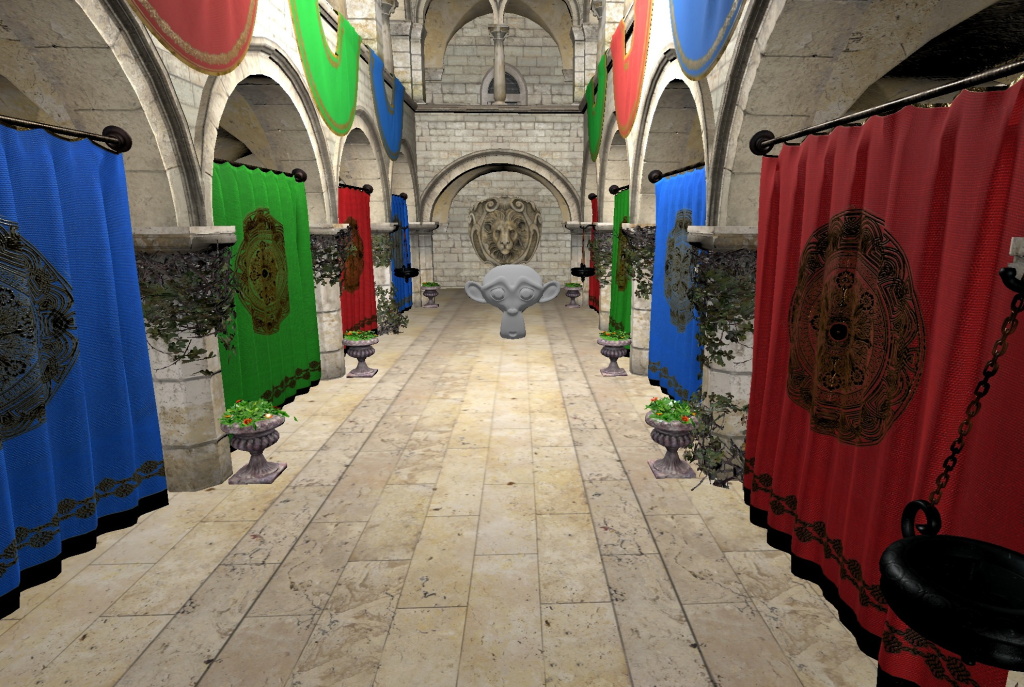
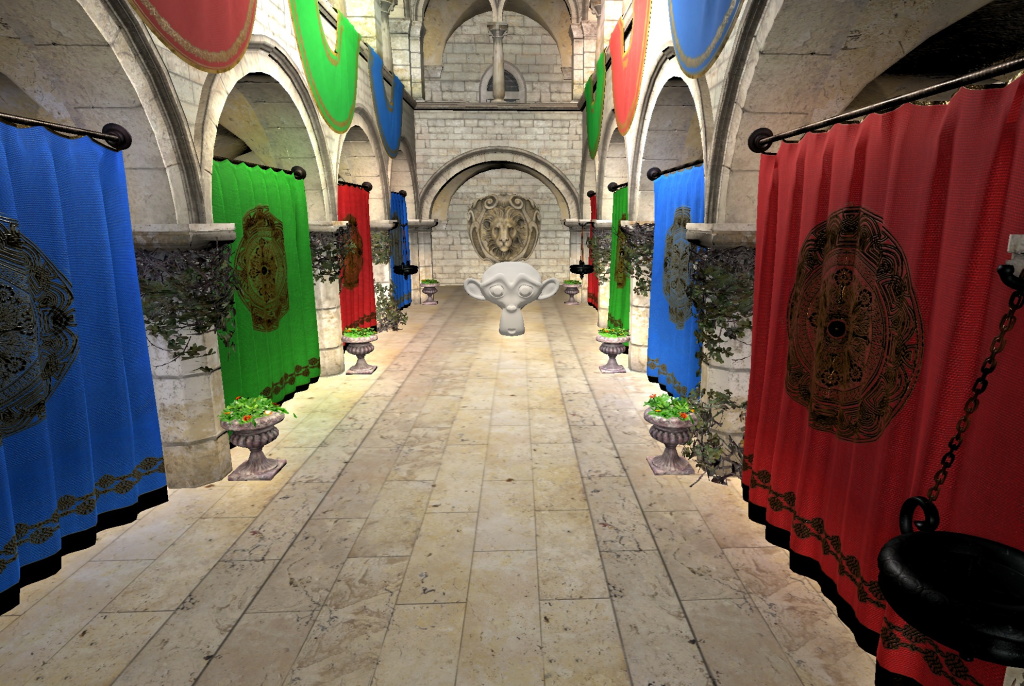
Cette propriété a été introduite dans Qt 6.11.
Voir également Qt Quick 3D - Exemple de lightmap SSGI.
ssgiHitThickness : real [default: 0.5, since 6.11]
Permet de configurer l'algorithme d'éclairage global.
La plage recommandée est comprise entre 0,001 et 4,0.
Cette propriété a été introduite dans Qt 6.11.
ssgiIndirectLightBoost : real [default: 4.0, since 6.11]
Multiplicateur pour les résultats de la lumière indirecte. Augmenter cette valeur accentue la contribution de la lumière indirecte. La plage recommandée va de 1 à 100. La valeur appropriée dépend toujours de la scène et de son éclairage.
Cette propriété a été introduite dans Qt 6.11.
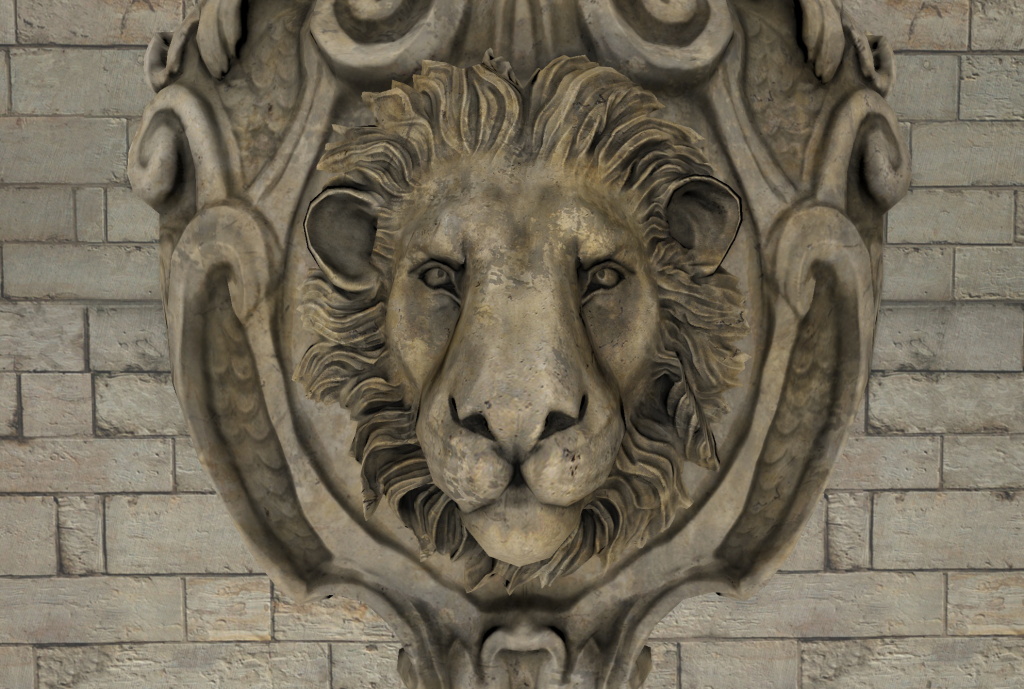
ssgiIndirectLightEnabled : bool [default: true, since 6.11]
Détermine si la lumière indirecte est prise en compte dans le résultat, ou si seule l'occlusion ambiante est prise en compte. Par défaut, les deux sont activées.
Régler la valeur sur « false » offre une alternative directe à l'option « ambient occlusion » de SceneEnvironment. Les résultats d'occlusion ambiante fournis par SSGI devraient être de meilleure qualité et ne nécessitent que peu, voire aucun réglage. Cela se fait au prix d'une charge potentiellement plus élevée pour le GPU.
| SSGI désactivé | SSGI avec AO uniquement |
|---|---|
|
|
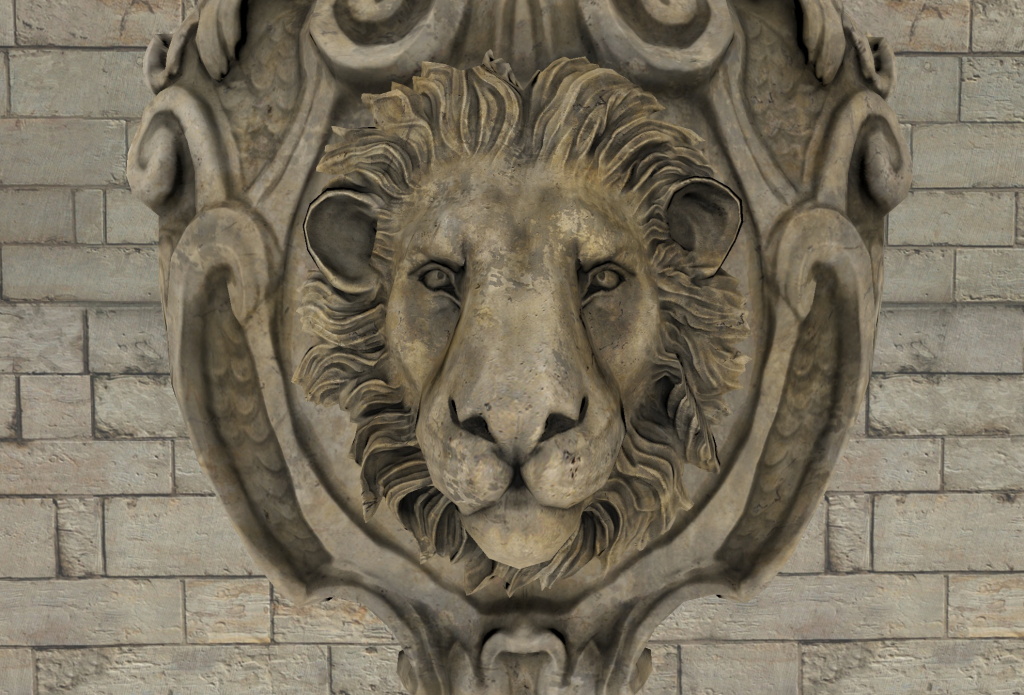
Cette propriété a été introduite dans Qt 6.11.
ssgiSampleCount : int [default: 4, since 6.11]
Permet de configurer l'algorithme d'éclairage global. Un nombre d'échantillons plus élevé donnera de meilleurs résultats, mais augmentera la charge du GPU.
La plage recommandée est comprise entre 1 et 16.
Cette propriété a été introduite dans Qt 6.11.
ssgiSampleRadius : real [default: 0.1, since 6.11]
Permet de configurer l'algorithme d'éclairage global.
La plage recommandée est comprise entre 0,001 et 4,0.
Cette propriété a été introduite dans Qt 6.11.
ssgiSimulatedBounceEnabled : bool [default: false, since 6.11]
Détermine si la simulation de réflexions supplémentaires est effectuée en échantillonnant la texture de l'image précédente.
Cette propriété a été introduite dans Qt 6.11.
ssgiSimulatedBounceFactor : real [default: 0.5, since 6.11]
Multiplicateur appliqué au résultat du calcul de rebond simulé. N’a d’effet que lorsque la propriété « ssgiSimulatedBounceEnabled » est définie sur « true ». Il peut être nécessaire d’ajuster cette valeur en même temps que la propriété « ssgiIndirectLightBoost ». En fonction de la scène et de son éclairage, des valeurs élevées pour ces propriétés peuvent entraîner une contribution de la lumière indirecte excessivement exagérée, voire créer une boucle de rétroaction dans laquelle la lumière indirecte augmente de manière excessive d’une image à l’autre.
Cette propriété a été introduite dans Qt 6.11.
ssgiSliceCount : int [default: 4, since 6.11]
Permet de configurer l'algorithme d'éclairage global.
La plage recommandée est comprise entre 1 et 8.
Cette propriété a été introduite dans Qt 6.11.
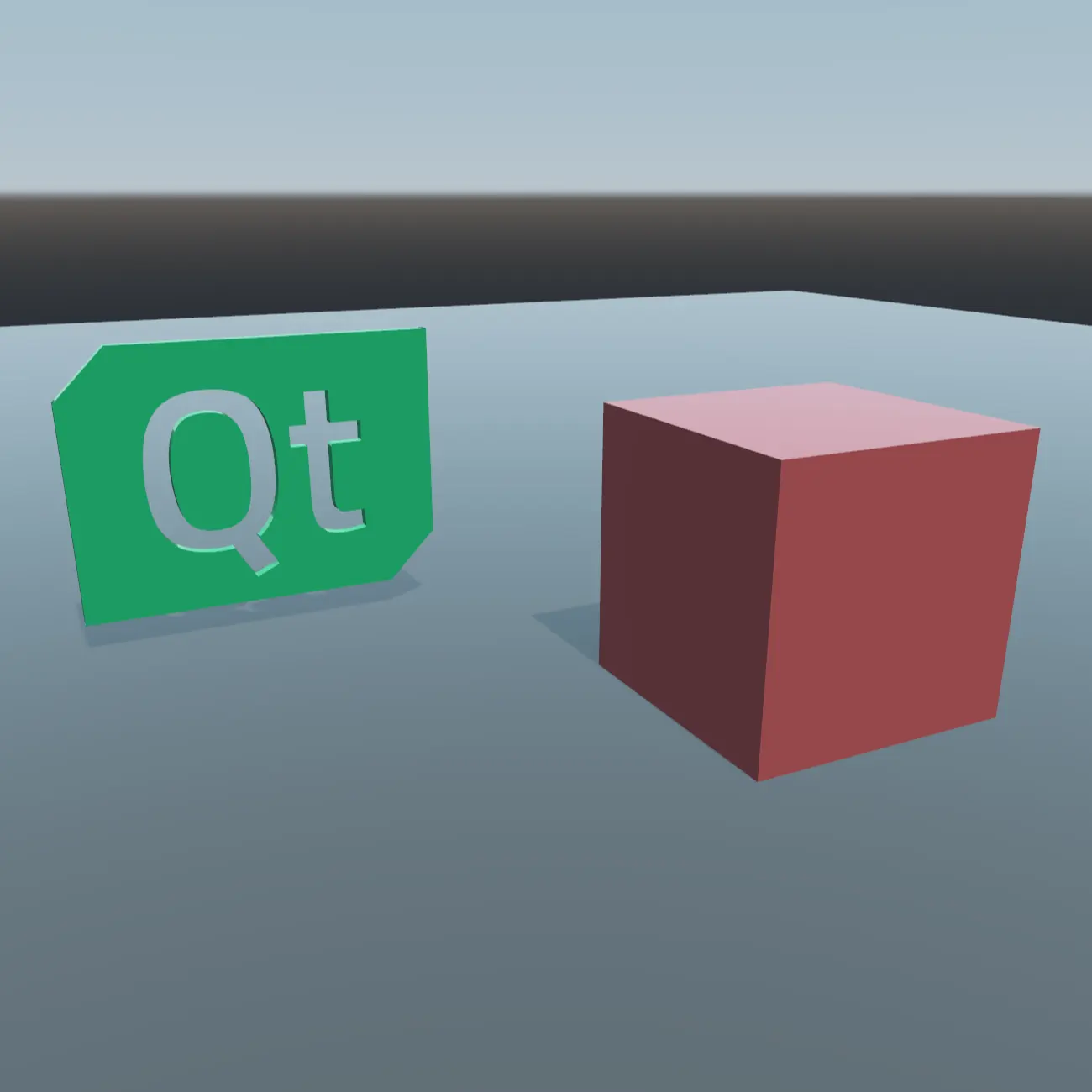
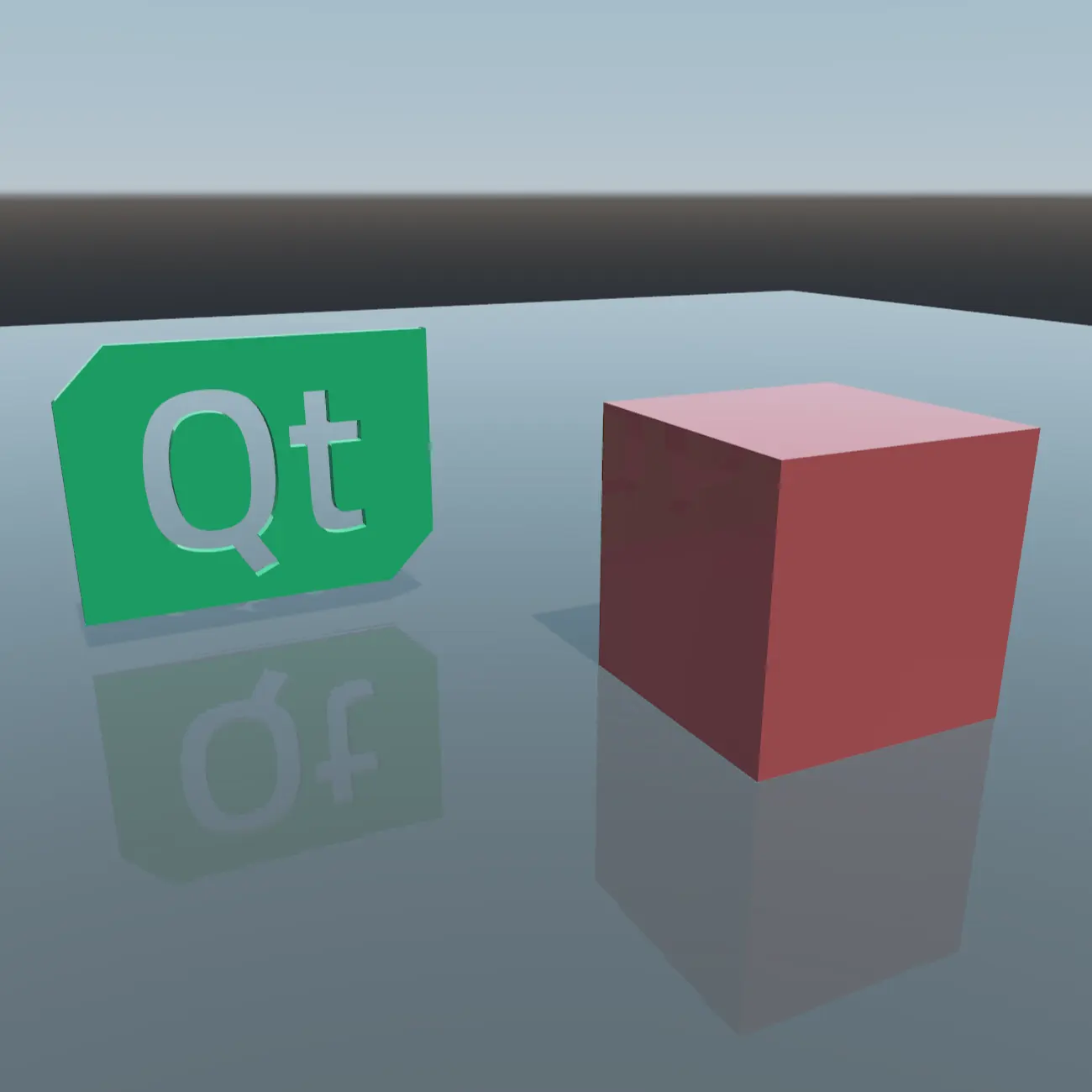
ssrEnabled : bool [default: false, since 6.11]
Active les reflets dans l'espace écran, une technique de post-traitement qui génère des reflets à partir des données affichées à l'écran.
| SSR désactivé | SSR activé |
|---|---|
|
|
Cette propriété a été introduite dans Qt 6.11.
ssrMaxSteps : int [default: 256, since 6.12]
Limite le nombre de pas que le rayon de réflexion peut effectuer à travers l'écran. Des valeurs plus élevées améliorent la portée et la qualité de la réflexion, mais réduisent les performances.
Cette propriété a été introduite dans Qt 6.12.
ssrThickness : real [default: 20, since 6.12]
Épaisseur supposée de la géométrie de la scène utilisée par les reflets dans l'espace écran. Des valeurs plus élevées réduisent les artefacts de réflexion (similaires à l'« acné d'ombre »), mais peuvent donner aux reflets un aspect physiquement incorrect.
Cette propriété a été introduite dans Qt 6.12.
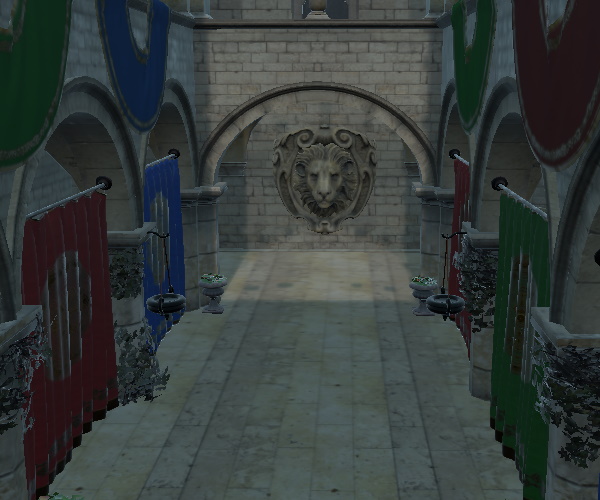
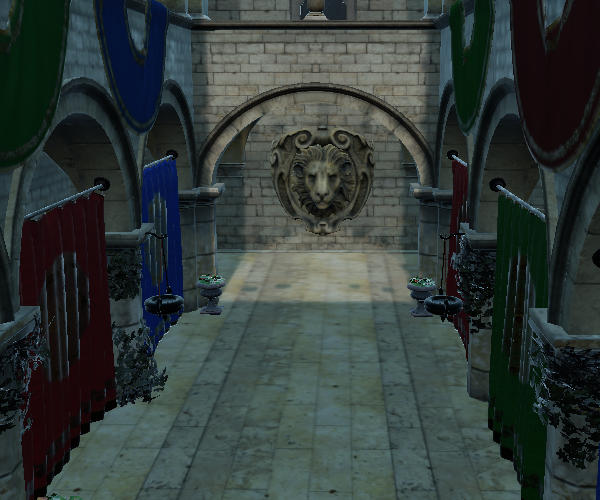
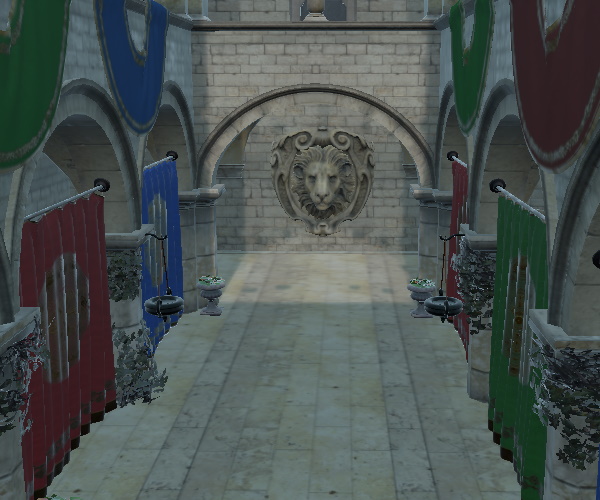
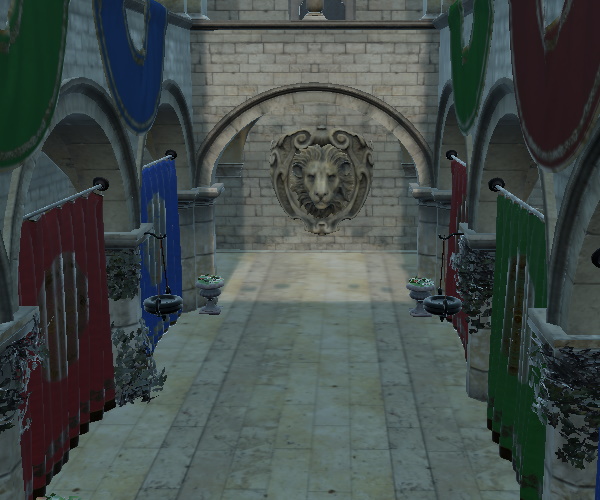
tonemapMode : enumeration [default: SceneEnvironment.TonemapModeLinear]
Cette propriété définit la manière dont les couleurs sont soumises à un mappage de tons avant le rendu. Tous les rendus dans « Qt Quick 3D » sont effectués dans un espace colorimétrique linéaire, ce qui peut souvent entraîner la génération de valeurs de couleur qui ne sont pas affichables. Le paramètre « tonemapMode » détermine la technique utilisée pour remapper les couleurs dans une plage affichable.
La valeur par défaut est SceneEnvironment.TonemapModeLinear
| Constant | Description |
|---|---|
SceneEnvironment.TonemapModeNone | Tout Le mappage de tons est ignoré. Ce mode est utile lors de l’application d’effets de post-traitement. |
SceneEnvironment.TonemapModeLinear | Un mappage de tons linéaire est appliqué. Les couleurs sont corrigées en gamma et restituées dans l’espace colorimétrique sRGB. |
SceneEnvironment.TonemapModeAces | Le tonemapping du système de codage des couleurs de l'Académie (Academy Color Encoding System) est appliqué. |
SceneEnvironment.TonemapModeHejlDawson | Le tonemapping Hejl-Dawson est appliqué. |
SceneEnvironment.TonemapModeFilmic | Le tonemapping « Filmic » est appliqué. Remarque : lors de l’utilisation d’effets de post-traitement, de nombreux effets nécessitent des données de couleur linéaires non soumises à un tonemapping. Il est important, dans ce cas, de contourner le tonemapping intégré en utilisant la valeur « |
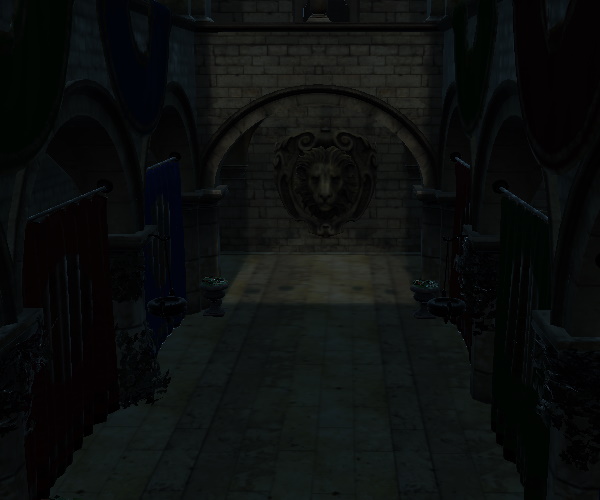
| Mode de tonemapping | Exemple |
|---|---|
| Aucun |
|
| Linéaire |
|
| Aces |
|
| HejlDawson |
|
| Cinéaste |
|
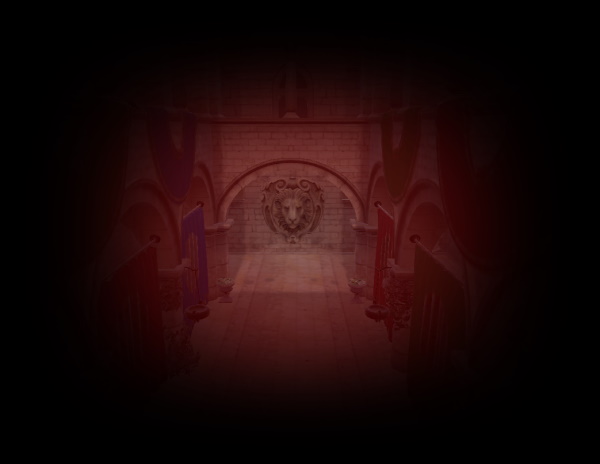
vignetteColor : color [default: "gray"]
Permet de définir la couleur de l'effet de vignette.
Par exemple, en changeant la couleur en rouge, comme illustré ici avec un rayon de 4 et une intensité de 15 :
vignetteEnabled : bool [default: false]
Active l'effet de vignette.
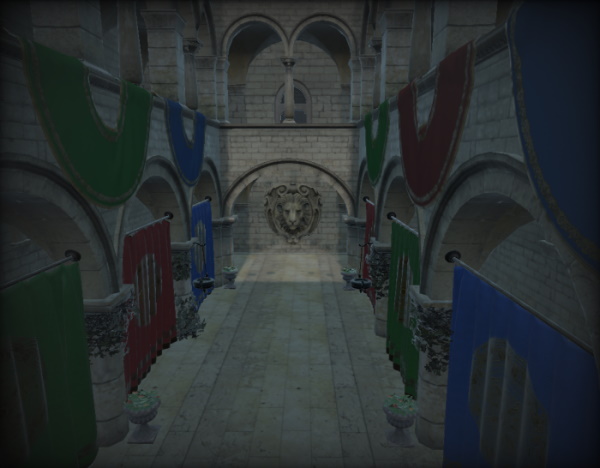
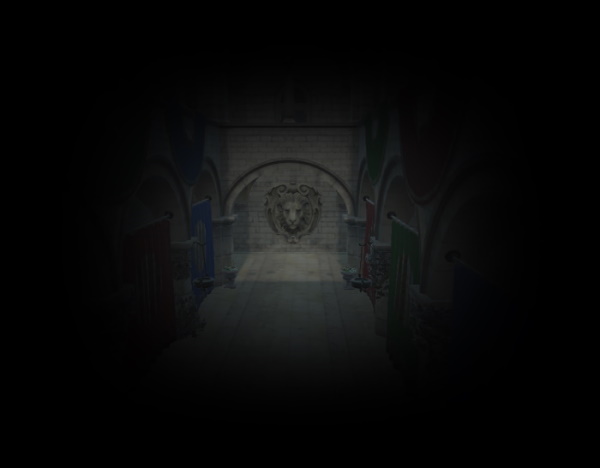
vignetteRadius : real [default: 0.35]
Définit le rayon de l'effet de vignette. Valeurs comprises entre 0 et 5.
| Rayon de 0,35 | Rayon de 5,0 |
|---|---|
|
|
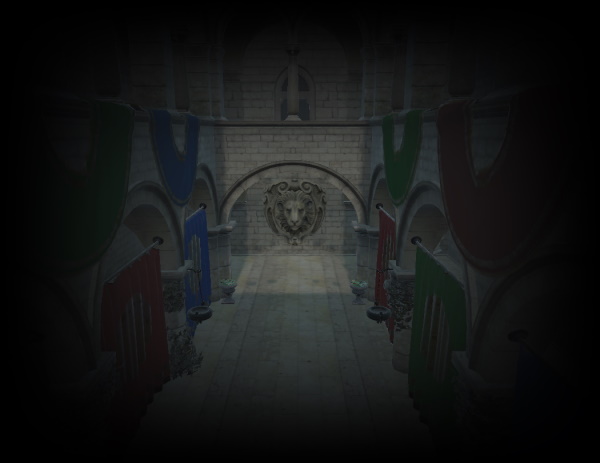
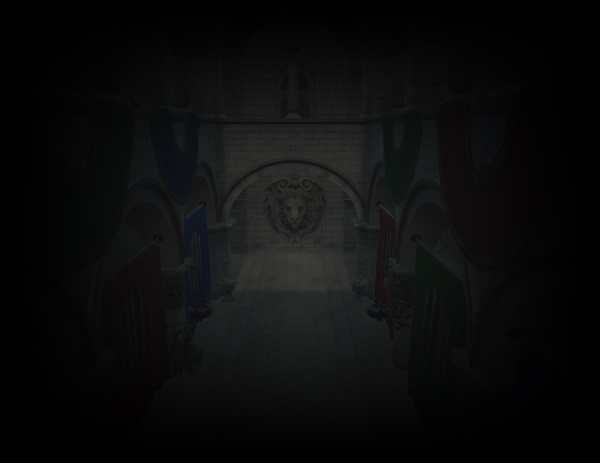
vignetteStrength : real [default: 15]
Permet de régler l'intensité de l'effet de vignette. Valeurs comprises entre 0 et 15.
| Intensité de 15 | Intensité de 10 |
|---|---|
|
|
whitePoint : real [default: 1]
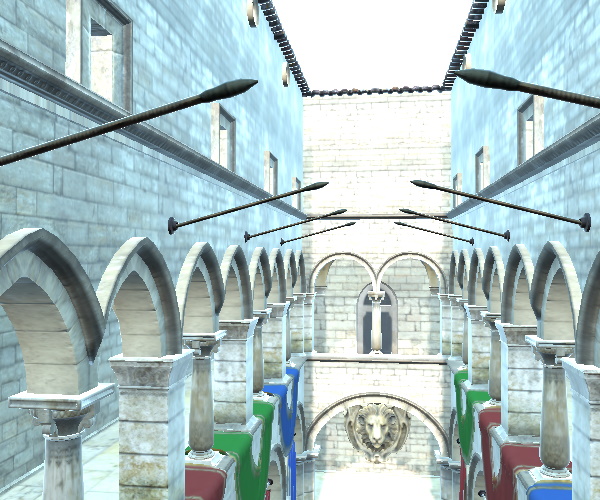
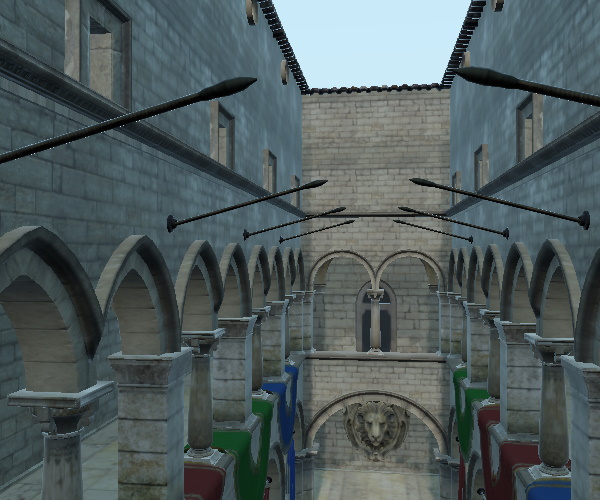
Valeur de référence pour le blanc lorsque le tonemapping est activé. Cette valeur doit être supérieure à 0.
Remarque : cette valeur est ignorée lorsque l'on utilise SceneEnvironment.TonemapModeLinear.
| Tonmapping cinématographique avec le point blanc défini sur 0,1 | Tonmapping cinématographique avec le point blanc défini sur 1 |
|---|---|
|
|
© 2026 The Qt Company Ltd. Documentation contributions included herein are the copyrights of their respective owners. The documentation provided herein is licensed under the terms of the GNU Free Documentation License version 1.3 as published by the Free Software Foundation. Qt and respective logos are trademarks of The Qt Company Ltd. in Finland and/or other countries worldwide. All other trademarks are property of their respective owners.
