
Uređivanje krivulja ublažavanja
Krivulje ublažavanja definiraju tijek animacije kako bi pokret izgledao prirodnije jer se stvarni predmeti obično ne kreću konstantnom brzinom niti odmah započinju i zaustavljaju se. Možete dodavati i uređivati krivulje ublažavanja za nelinearnu interpolaciju kako bi se čini da komponente ubrzavaju, usporavaju ili se odbijaju na kraju animacije.
Ubrzavajuće krivulje možete pripojiti na:
- Ključne okvire u animacijama na vremenskoj crti
- Prijelazi
- Primjerci komponenti animacije svojstava
Možete upotrijebiti Uređivač krivulja ublažavanja ( Easing Curve Editor ) za odabir i uređivanje krivulja ublažavanja.
Odaberite krivulje ublažavanja
Možete koristiti unaprijed definirane krivulje ili ih izmijeniti povlačenjem ručki krivulje. Možete dodavati točke na krivulju i povlačiti ih, kao i ručke točaka, kako biste izmijenili krivulju. Kada budete zadovoljni krivuljom, možete je spremiti kao prilagođenu krivulju. Za više informacija o vrstama krivulja za ublažavanje pogledajte tehničku dokumentaciju za easing curves.
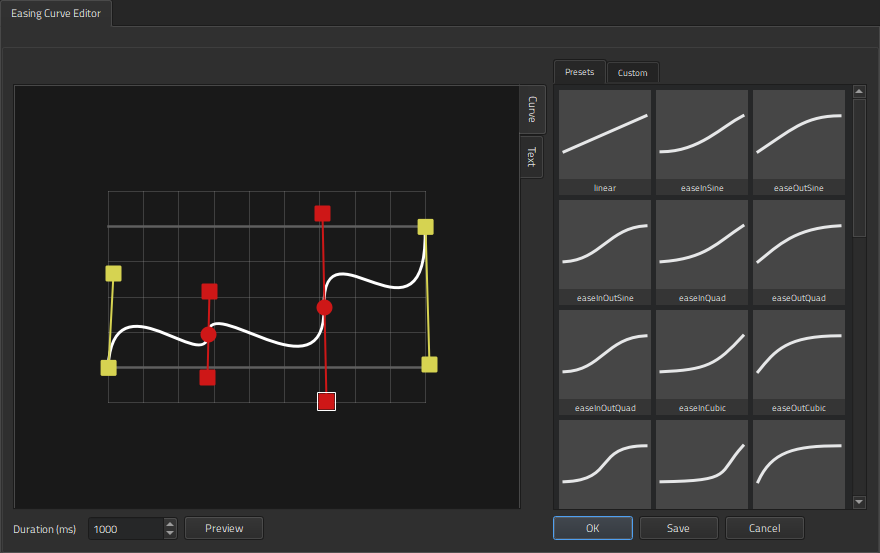
Za odabir easing krivulje:
- Odaberite krivulju ublažavanja na kartici Presets.
- U polju Duration (ms) odaberite trajanje funkcije zaglađivanja u milisekundama.
- Odaberite Preview za pretpregled krivulje.
- Odaberite OK da biste pričvrstili krivulju ublažavanja i vratili se u prikaz u kojem dodajete krivulju.
Za zumiranje i odzumiranje u uređivaču krivulja za ublažavanje upotrijebite kotačić miša. Za resetiranje faktora zumiranja desnom tipkom miša kliknite u odabiraču i odaberite Reset Zoom.
Easing krivulje u animacijama na vremenskoj crti
Za animacije na vremenskoj crti možete koristiti i napredniji prikaz Krivulja koji prikazuje interpolarne vrijednosti animirane svojstva tijekom raspona animacije.
Animacijske krivulje pružaju pregledniji prikaz animacije prikazujući efektivne vrijednosti animiranih svojstava tijekom raspona animacije. Da bi se to postiglo, potrebno ih je pretvoriti u krivulje ublažavanja i natrag. To ima sljedeće nuspojave:
- Interpolacija između identičnih vrijednosti trenutnog i prethodnog ključnog sličica je besmislena bez obzira na to kako izgleda krivulja ublažavanja.
- Neke krivulje ublažavanja nije moguće trivijalno mapirati na animacijske krivulje te su stoga obojene drugom bojom i bez ručkica.
Prikaži krivulje ublažavanja na ključnim okvirima
Za pričvršćivanje krivulja ublažavanja na ključne okvire:
- Desnom tipkom miša kliknite ključni okvir u Timeline u i iz kontekstualnog izbornika odaberite Easing Curve Editor.
- Odaberite krivulju ublažavanja, kao što je opisano u odjeljku Odabir krivulja ublažavanja.
 Kada pripojite krivulje ublažavanja ključnim okvirima, oblik oznake ključnog okvira na stazi ključnih okvira u programu Timeline mijenja se iz oznake za krivulju ublažavanja u oznaku koja opisuje vrstu odabrane krivulje ublažavanja.
Prikačite krivulje ublažavanja na prijelaze
Za pričvršćivanje krivulja ublažavanja na prijelaze:
- U prikazu Transitions odaberite gumb
 (Easing Curve Editor).
 - Odaberite krivulju ublažavanja, kao što je opisano u odjeljku Odabir krivulja ublažavanja.
Priložite krivulje ublažavanja animacijama svojstava
Za dodavanje krivulja ublažavanja animacijama svojstava:
- NavigatorU prikazu animacija odaberite instancu komponente Animacija.
- U Properties u odaberite gumb (Easing Curve Editor).
- Odaberite krivulju ublažavanja, kao što je opisano u odjeljku Odabir krivulja ublažavanja.
Prilagodba krivulja ublažavanja
Za prilagodbu krivulja ublažavanja:
- U Easing Curve Editor odaberite krivulju ublažavanja na kartici Presets.
- Povucite ručke krivulje za izmjenu krivulje.
- Desnom tipkom miša kliknite u uređivaču i odaberite Add Point za dodavanje točaka na krivulju.
- Povucite točke ili ručke točaka za izmjenu krivulje. Ako krivulja postane nevažeća, ona se u uređivaču crveni, a gumb Save je onemogućen.
- Odaberite Save da spremite promjene na krivulji.
- U polju Name unesite naziv za prilagođenu krivulju, a zatim odaberite OK kako biste spremili krivulju na kartici Custom.
Da biste zalijepili definicije krivulja ublažavanja u Easing Curve Editor kao tekst, odaberite karticu Text.
Vidi također Kako: dizajnirati sučelja za Qt Quick , dizajn sučelja zaQt Quick i dizajn sučelja za Qt Quick .
Copyright © The Qt Company Ltd. and other contributors. Documentation contributions included herein are the copyrights of their respective owners. The documentation provided herein is licensed under the terms of the GNU Free Documentation License version 1.3 as published by the Free Software Foundation. Qt and respective logos are trademarks of The Qt Company Ltd in Finland and/or other countries worldwide. All other trademarks are property of their respective owners.
