
Dodajte prijelaze između stanja
Kako bi prijelaz između stanja bio glatko, možete koristiti animaciju ( Transitions ) za animiranje promjena između stanja.
Prvo trebate dodati stanja u prikazu animacije ( States ) i urediti neka svojstva koja se mogu animirati, poput boja ili brojeva, u prikazu uređivanja ( Properties ). Na primjer, možete animirati promjene u položaju komponente.
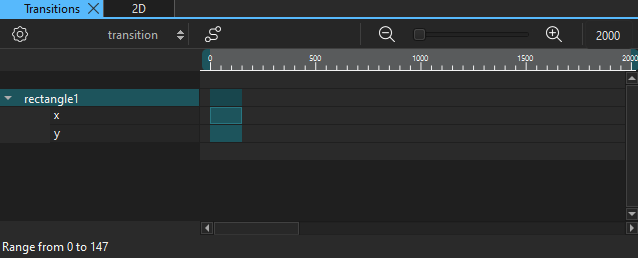
TransitionsU prikazu animacije možete postaviti početni kadar, završni kadar i trajanje prijelaza za svaku svojinu. Također možete postaviti krivulju ublažavanja za svaku animaciju i maksimalno trajanje cijelog prijelaza.
Približavanje u prijelazima
Koristite klizač na alatnoj traci za postavljanje razine zumiranja u Transitions. Odaberite gumbe za  i
i  za odzumiranje ili zumiranje prikaza.
Animirajte prijelaze između stanja
Za animiranje prijelaza:
- Odaberite View > Views > Transitions.
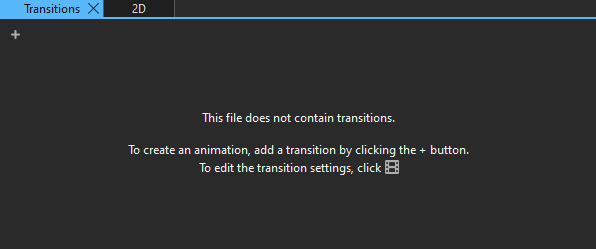
- Odaberite
 (Add Transition) za dodavanje prijelaza. Ovo radi samo ako ste dodali barem jedno stanje i izmijenili barem jednu svojinu u njemu.
 - Pomaknite plavu traku pored naziva komponente ili svojstva kako biste postavili početni i završni kadar animacije svojstva. Povucite njezine lijeve i desne rubove kako biste postavili trajanje animacije.
- Da biste dodali krivulju ublažavanja odabranom prijelazu, odaberite gumb
 (Easing Curve Editor (C)).
Navedite postavke prijelaza
Za izmjenu postavki prijelaza odaberite  (Transition Settings (S)) u Transitions.
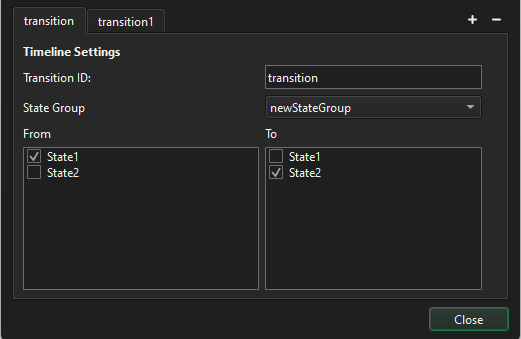
Za dodavanje prijelaza:
- Odaberite (Add Transition).
- U odjeljku Transition ID unesite ID prijelaza.
- U From odaberite stanje iz kojeg se prelazi.
- U To odaberite stanje u koje se prelazi.
Za uklanjanje trenutne tranzicije odaberite gumb  (Remove Transition).
Za promjenu skupine stanja odaberite je u State Group.
Vidi također Kako: dodati animaciju, UI dizajn zaQt Quick i Dizajniranje UI-ja za Qt Quick .
Copyright © The Qt Company Ltd. and other contributors. Documentation contributions included herein are the copyrights of their respective owners. The documentation provided herein is licensed under the terms of the GNU Free Documentation License version 1.3 as published by the Free Software Foundation. Qt and respective logos are trademarks of The Qt Company Ltd in Finland and/or other countries worldwide. All other trademarks are property of their respective owners.
