
Koristite popise i druge modele podataka
Aplikacije obično moraju obrađivati i prikazivati podatke koji su organizirani u prikaze popisa ili mreže. Modeli, prikazi i delegati koriste se u tu svrhu. Oni modulariziraju vizualizaciju podataka kako bi vam omogućili kontrolu nad različitim aspektima podataka. Na primjer, prikaz popisa možete zamijeniti prikazom mreže uz manje izmjene u podacima. Slično tome, enkapsulacija instance podataka u delegatu omogućuje programerima da odrede kako će se podaci prikazati ili obraditi.
Model sadrži podatke i njihovu strukturu. Postoji nekoliko komponenti za izradu različitih vrsta modela. Prikaz je spremnik koji prikazuje podatke u obliku popisa ili mreže, odnosno duž staze. Delegat određuje kako bi se podaci trebali prikazati u prikazu. Delegat uzima svaki dio podataka u modelu i enkapsulira ga. Podaci su zatim dostupni putem delegata.
Za vizualizaciju podataka svojstvo modela pogleda veže se za model, a svojstvo delegata za komponentu.
Za više informacija pogledajte Modeli i prikazi u Qt Quick u.
Pregledi popisa i mrežni pregledi
Stvorite instance komponenti List View i Grid View kako biste organizirali instance drugih komponenti u formatu popisa ili mreže. Dostupne su u izborniku Components > Default Components > Views.
List View organizira ostale komponente kao popis, dok ih Grid View organizira kao mrežu. Po zadanom se komponente u prikazu popisa i mreže prikazuju vertikalno s lijeva na desno. Horizontalno su raspoređene s lijeva na desno, a vertikalno odozgo prema dolje.
Orijentaciju prikaza popisa možete promijeniti u polju Orientation, a smjer prikaza mreže u polju Flow. Smjer rasporeda možete promijeniti u polju Layout direction. Postavljanjem vrijednosti za ta svojstva možete stvoriti različite rasporede.
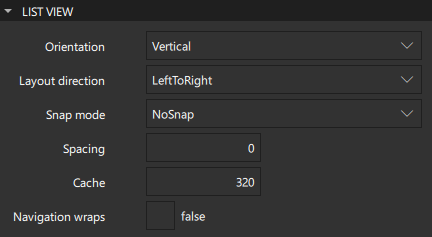
Za prikaz popisa možete odrediti razmak između stavki popisa u polju Spacing. Za mrežni prikaz možete odrediti širinu i visinu svake ćelije u poljima W i H.
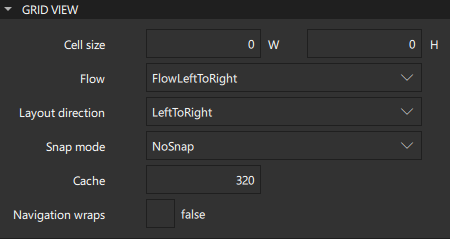
Odaberite Navigation wraps kako biste naveli da se navigacija tipkama omotava i premješta odabir na sljedeći redak ili ćeliju na drugom kraju prikaza kada stigne do kraja prikaza.
I prikazi popisa i mreže podržavaju prirodno listanje prevlačenjem.
Vrijednost polja Snap mode određuje kako će se pomicanje prikaza zaustaviti nakon povlačenja ili zamaha. Po zadanom se prikaz zaustavlja bilo gdje unutar vidljivog područja. Ako odaberete SnapToRow, prikaz se zaustavlja s redom (ili stupcem za mrežni prikaz pri pomicanju odozgo prema dolje) poravnatim s početkom prikaza. Ako odaberete SnapOneRow, prikaz će se zaustaviti najviše jedan redak ili stupac udaljen od prvog vidljivog retka u trenutku otpuštanja tipke miša. Ova je opcija osobito korisna za pomicanje jedne stranice odjednom.
Predmemorija delegata
Vrijednost polja Cache određuje hoće li se delegati zadržati izvan vidljivog područja prikaza.
Ako je ova vrijednost veća od nule, prikaz može zadržati onoliko instanciranih delegata koliko stane u navedeni predmemorijski prostor. Na primjer, ako je u vertikalnom prikazu delegat visok 20 piksela, postoji tri stupca i predmemorija je postavljena na 40, tada se može stvoriti ili zadržati do šest delegata iznad i ispod vidljivog područja. Pohranjeni delegati stvaraju se asinkrono, što omogućuje njihovo stvaranje tijekom više sličica i smanjuje vjerojatnost preskakanja sličica. Kako bi se poboljšala izvedba iscrtavanja, delegati izvan vidljivog područja se ne iscrtavaju.
Zadana vrijednost ove svojstva ovisi o platformi, ali obično je veća od nule. Negativne vrijednosti se zanemaruju.
Predmemorija nije pikselni spremnik. Ona samo pohranjuje dodatne instancirane delegate.
Napomena: Postavljanje svojstva Cache nije zamjena za stvaranje učinkovitih delegata. Može poboljšati glatkoću ponašanja pri pomicanju na štetu dodatne upotrebe memorije. Što je manje stavki i veza u delegatu, brže se prikaz može pomicati. Važno je shvatiti da postavljanje predmemorije samo odgađa probleme uzrokovane sporo učitavajućim delegatima, a nije rješenje za taj problem.
Isticanje prikaza
U odjeljcima List View Highlight i Grid View Highlight možete navesti svojstva za isticanje stavki u prikazima.
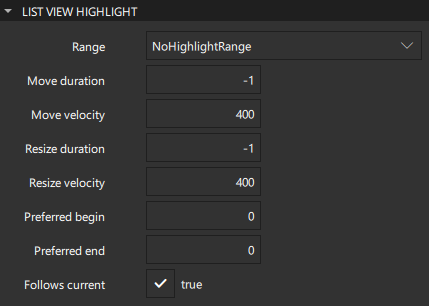
Trenutačni element u prikazu popisa ili mreže istaknut je ako postavite vrijednost polja Range na ApplyRange ili StrictlyEnforceRange. Kada odaberete primjenu raspona, prikaz pokušava održati istaknuto područje unutar raspona. Međutim, istaknuto područje može izaći izvan raspona na krajevima prikaza ili zbog interakcije mišem. Kada odaberete nametanje raspona, naglasak nikada ne izlazi izvan raspona. Trenutni se element mijenja ako bi radnja tipkovnice ili miša uzrokovala pomicanje naglaska izvan raspona.
Vrijednosti polja " Preferred begin " i " Preferred end " utječu na položaj trenutnog stavka kada se prikaz pomiče. Na primjer, ako trenutno odabrani stavak treba ostati u sredini prikaza pri pomicanju, postavite vrijednosti početka i kraja na gornje i donje koordinate mjesta gdje bi se srednji stavak nalazio. Ako se trenutni element promijeni programski, prikaz će se automatski pomaknuti tako da se trenutni element nađe u sredini prikaza. Vrijednost početka mora biti manja od vrijednosti kraja.
Odaberite Follows current kako biste omogućili prikazu upravljanje isticanjem. Isticanje se glatko pomiče kako bi pratilo trenutni element. U suprotnom, prikaz ne pomiče isticanje i svako pomicanje mora implementirati isticanje.
Vrijednosti polja Move duration, Move velocity, Resize duration i Resize velocity kontroliraju brzinu animacija pomicanja i promjene veličine za isticanje.
Uređivanje modela popisa
Kada dodate Grid View, List View ili Path View, ListModel i delegatska komponenta koja stvara instancu za svaki element u modelu dodaju se automatski. Za prikaze mreže i popisa možete uređivati model popisa u Qt Design Studio.
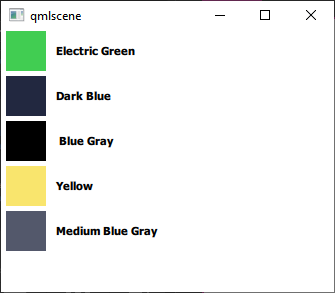
Za uređivanje modela popisa:
- Povucite Grid View ili List View iz Components > Default Components > Views u prikaz Navigator ili 2D.
- Desnom tipkom miša kliknite na prikaz u Navigator i u kontekstnom izborniku odaberite Edit List Model kako biste otvorili uređivač modela popisa.
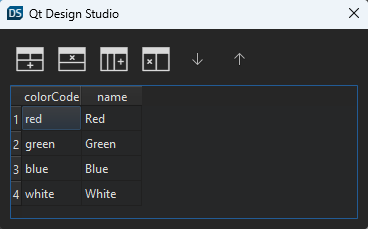
- Dvostruko kliknite na naslove stupaca i ćelije da biste promijenili njihove vrijednosti.
- Koristite gumbe alatne trake za dodavanje, uklanjanje ili premještanje redaka i stupaca. U popisu svaki stupac predstavlja svojstvo, a svaki redak dodaje stavku popisa.
Možete zamijeniti zadani model i delegat drugim, složenijim modelima i delegatima u prikazu Code ili načinu rada Edit. Komponente Item Delegate i Swipe Delegate također su dostupne u Components > Qt Quick Controls.
Prikaz putanje
Path View komponenta raspoređuje podatke koje pružaju modeli podataka na Path.
Grafički uređivač splajna omogućuje vam precizno određivanje putanja prikaza staze, što je nezahvalan zadatak u prikazu Code ili načinu rada Edit.
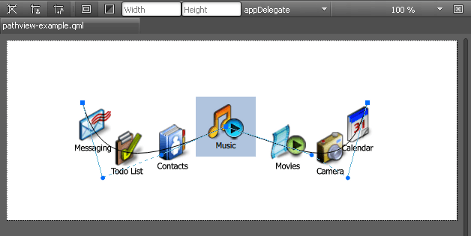
Za početak uređivanja staze dvaput kliknite na prikaz staze u pogledu 2D. Uređivač stazu sastavlja od objekata staze PathCubic. To su kubične Bézierove krivulje do zadane točke s dva kontrolna točka. Povucite i ispustite kontrolne točke u pogledu 2D kako biste konstruirali krivulju.
Osim toga, putni objekti PathLine i PathQuad podržani su neizravno. Da biste segment krivulje učinili linearnim, u kontekstnom izborniku odaberite Make Curve Segment Straight.
Zadano je putanja zatvorena, što znači da su joj početna i završna točka identične. Da biste za nju stvorili odvojene početnu i završnu točku, kliknite desnom tipkom miša na točku za uređivanje kako biste otvorili kontekstni izbornik i poništili Closed Path.
Za dodavanje međukutnih točaka segmentu krivulje odaberite Split Segment u kontekstnom izborniku.
U odjeljku Path View možete navesti druga svojstva za prikaz staze. Vrijednost polja Drag margin određuje maksimalnu udaljenost od staze s koje se pokreće povlačenje mišem.
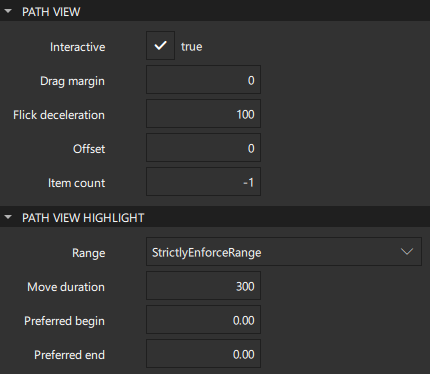
Odaberite potvrdni okvir Interactive da biste omogućili da se stavka može prevući. Vrijednost polja Flick deceleration određuje brzinu kojom se prevlačenje usporava.
U polju Offset navedite koliko su stavke na putanji udaljene od svojih početnih položaja. To je realan broj u rasponu od 0 do vrijednosti polja Item count, koje prikazuje broj stavki u modelu.
U odjeljku Path View Highlight možete navesti svojstva za isticanje objekata staze.
Sažetak komponenti modela
Sljedeća tablica navodi komponente koje možete koristiti za dodavanje modela podataka u korisničke sučelje. Kolona Lokacija označava lokaciju komponente u Components u. Kolona podrške za MCU označava koje su komponente podržane na MCU-ima.
| Ikona | Naziv | Lokacija | Podrška za MCU | Namjena |
|---|---|---|---|---|
 | Grid View | Zadane komponente - Prikazi | Ne | Rešetkasta vizualizacija modela. |
 | Item Delegate | Qt Quick Controls | Ne | Standardni element prikaza koji se može koristiti kao delegat u različitim prikazima i kontrolama, kao što su ListView i ComboBox. |
 | List View | Zadane komponente - Prikazi | Da | Popisna vizualizacija modela. |
 | Pregled puta | Zadane komponente - Prikazi | Ne | Visualizira sadržaj modela duž staze. |
 | Scroll View | Qt Quick Controls | Ne | Omogućuje listanje korisničkog sadržaja. Može se koristiti umjesto komponente za listanje ( Flickable ). |
 | Stack View | Qt Quick Controls | Ne | Navigacijski model temeljen na hrpi. |
| Swipe Delegate | Qt Quick Controls | Ne | Element prikaza koji se može prevući ulijevo ili udesno kako bi se otkrilo više opcija ili informacija. Koristi se kao delegat u prikazima kao što je ListView. |
 | Swipe View | Qt Quick Controls | Da | Omogućuje korisnicima navigaciju stranicama prevlačenjem u stranu. |
Vidi također Kako: Korištenje UI komponenti, UI dizajn zaQt Quick i Dizajniranje UI-ja za Qt Quick .
Copyright © The Qt Company Ltd. and other contributors. Documentation contributions included herein are the copyrights of their respective owners. The documentation provided herein is licensed under the terms of the GNU Free Documentation License version 1.3 as published by the Free Software Foundation. Qt and respective logos are trademarks of The Qt Company Ltd in Finland and/or other countries worldwide. All other trademarks are property of their respective owners.
