
Axivionの静的コード解析結果を表示する
Qt Creator からAxivionダッシュボードサーバーに接続し、コード解析の結果を表示します。
注: Axivion プラグインを使用するには、有効にする必要があります 。プラグインを使用するには、Axivion ダッシュボードサーバーに接続されている必要があります。
エディタでインライン注釈を表示する
エディタは、プロジェクトにパスマッピングが設定されている場合にのみ、検出された問題をインライン注釈として表示します。注釈にカーソルを合わせると、問題の概要が記載されたツールチップが表示されます。
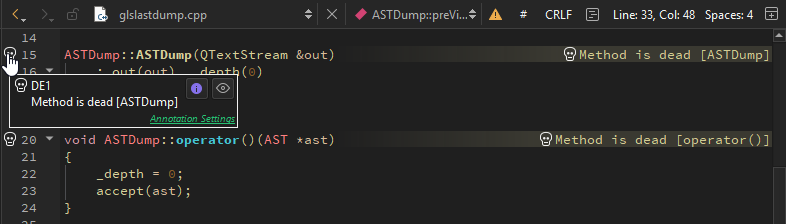
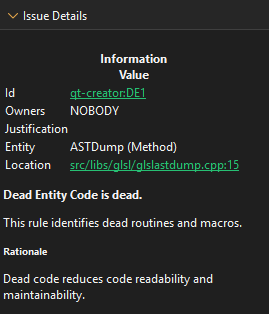
「 」を選択すると、「Issue Details 」ビューで問題に関する詳細情報を確認できます。
インライン注釈を非表示にするには、[Analyze ] > [Axivion ] に移動し、[ ] のチェックを外してください。
課題を表示する
分析中に検出された課題を確認するには:
- 「Axivion 」ビューにアクセスするには:
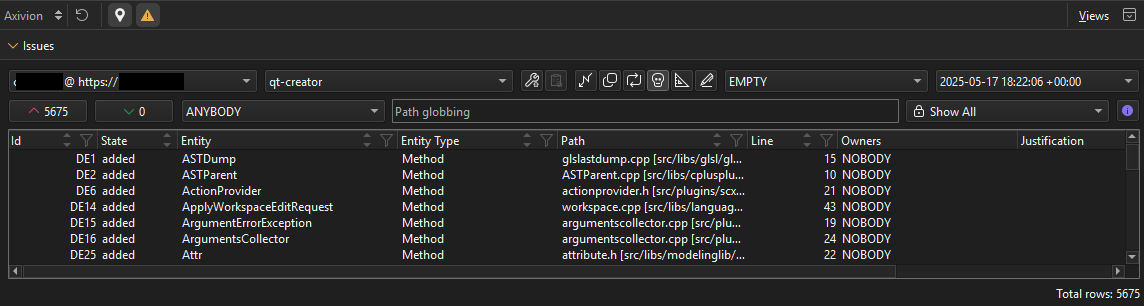
- 「Analyze 」 > 「Axivion 」に移動します。
- モードセレクタで、[Debug ] > [Axivion] を選択します。
- 「Debug 」モードに切り替え、デバッガーツールバーから「Axivion 」を選択します。
- ダッシュボードとプロジェクトを選択します。
- 課題タイプのアイコンを選択します。
課題の並べ替え
課題の一覧を並べ替えるには:
- 昇順にするには、列見出しの上向き矢印を選択します。
- 降順にするには、列見出しの下向き矢印を選択します。
- 並べ替えを解除するには、矢印をクリックして切り替えます。
- 並べ替えオプションを切り替えるには、列見出しを選択します。
- 複数の列を並べ替えるには、Shift キーを押しながら並べ替え順を設定します。最後に並べ替えを行った列が、並べ替え対象の列リストに追加されます。
- 並べ替えオプションをクリアするには、Shift キーを押さずに列の並べ替え順序を切り替えます。
リストを更新するには、[ ] (Reload) を選択します。
ヘルプを表示するには、「 」を選択します。
課題の種類
Axivion は、選択されたプロジェクト内で以下の種類の課題を検索します:
| アイコン | タイプ | 説明 |
|---|---|---|
 | AV | 隠れた依存関係などのアーキテクチャ違反。 |
 | CL | 重複や類似したコードなど、クローン。 |
 | CY | 呼び出し、コンポーネント、およびインクルードの循環などの循環依存関係。 |
 | DE | デッドエンティティとは、解析対象のシステムのエントリポイントからは到達できない、ソースコード内の呼び出し可能なエンティティのことです。 |
 | MV | 行数やトークン数、ネスト、サイクロマティック複雑度、制御フローなどに基づくメトリクスの違反。 |
 | SV | 命名規則やコーディング規約からの逸脱など、スタイル違反。 |
課題のフィルタリング
課題をフィルタリングするには、以下を選択します:
- 課題タイプのアイコン。
- 比較する 2 つの分析済みバージョン。「EMPTY 」を選択すると、右側のバージョンボックスで選択したバージョンの課題が表示されます。
 追加されたイシューのみを表示するには。
 削除されたイシューのみを表示するには。
- 課題の所有者。「ANYBODY 」を選択するとすべての課題が表示され、「NOBODY 」を選択するとユーザーに関連付けられていない課題が表示され、ユーザー名を選択すると特定のユーザーが所有する課題が表示されます。
- パターンに一致するディレクトリ内のファイルにある課題を表示するためのパスパターン。
列で [ ] を選択すると、その列のフィルター式を設定またはクリアできます。
表示される情報は、課題の種類によって異なります。課題を選択すると、「Issue Details 」ビューでその課題に関する詳細情報が表示されます。課題をダブルクリックすると、エディタ内でその課題の原因となっているコードが表示されます。
インラインの問題を表示するには、[ ] を選択します。
エディタ内のイシューにジャンプする
通常、サイクルやクローンの詳細には複数のパスが表示されます。エディタでイシューを表示するには:
- (ファイルまたは行が表示されている)ロケーション列を選択すると、該当するロケーションが開きます(見つかる場合)。
- 他の列を選択すると、イシューの詳細にある最初のリンクが開きます。通常、このリンクはLeft location またはSource location に移動します。
Right location に移動する最も簡単な方法は、詳細画面、またはRight Path やTarget Path 列にあるリンクを選択することです。
現在選択されているプロジェクトに対して有効なマッピングが設定されていない場合、問題ページへの遷移には有効なパスマッピングの設定が必要であるため、有効なパスマッピングを設定するよう求められます。
「Axivion ダッシュボードサーバーへの接続」、「ローカル分析」、「プラグインの有効化と無効化」、「ハウツー:分析」、「アナライザー」、「コードの分析」も参照してください 。
Copyright © The Qt Company Ltd. and other contributors. Documentation contributions included herein are the copyrights of their respective owners. The documentation provided herein is licensed under the terms of the GNU Free Documentation License version 1.3 as published by the Free Software Foundation. Qt and respective logos are trademarks of The Qt Company Ltd in Finland and/or other countries worldwide. All other trademarks are property of their respective owners.
