
Axivion ダッシュボードサーバーへの接続
Axivionダッシュボードサーバーに接続し、ダッシュボードプロジェクトをローカルプロジェクトにマッピングすることができます。
注: Axivion プラグインを使用するには、有効にする必要があります 。
Axivion ダッシュボードサーバーに接続するには:
- 「Preferences 」 > 「Analyzer 」 > 「Axivion 」の順に移動します。
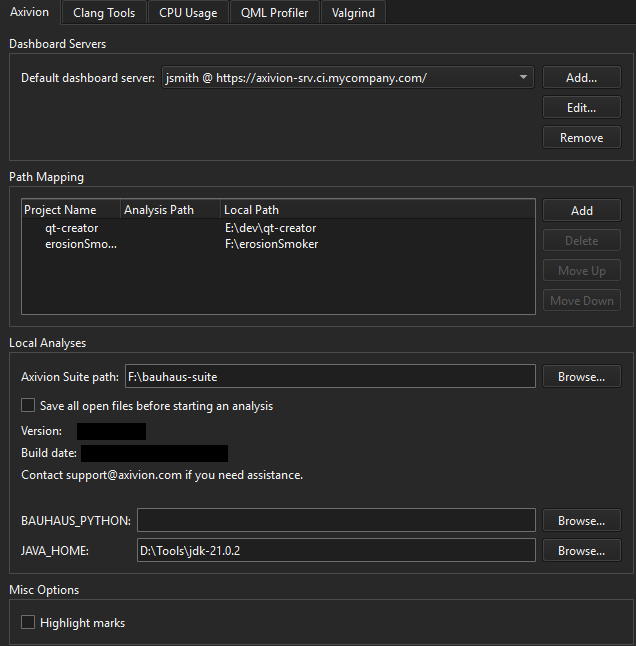
- Axivionダッシュボードサーバーへの新しい接続を追加するには「Add 」を、既存の接続を変更するには「Edit 」を選択します:
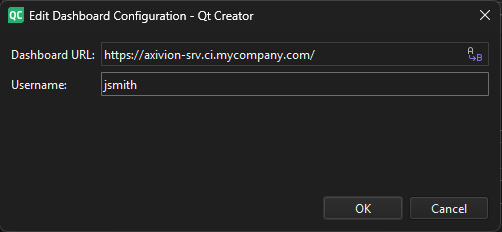
- 「Dashboard URL 」で、サーバーのURLを入力します。
- 匿名認証を使用するには、「Anonymous authentication 」を選択します。
- 「Username 」では、サーバーにアクセスするためのユーザー名を入力します。
サーバーに初めてアクセスする際は、そのユーザー名に対応するパスワードを入力する必要があります。このパスワードは、後で使用できるよう、OSが提供するキーチェーンに安全に保存されます。
「Highlight marks 」を選択すると、エディタのスクロールバー上で検出された問題がハイライト表示されます。
「Remove 」を選択すると、現在選択されている Axivion ダッシュボードサーバーへの接続が削除されます。
パスのマッピング
ダッシュボード上のプロジェクトには、個別に分析されるため、ダッシュボード上にも表示されるサブプロジェクトが含まれている場合があります。
ダッシュボードのプロジェクトをローカルプロジェクトにマッピングするには:
- 「Path Mapping 」で、「Add 」を選択します。
- 「Project name 」で、ダッシュボード上のプロジェクト名を入力します。
- Analysis path で、サブプロジェクトの分析へのパスを入力します。これは、サブプロジェクトの分析をマッピングする場合にのみ必要です。
- Local path で、コンピュータ上のプロジェクトへのパスを入力します。
ローカル解析
ローカル解析を実行するには、追加の設定を指定してください。
Axivion Suite path で、ローカルにインストールされた Axivion Suite へのパスを入力します。
BAUHAUS_PYTHON には、ローカル解析で使用する Python 実行ファイルのパスを入力します(自動的に検出されない場合)。
JAVA_HOME には、Java ランタイムまたは Java 開発キットのパスが自動的に検出されない場合に、そのパスを入力します。
「Save all open files before starting an analysis 」を選択すると、解析を開始する前にエディタ内で開いているファイルが自動的に保存されます。
「プラグインの有効化と無効化」、「Axivion 静的コード解析結果の表示」、「ローカル解析」、「コードの解析」も参照してください 。
Copyright © The Qt Company Ltd. and other contributors. Documentation contributions included herein are the copyrights of their respective owners. The documentation provided herein is licensed under the terms of the GNU Free Documentation License version 1.3 as published by the Free Software Foundation. Qt and respective logos are trademarks of The Qt Company Ltd in Finland and/or other countries worldwide. All other trademarks are property of their respective owners.
