
ロケーターの設定
ロケーターの設定を行うには、[Preferences ] > [Environment ] > [Locator] に移動するか、ロケーターフィールドで [ ] > [Configure ] を選択します。
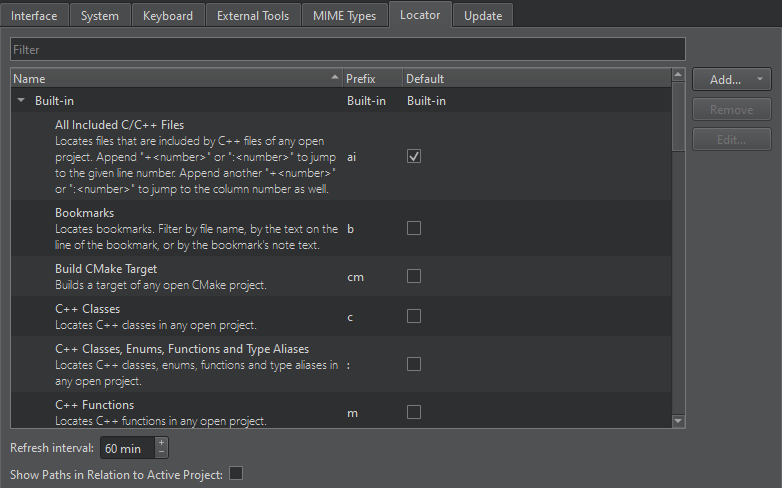
ロケーターのフィルターを変更する
使用目的に合わせて、プリセットのロケーターフィルターを変更できます。たとえば、フィルターのプレフィックスを変更し、そのフィルターに一致する項目のみに検索を絞り込むことができます。
ロケーターフィルターを設定するには:
- Preferences >Environment >Locator に移動します。
- フィルターを選択し、[Edit] を選択します。
- プレフィックス文字列を指定します。
![[フィルタ設定] ダイアログ](images/qtcreator-locator-filter-edit-ai.webp "[フィルタ設定] ダイアログ")
- 検索文字列にプレフィックスを入力しない場合でも、暗黙的にフィルターを適用するには、「Include by default 」を選択します。
Web 検索エンジンの追加
デフォルトでは、Web Search (r) ロケータフィルタには、Bing、Google、Yahoo! Search、cplusplus.com、および Wikipedia の URL と検索コマンドが含まれています。
お気に入りの Web 検索エンジンで使用する検索コマンドの形式を確認するには、ブラウザで検索を行い、検索結果の URL をコピーしてロケーター フィルターの設定に貼り付けます。検索用語を変数%1 に置き換えます。
URL や検索コマンドをリストに追加するには:
- Preferences >Environment >Locator に移動します。
- 「Web Search 」 > 「Edit 」を選択します。
- 「Add 」を選択して、リストにURLフィルターを追加します。
![[フィルタ設定] ダイアログ内の URL 一覧](images/qtcreator-add-online-doc.webp "[フィルタ設定] ダイアログ内の URL 一覧")
- 新しいエントリをダブルクリックして、URL と検索コマンドを指定します。例:
https://www.google.com/search?q=%1。 - 「OK 」を選択します。
デフォルトのフィルタを更新するのではなく、新しい個別の Web 検索ロケータフィルタを追加するには、[Add ] > [URL Template] を選択します。
ロケーター・フィルターの作成
プロジェクト内で直接言及されていないファイルに素早くアクセスするには、独自のディレクトリフィルタを作成します。これにより、定義したディレクトリ構造内のファイルを検索できるようになります。
カスタムロケーターフィルターを作成するには:
- 「Preferences 」 > 「Environment 」 > 「Locator 」の順に移動します。
- 「Add 」>「Files in Directories 」を選択して、ディレクトリフィルターを追加します。
![[フィルタ設定] ダイアログ](images/qtcreator-locator-generic-directory-filter.png "[フィルタ設定] ダイアログ")
- 「Name 」で、フィルターの名前を入力します。
- 「Add 」を選択して、「Directories 」にディレクトリを追加します。ロケータはディレクトリを再帰的に検索します。
- 「File pattern 」で、ファイルパターンを指定して、そのパターンに一致するファイルに検索を限定します。パターンはコンマで区切ってください。たとえば、すべての「
.qml」および「.ui.qml」ファイルを検索するには、次のように入力します。*.qml,*.ui.qml - Exclusion pattern では、検索から除外するファイルのパターンを指定します。
- 「Prefix 」で、プレフィックス文字列を指定します。
検索文字列の一部としてプレフィックスを入力しない場合でも、フィルタを暗黙的に適用するには、[Include by default] を選択します。
- 「OK 」を選択します。
ロケータキャッシュの設定
ロケータは、選択したディレクトリ内でファイルパターンに一致するファイルを検索し、その情報をキャッシュします。Qt Creator は、コードの記述に合わせて、すべてのプリセットフィルタのキャッシュを更新します。デフォルトでは、Qt Creator は 1 時間に 1 回、カスタムフィルタを更新します。
キャッシュされた情報を手動で更新するには、ロケーターで [ ] > [Refresh ] を選択します。
新しいキャッシュ更新時間を設定するには:
- 「Preferences 」>「Environment 」>「Locator 」に移動します。
- 「Refresh interval 」で、新しい時間を分単位で設定します。
長いパスを非表示にする
ロケーター内の絶対パスの共通部分を非表示にするには:
- Preferences >Environment >Locator に移動します。
- 「Show Paths in Relation to Active Project 」を選択して、相対パスを表示します。
「ロケーターによるナビゲーション」、「操作方法:検索」、「計算の実行」も参照してください 。
Copyright © The Qt Company Ltd. and other contributors. Documentation contributions included herein are the copyrights of their respective owners. The documentation provided herein is licensed under the terms of the GNU Free Documentation License version 1.3 as published by the Free Software Foundation. Qt and respective logos are trademarks of The Qt Company Ltd in Finland and/or other countries worldwide. All other trademarks are property of their respective owners.
