
코드 구문 확인
코드를 작성하는 동안 Qt Creator 에서 코드 구문을 검사합니다. Qt Creator 에서 코드의 구문 오류를 감지하면 해당 부분을 밑줄로 표시하고 아이콘을 표시하며, 오류나 아이콘 위에 마우스 포인터를 올리면 오류 세부 정보를 보여줍니다. 사용 가능한 수정 사항을 적용하려면 ‘  ’를 선택하세요.
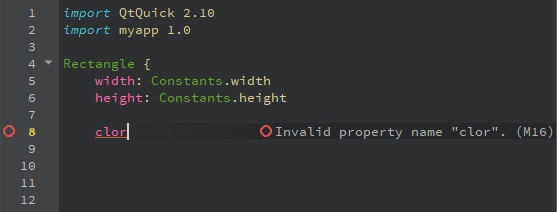
마찬가지로, JavaScript 객체 표기법(JSON) 엔티티의 인스턴스를 작업할 때 Qt Creator 은 JSON 데이터 구조의 오류 부분에 밑줄을 긋습니다.
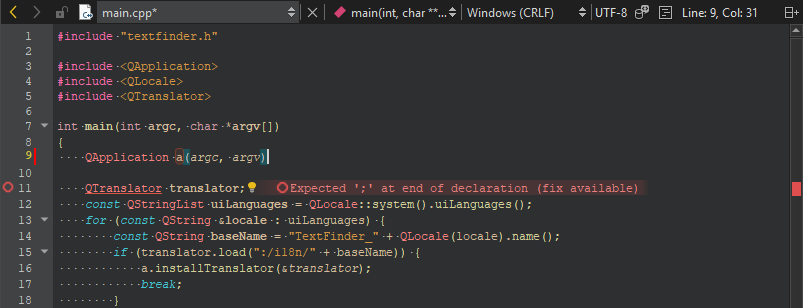
C++ 코드 오류 예시
Qt Creator 줄 끝에 세미콜론이 누락되어 오류가 표시됩니다:
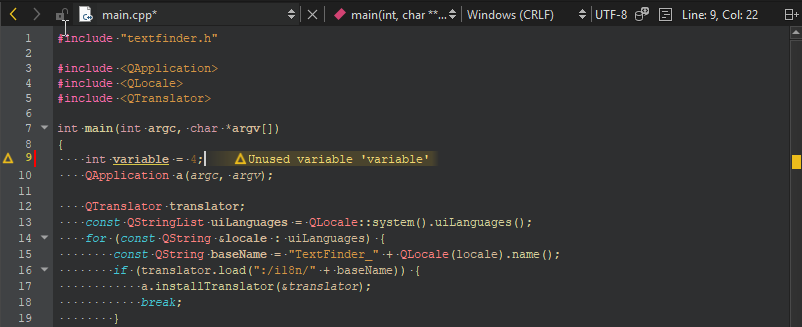
Qt Creator 변수가 사용되지 않았기 때문에 경고를 표시합니다:
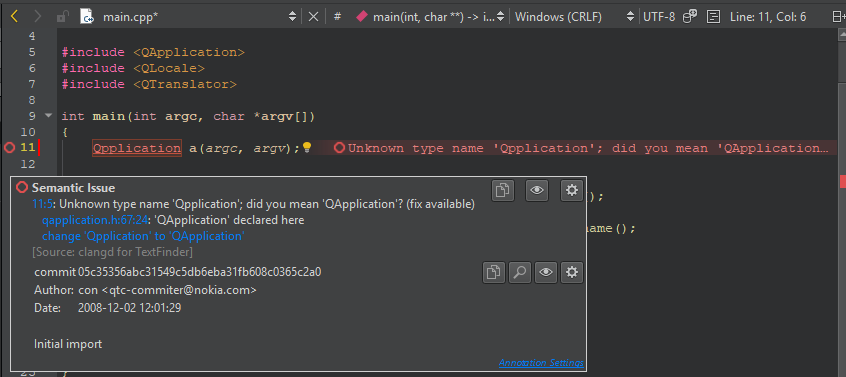
Qt 클래스 이름에 오타가 있습니다:
QML 또는 JavaScript 구문 확인
QML 또는 JavaScript 코드를 작성할 때 주석에 오류 코드가 표시될 수 있습니다.
프로젝트에 대해 ‘ QML Language Server ’을 활성화하면, qmllint 를 사용하여 QML 및 JavaScript 코드를 검사합니다. 자세한 내용은 qmllint 참조를 참조하십시오.
QML Language Server 를 비활성화하면 Qt Creator 에서 정적 분석기를 사용합니다. 자세한 내용은 JavaScript 및 QML 오류 코드를 참조하십시오.
메시지 관리
툴팁 팝업의 아이콘을 사용하여 오류 또는 경고 메시지를 클립보드에 복사하거나, 특정 유형의 메시지를 숨기거나, 진단 설정을 변경할 수 있습니다.
오류 및 경고의 밑줄 색상을 수정하려면:
- Preferences > Text Editor > Font & Colors 로 이동한 후, Copy
- Error 및 Warning 에 사용할 새 색상을 선택합니다.
줄 주석 위치 설정
주석이 표시될 위치를 지정하려면 Preferences > Text Editor > Display > Line Annotations 로 이동한 후, 주석을 코드 바로 옆, 코드 오른쪽 정렬, 또는 오른쪽 여백에 표시할지 선택하십시오. 텍스트 옆에 주석을 표시할 공간이 보통 충분하지 않은 경우, 줄 사이에 주석을 표시하는 것이 유용할 수 있습니다.
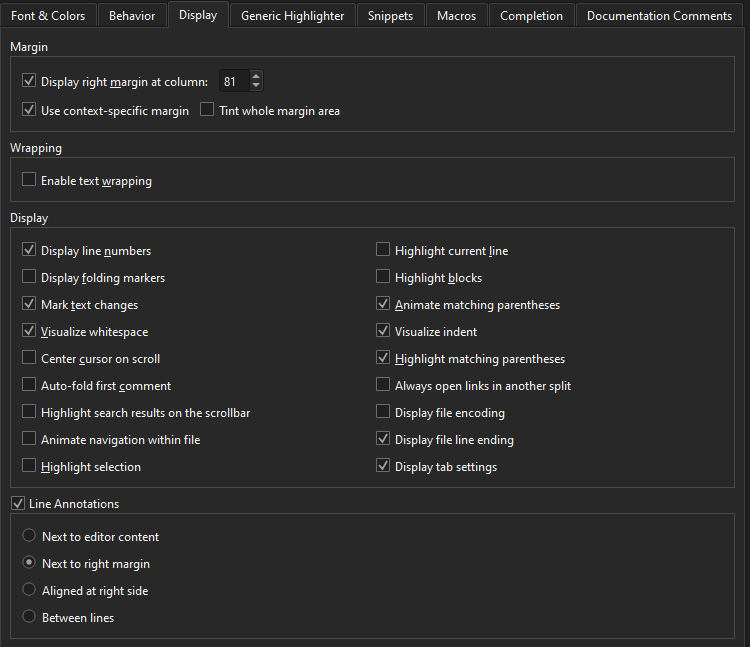
주석을 숨긴 경우, 아이콘 위에 마우스 포인터를 올리면 주석을 볼 수 있습니다.
‘방법: 분석’, ‘분석기’, ‘코드 분석’ 및 ‘JavaScript 및 QML 검사’항목도 참조하십시오 .
Copyright © The Qt Company Ltd. and other contributors. Documentation contributions included herein are the copyrights of their respective owners. The documentation provided herein is licensed under the terms of the GNU Free Documentation License version 1.3 as published by the Free Software Foundation. Qt and respective logos are trademarks of The Qt Company Ltd in Finland and/or other countries worldwide. All other trademarks are property of their respective owners.
