
Clang-Tidy 및 Clazy를 사용하여 코드 분석
참고: Clang 정적분석기 검사는 Clang-Tidy의 일부입니다. 이 검사를 사용하려면 Clang 도구에 대한 사용자 지정 구성을 생성하고 Clang-Tidy에서 해당 검사를 활성화해야 합니다.
현재 파일 분석
기본적으로 Clang 도구는 열려 있는 파일을 자동으로 분석하고, 그 결과를 코드 편집기 및 이슈(Issues ) 뷰에 표시합니다.
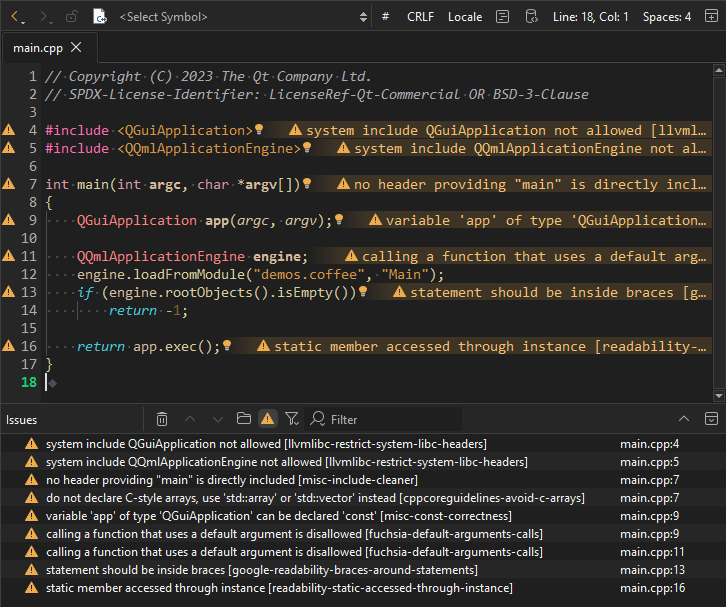
편집기 및 이슈(Issues) 보기에 표시되는 Clang 진단 결과.
분석을 비활성화하려면 ‘ Preferences ’ > ‘ Analyzer ’ > ‘ Clang Tools ’로 이동하여 ‘ Analyze open files ’의 선택을 해제하십시오.
현재 열려 있는 파일을 분석하기 위해 Clang-Tidy 또는 Clazy를 실행하려면:
- 에디터 도구 모음에서 ‘
 ’ (Analyze File)을 선택한 다음, ‘ Clang-Tidy ’ 또는 ‘ Clazy ’ 도구를 선택하십시오.
 - Tools > C++ > Analyze Current File with Clang-Tidy 또는 Analyze Current File with Clazy 을 선택합니다.
열려 있는 프로젝트 분석하기
열려 있는 프로젝트를 분석하기 위해 Clang-Tidy 또는 Clazy를 실행하려면:
- Analyze > Clang-Tidy 또는 Clazy 을 선택합니다.
- 검사를 적용할 파일을 선택합니다.
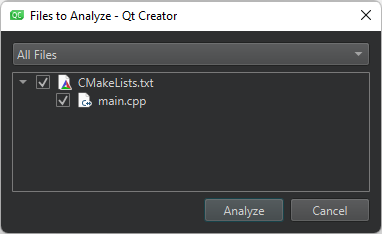
- Analyze 을 선택하여 검사를 시작합니다.
진단 결과 확인
' Clang-Tidy ' 또는 ' Clazy ' 보기에서 문제를 확인할 수 있습니다:
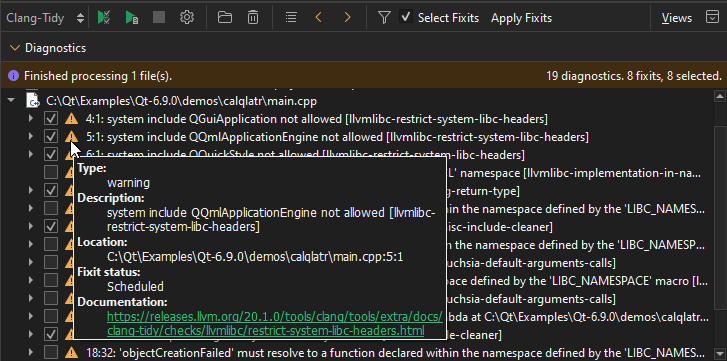
Clang-Tidy 보기의 진단 정보.
참고: 모드 선택기에서 ' Debug '을 선택하여 ' Debug ' 모드를 연 다음 ' Clang-Tidy ' 또는 ' Clazy'를 선택한경우 , '  ' (Analyze Project) 버튼을 선택하여 ' Files to Analyze ' 대화 상자를 열어야 합니다.
이슈를 두 번 클릭하면 코드 편집기에서 해당 이슈가 표시된 위치로 이동합니다.
이슈에 대한 수정 사항(fixit)이 있는 경우, 이슈 옆의 확인란을 선택하여 수정 일정을 예약할 수 있습니다. ‘ Select Fixits ’ 확인란을 선택하면 모든 수정 사항을 선택할 수 있습니다. 이슈의 상태를 확인하려면 확인란 옆의 아이콘 위에 마우스 포인터를 올려놓으십시오.
'  ' 아이콘으로 표시된 이슈에 대한 자세한 정보를 보려면 해당 줄 위에 마우스 포인터를 올려놓으세요.
'  (Preferences)' 버튼을 선택하여 현재 프로젝트에 대한 진단 설정을 사용자 지정할 수 있습니다.
진단 필터링
진단 정보를 필터링하려면:
- '
 '을 선택하여 ' Filter Diagnostics ' 대화 상자를 엽니다.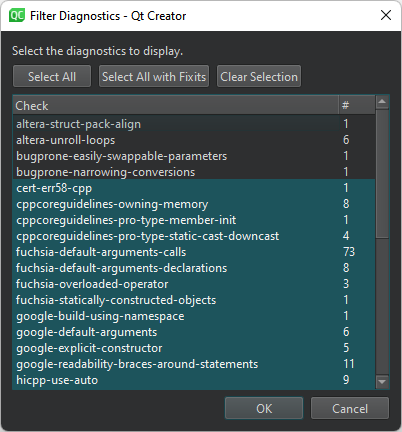
- 표시할 진단 항목을 선택합니다.
- ' OK'을 선택합니다.
모든 진단 정보를 보려면 [ Select All]을 선택합니다. 수정 방법이 있는 진단 정보를 보려면 [ Select All with Fixits]을 선택합니다.
모든 진단 정보를 숨기려면 ‘ Clear Selection ’을 선택하십시오.
특정 유형의 진단 정보를 보려면 ‘ Diagnostics ’에서 항목을 마우스 오른쪽 버튼으로 클릭하고 컨텍스트 메뉴에서 ‘ Filter for This Diagnostic Kind ’를 선택하십시오. 해당 유형의 진단 정보를 숨기려면 ‘ Filter out This Diagnostic Kind ’를 선택하십시오.
진단 메시지 숨기기
진단 메시지를 숨기려면 컨텍스트 메뉴에서 ' Suppress This Diagnostic ' 또는 ' Suppress This Diagnostic Inline '을 선택하십시오.
프로젝트의 억제 목록을 확인하고 해당 목록에서 진단 항목을 제거하려면, Projects > Project Settings > Clang Tools 을 선택하십시오.
검사 비활성화
전역적으로 또는 특정 프로젝트에 대해 특정 유형의 검사를 비활성화하려면 컨텍스트 메뉴에서 ‘ Disable This Check ’ 또는 ‘ Disable These Checks ’를 선택하십시오.
YAML 파일에서 진단 정보 불러오기
진단 정보를 수집하기 위해 도구를 실행하는 것 외에도, ‘  ’을 선택하여 ‘
 -export fixes ’ 옵션을 사용하여 내보낸 YAML 파일에서 진단 정보를 불러올 수 있습니다.
‘코드 구문 확인’, ‘Clang 진단 정보 구성’, ‘방법: 분석’, ‘Clang 도구 설정 지정’, ‘Clang 도구에 대한 전역 기본 설정 지정’ 및 ‘분석기’항목도 참조하십시오 .
Copyright © The Qt Company Ltd. and other contributors. Documentation contributions included herein are the copyrights of their respective owners. The documentation provided herein is licensed under the terms of the GNU Free Documentation License version 1.3 as published by the Free Software Foundation. Qt and respective logos are trademarks of The Qt Company Ltd in Finland and/or other countries worldwide. All other trademarks are property of their respective owners.
