
이슈 보기
' Issues ' 보기를 사용하여 다양한 출처의 이슈를 확인하세요.
' Issues ' 보기는 빌드 도구에서 생성된 관련 없는 출력을 걸러내고, 이슈를 체계적으로 정리하여 보여줍니다.
출력을 유형별로 추가로 필터링하려면 ‘  ’(Filter Tree)를 선택한 다음 필터를 선택하세요. 각 필터에 대한 자세한 내용은 툴팁을 참조하세요.
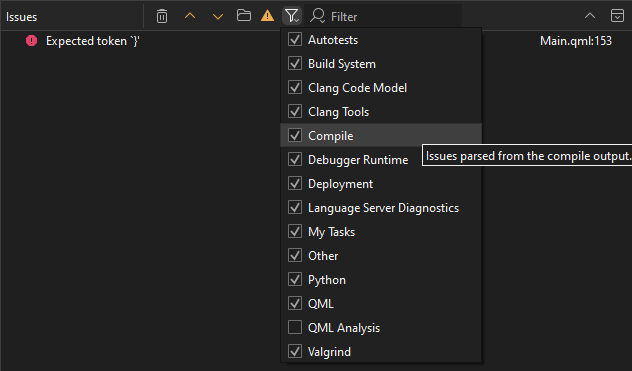
이 뷰에서 특정 출력을 찾으려면 ‘ Filter ’ 필드에 검색 조건을 입력하세요.
선택한 행에 대한 상세 정보(사용 가능한 경우)를 보려면 ‘Space’를 선택하십시오.
한 이슈에서 다음 또는 이전 이슈로 이동하려면 ‘  ’을 선택한 후 ‘
  ’ 또는 F6과 Shift+F6을 누르십시오.
보기 지우기
기본적으로 새 빌드를 실행하면 ‘ Issues ’ 보기가 지워집니다. 이전 빌드 라운드의 이슈를 유지하려면:
- ' Preferences ' > ' Build & Run ' > ' General'로 이동하거나, 컨텍스트 메뉴에서 ' Configure '를 선택하십시오.
- Clear issues list on new build 를 지우십시오.
보기 내용을 지우려면 ‘  ’ (Clear)를 선택하십시오.
하나 또는 여러 줄을 제거하려면 해당 줄을 선택한 다음 컨텍스트 메뉴에서 [ Remove ]을 선택하십시오.
빌드 출력 분석
빌드 출력을 파싱하려면 ‘  ’을 선택하십시오(Create Issues From External Build Output).
Clang 진단 정보 표시/숨기기
Clang 진단 정보를 표시하거나 숨기려면 ‘  ’ (Show Warnings)를 선택하십시오.
소스 코드 보기
해당 소스 코드로 이동하려면 이슈를 선택하거나 컨텍스트 메뉴에서 ‘ Show in Editor ’을 선택하십시오. 항목에는 해당 이슈가 발견된 파일의 이름이 포함되어 있어야 합니다.
이슈에 주석 달기
오류 메시지를 유발하는 줄에 대한 버전 관리 주석 보기를 열려면 컨텍스트 메뉴에서 ‘ Annotate ’을 선택하십시오.
줄 복사
하나 또는 여러 줄을 클립보드에 복사하려면 해당 줄을 선택한 다음 컨텍스트 메뉴에서 ‘ Copy ’를 선택하십시오.
다른 보기에서 더 많은 정보 확인하기
‘Application Output’에서 이슈에 대한 추가 정보를 보려면 컨텍스트 메뉴에서 ‘ Show App Output ’을 선택하십시오.
컴파일 출력(Compile Output)에서 문제에 대한 추가 정보를 보려면 컨텍스트 메뉴에서 ‘이슈 보기( Show Compile Output )’를 선택하십시오.
이슈에 대한 도움말 보기
줄의 내용을 검색 기준으로 사용하여 인터넷에서 해결책을 찾으려면, 해당 줄을 선택한 다음 컨텍스트 메뉴에서 ‘ Get Help Online ’를 선택하십시오.
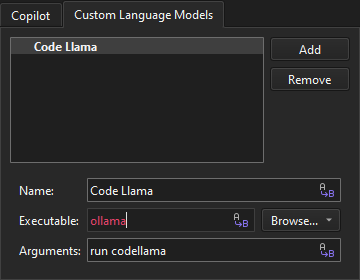
선택한 줄의 문제에 대해 AI에게 설명을 요청하려면 컨텍스트 메뉴에서 ‘ Get Help from <AI> ’를 선택하세요. 메뉴에 AI를 추가하려면 ‘ Preferences ’ > ‘ AI ’ > ‘ Custom Language Models ’로 이동한 후 ‘ Add ’를 선택하세요.
‘출력 보기’, ‘사용자 정의 출력 파서 추가’, ‘빌드 출력 구문 분석’, ‘이슈에서 작업 목록 파일 표시’, ‘Clang-Tidy 및 Clazy를 사용하여 코드 분석’항목도 참조하십시오 .
Copyright © The Qt Company Ltd. and other contributors. Documentation contributions included herein are the copyrights of their respective owners. The documentation provided herein is licensed under the terms of the GNU Free Documentation License version 1.3 as published by the Free Software Foundation. Qt and respective logos are trademarks of The Qt Company Ltd in Finland and/or other countries worldwide. All other trademarks are property of their respective owners.
